30 vai 60 FPS IRL-striimiin? Näin valitset kuvataajuuden
Valitse puhelimen IRL-striimiin 30 tai 60 FPS liikkeen, mobiiliyhteyden, akun, hämärän, OBS-lähdön ja oikean reittitestin perusteella.
Kirjoittaja VISP Team ·
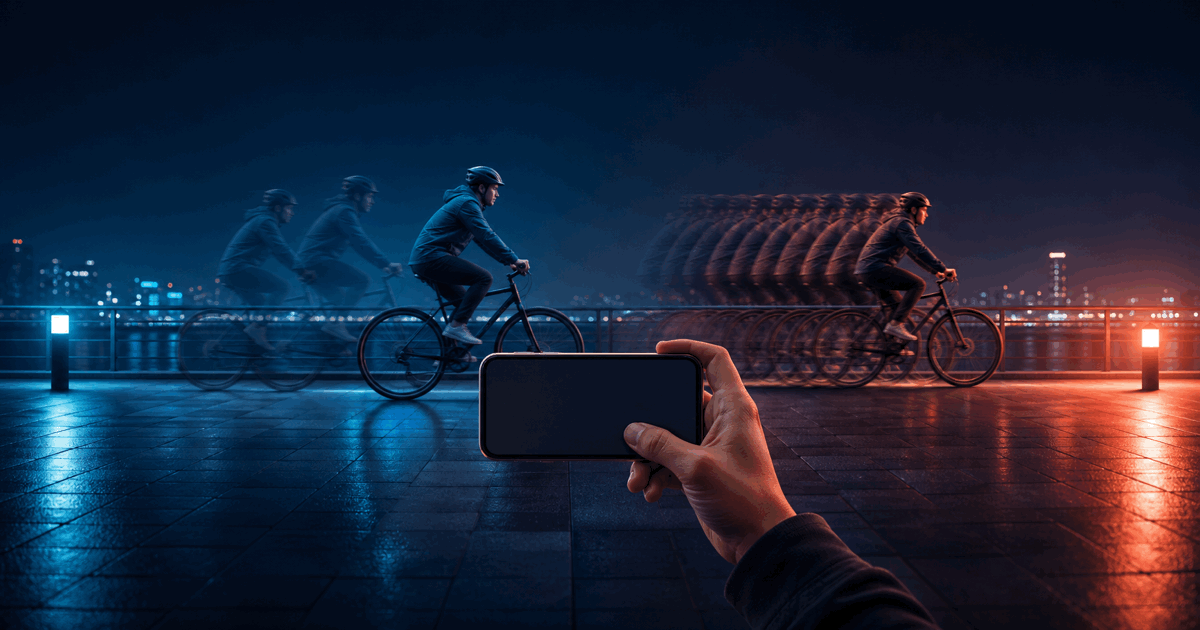
Useimpien puhelimella tehtävien IRL-striimien kannattaa alkaa 30 FPS:n kuvataajuudella. Se on turvallisempi valinta kävelyyn, keskusteluun, matkailuun, pitkiin lähetyksiin, mobiiliyhteydelle ja hämäriin paikkoihin. Valitse 60 FPS, kun nopea liike on ohjelman ytimessä—esimerkiksi urheilussa, pyöräilyssä, huvipuistolaitteissa tai nopeissa panoroinneissa—ja vasta kun puhelin, kenttäyhteys, mahdollinen OBS-kone sekä julkinen Twitch- tai Kick-lähtö ovat läpäisseet realistisen testin.
Kyse ei ole suurimman numeron tavoittelusta. Kuvataajuus on yksi osa koko puhelimesta katsojalle kulkevaa ketjua, ja 60 FPS pyytää jokaista sen osaa käsittelemään kaksinkertaisen määrän kuvia.
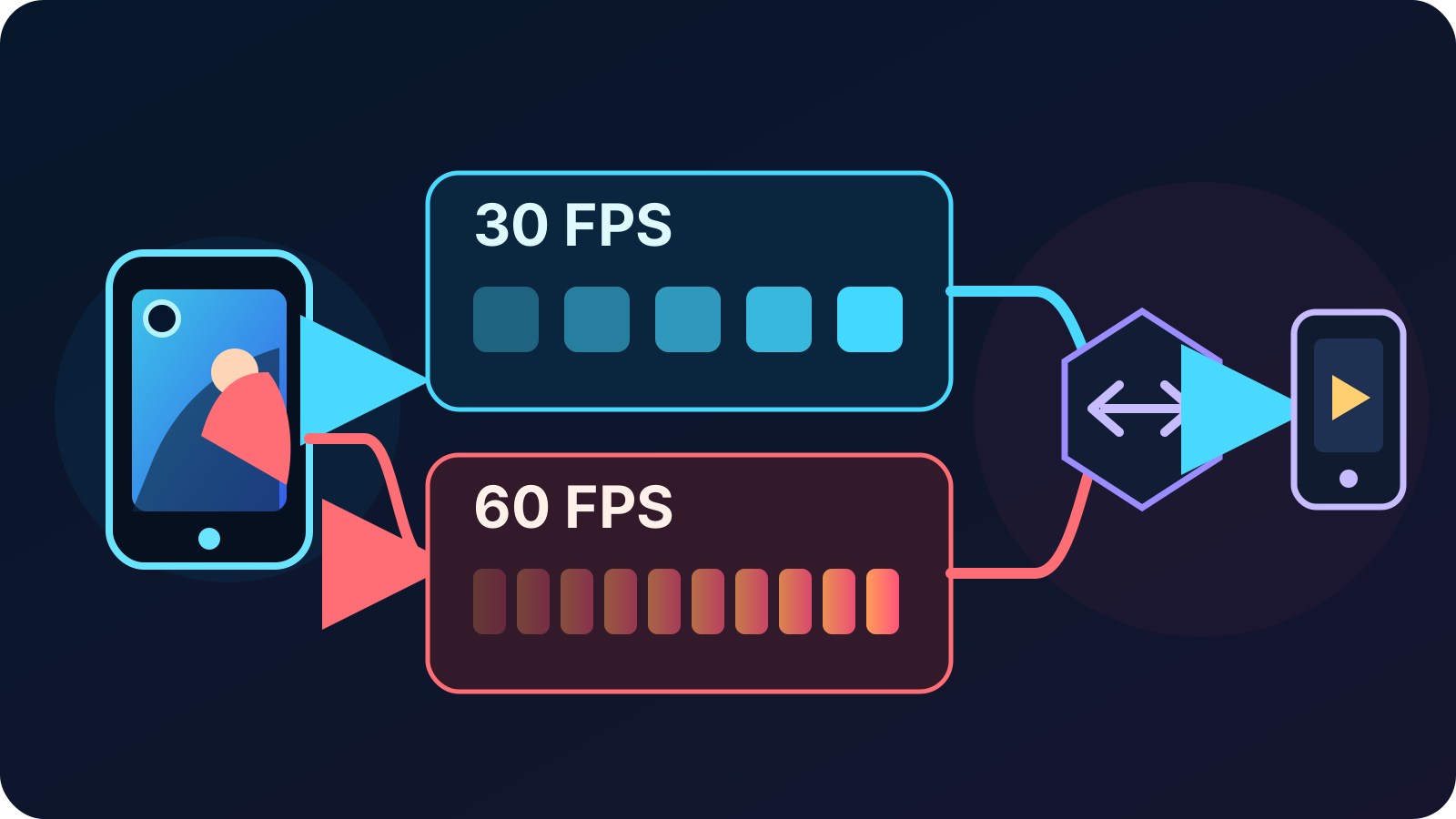
Lyhyt vastaus
| IRL-lähetys | Aloita tästä | Miksi |
|---|---|---|
| Kävely, matkailu, Just Chatting, haastattelut | 30 FPS | Liike näyttää hyvältä ja mobiiliyhteydelle sekä pitkälle lähetykselle jää enemmän pelivaraa |
| Yöelämä, sisätilat ja muut hämärät kohteet | 30 FPS | Kameralla on käytettävissä pidempi aikaväli ruutua kohden |
| Urheilu, pyöräily, nopeat laitteet ja panoroinnit | 60 FPS | Tasaisempi liike voi säilyttää toiminnan, kun koko reitti on vahva |
| Epävakaa mobiiliyhteys tai vanhempi puhelin | 30 FPS | Helppo vakautusaskel ennen resoluution tai bittinopeuden lisälaskua |
| Puhelin lähettää 60 FPS mutta OBS 30 FPS | 30 FPS | Lopullinen ohjelma ei pysty säilyttämään ylimääräistä ajallista tarkkuutta |
Kickin nykyinen mobiililähetyksen laatuopas päätyy samaan käytännön johtopäätökseen: 30 FPS sopii useimmille IRL-sisällöille, kun taas 60 FPS on tarkoitettu nopeaan liikkeeseen ja käyttää enemmän kaistaa sekä akkua. Myös Twitchin viralliset lähetysohjeet antavat erilliset profiilit 30 ja 60 FPS:lle sen sijaan, että 60 FPS olisi automaattinen oletus.
Mitä 30 FPS:n vaihtaminen 60 FPS:ään muuttaa?
30 FPS tuottaa 30 kuvaa sekunnissa ja 60 FPS 60 kuvaa. Suurempi kuvataajuus lyhentää liikkeen askelia, joten nopeasti liikkuva kohde tai kameran panorointi voi näyttää sulavammalta.
Kuva ei kuitenkaan muutu automaattisesti terävämmäksi. Resoluutio määrää yhden ruudun pikselimäärän, kun taas bittinopeus rajoittaa ajan kuluessa käytettävissä olevan pakatun datan määrää. Jos bittinopeus pysyy samana mutta ruutumäärä kaksinkertaistuu, useampi ruutu kilpailee samasta databudjetista. Vakaa 720p30- kuvalähde voi siksi näyttää puhtaammalta kuin liian pienelle bittinopeudelle pakotettu 720p60.
Kameralla on myös vähemmän aikaa ruutujen välissä. Apple ilmoittaa kunkin
kameramuodon tukemat kuvataajuudet
AVFrameRateRange-rajapinnan
kautta, mukaan lukien ruudun lyhin ja pisin kesto. Android ilmoittaa kameran
FPS-alueet
CONTROL_AE_AVAILABLE_TARGET_FPS_RANGES-avaimella.
Laite hallitsee varsinaista valotusta, mutta 60 FPS:n lyhyempi ruutuväli voi
tehdä hämärästä huonomman kompromissin kuin päivänvalossa kuvatusta toiminnasta.
Miksi 30 FPS on hyödyllinen IRL-oletus?
IRL-enkooderi ei ole työpöydällä kiinteän virran ja Ethernet-yhteyden varassa. Puhelin kaappaa ja vakauttaa kuvaa, koodaa videota, piirtää esikatselua, käyttää chattia ja lähettää yhteydellä, joka muuttuu liikkeen mukana.
30 FPS jättää enemmän toimintavaraa kohtiin, jotka tavallisesti pettävät:
- Mobiililähetys: Kick suosittelee 30 FPS:lle pienempiä bittinopeusalueita kuin vastaaville 60 FPS:n muodoille. Pienempi kestävä tavoite jättää tilaa tukiaseman vaihdolle ja lyhyelle ruuhkalle.
- Puhelimen kuorma: Kick toteaa suoraan, että 60 FPS käyttää enemmän akkua. Sen vianhaku neuvoo myös vaihtamaan 60 FPS:stä 30 FPS:ään, jos lähetys nykii.
- Hämärä: pidempi ruutuväli antaa puhelimen automaattiselle kamerajärjestelmälle enemmän pelivaraa kuin 60 FPS:n lyhyempi väli.
- Pitkät lähetykset: pienempi lämpö- ja akkukuorma auttaa kävelylähetystä pysymään tasaisena. Käytä puhelimen ylikuumenemisopasta, jos lämpötila jo rajoittaa lähetystä.
30 FPS ei ole huonolaatuinen tila. Haastattelut, kaupunkikävelyt, ruokasisällöt, tapahtumat ja keskustelevat IRL-lähetykset hyötyvät yleensä enemmän vakaasta, puhtaasta kuvasta kuin muutaman nopean panoroinnin sulavuudesta.
Milloin 60 FPS kannattaa testata?
Valitse 60 FPS siksi, että sisältö tarvitsee ajallista tarkkuutta, ei siksi, että puhelimessa näkyy kytkin. Hyviä käyttökohteita ovat pallon seuraaminen, pyöräreitin kuvaaminen, huvipuistolaitteet, tanssi ja muu nopea toiminta.
Varmista ennen asetuksen säilyttämistä kaikki neljä ehtoa:
- Valittu puhelimen kamera ja resoluutio tarjoavat oikeasti 60 FPS:n.
- Todellinen mobiilireitti kestää suuremman kuvalähteen tavoitteen pelivaralla myös liikkuessa.
- Jos tuotat lähetyksen OBS:ssä, se pystyy piirtämään ja koodaamaan koko tuotannon 60 FPS:n nopeudella ilman viivettä.
- Lopullinen Twitch- tai Kick-ohjelma on myös asetettu 60 FPS:lle.
OBS:n yleisopas neuvoo asettamaan Common FPS Value -arvon lopullisen lähdön mukaan ja varoittaa 60 FPS:n olevan 30 FPS:ää huomattavasti raskaampi. Virallinen koodauksen suorituskykyopas suosittelee vaihtamaan 60 FPS:stä 30 FPS:ään, jos piirto tai koodaus ei pysy mukana.
Jos OBS lähettää 30 FPS:n ohjelmaa, puhelimen 60 FPS:n kuvalähde ei muuta julkista lähetystä 60 FPS:ksi. Pidä puhelin 30 FPS:ssä, ellei jokin erikseen testattu paikallinen tarve, kuten erillinen tallennus, todella tarvitse ylimääräisiä ruutuja.
Näin VISP käsittelee kuvataajuutta
Avaa VISP-puhelinsovelluksen Settings → Camera, kun lähetys on pysäytetty. Stream quality -esiasetukset (Reliable · 720p30, Balanced · 1080p30, Motion · 1080p60) näkyvät vain, jos kamera tukee niitä. Muuten valitse ensin kamera ja resoluutio. Valitse sitten yksi niistä kuvataajuuksista, joita laite ilmoittaa tukevansa juuri kyseisellä yhdistelmällä. VISP ei keksi yleistä 60 FPS:n asetusta, vaan natiivit kaappausmoduulit tarkistavat kameramuodot ja tuetut nopeusalueet. Android tarkistaa lisäksi laitteistokiihdytetyn enkooderin tuen ennen vaihtoehdon näyttämistä.
Sovellus suosii 1080p-kuvaa 30 FPS:n nopeudella, kun yhdistelmä on tarjolla. Resoluutio tai kuvataajuus vaihdetaan lähetyksen ollessa pysäytettynä. Nämä yksityiskohdat näkyvät avoimessa kamera-asetusten toteutuksessa ja puhelinsovelluksen dokumentaatiossa.
VISP sovittaa kuvalähteen bittinopeutta yhteyden kuntoon kyseisen kuvamuodon ylärajan sisällä. Nykyinen bittinopeuslogiikka sallii 1080p-kuvalle suuremman ylärajan 50/60 FPS:llä kuin 30 FPS:llä. Yläraja ei ole lupaus siitä, että mobiiliyhteys pystyy ylläpitämään nopeutta.
VISP Directissä, joka on oletuslähtö, relay tekee erillisen jakelukoodauksen jokaiselle valitulle alustalle, joten puhelimen kuvalähde ja julkinen alustakoodaus ovat eri vaiheita. Ylläpidetyn relayn Direct-koodaus toimii oletuksena 30 FPS:llä, joten 60 FPS:n kuvalähde ei näy Direct-katsojille 60 FPS:nä, ellei relayn ylläpitäjä muuta asetusta. Valinnaisessa relay–OBS-työnkulussa relay ei transkoodaa syötettä: OBS saa puhelimen julkaiseman H.264/AAC-kuvalähteen, ja OBS:n lähtö määrää julkisen kuvataajuuden.
Testaa 30 ja 60 FPS oikealla lähetysreitillä
Älä tee päätöstä Wi-Fin vieressä näkyvän esikatselun perusteella. Tallenna kaksi yksityistä tai muuten vähäriskistä testiä samalla reitillä, samalla resoluutiolla ja samoilla kameran liikkeillä.
Tee kummallakin asetuksella näin:
- Aloita 30 FPS:stä ja käytä IRL-bittinopeusoppaan varovaista lähtöarvoa.
- Kulje reitin heikossa kohdassa vähintään kymmenen minuuttia.
- Seuraa VISPin live-näkymän bittinopeutta, RTT:tä ja hävikkiä puhelin–relay- tarkistuspisteessä.
- Jos käytät OBS:ää, tarkista siitä verkon pudottamat ruudut, renderöintiviive ja koodausviive erikseen.
- Katso julkista Twitch- tai Kick-soitinta mykistetyllä toisella yhteydellä.
- Toista 60 FPS:llä muuttamatta samalla useita muita asetuksia.
Säilytä 60 FPS vain, jos liike näyttää selvästi paremmalta ja lähetys pysyy terveenä puhelimen lämmettyä. Jos testi epäonnistuu, palaa 30 FPS:ään ennen laitteiston ostamista tai SRT-korjausikkunan lyhentämistä. Dropped frames -opas auttaa tunnistamaan, onko heikko kohta puhelimen lähetys, relayn ja OBS:n välinen luku, OBS:n piirto, enkooderi vai kodin lähetysyhteys.
Käytännöllinen säätöjärjestys
Kun mobiililähetys on epävakaa, muuta yhtä asiaa kerrallaan tässä järjestyksessä:
- pienennä kestämätöntä bittinopeutta;
- vaihda 60 FPS:stä 30 FPS:ään;
- laske resoluutiota, jos reitti tai puhelin kamppailee edelleen;
- säilytä mitattuun RTT:hen ja hävikkiin sopiva SRT-korjausikkuna;
- testaa uudelleen liikkeessä ja puhelimen saavutettua tavallinen käyttölämpötila.
Älä poista kuvanvakautusta vain pakottaaksesi käyttöön yhdistelmän, jota laite ei tue 60 FPS:llä. VISP näyttää vakautuksen vain kamera-, resoluutio- ja kuvataajuusyhdistelmille, jotka laite ilmoittaa yhteensopiviksi. Jos tavoitteena on tasainen kävelykuva, vertaa vakaata 30 FPS:n tilaa puhelimen vakautusoppaan avulla ennen kuin uhraat ominaisuuden kuvataajuusnumeron vuoksi.
Usein kysytyt kysymykset
Onko 60 FPS aina parempi Twitchissä tai Kickissä?
Ei. Molemmat alustat tukevat 30 ja 60 FPS:n työnkulkuja. 60 FPS auttaa nopeassa liikkeessä, mutta 30 FPS on yleensä kestävämpi IRL-valinta puhelimella ja mobiiliyhteydellä.
Käyttääkö 60 FPS kaksi kertaa enemmän dataa?
Ei automaattisesti. Datankäyttö seuraa asetettua bittinopeutta, ei pelkkää ruutumäärää. 60 FPS tarvitsee kuitenkin yleensä suuremman bittinopeuden laadun säilyttämiseksi, ja Kick suosittelee sen 60 FPS:n tiloille suurempia bittinopeusalueita.
Pienentääkö 60 FPS lähetyksen viivettä?
Se lyhentää kaapattujen ruutujen väliä mutta ei poista SRT-korjausta, OBS:n käsittelyä, alustan jakelua tai soittimen puskurointia. Valitse se liikkeen, älä koko ketjun viiveen korjaamisen vuoksi.
Kannattaako puhelimen ja OBS:n käyttää samaa kuvataajuutta?
Yleensä kyllä. Jos julkinen OBS-ohjelma on 30 FPS, 30 FPS:n kuvalähde välttää puhelimen ja verkon resurssien käyttämisen ajalliseen tarkkuuteen, jota lopullinen lähtö ei pysty näyttämään. Testaa eri kuvataajuuksien lähteitä vain tuotannon selkeään tarpeeseen.
Miksi 60 FPS katoaa joillakin resoluutioilla?
Kameran ja enkooderin kyvyt vaihtelevat puhelimen, linssin ja resoluution mukaan. VISP näyttää vain yhdistelmät, jotka nykyinen laite ilmoittaa tuetuiksi.
Lähteet ja seuraavat vaiheet
- VISP-puhelinsovelluksen asetukset
- VISPin kamera-asetusten toteutus
- VISPin mukautuvan bittinopeuden ylärajat
- Twitch Broadcasting Guidelines
- Kickin mobiililähetyksen laatu
- OBS Studio Overview Guide
- OBS Encoding Performance Troubleshooting
- Apple AVFrameRateRange
- Android-kameran FPS-alueet
Jos haluat testata molemmat tilat oikealla puhelin–studio-reitillä, kokeile VISPiä, aloita 30 FPS:stä ja säilytä 60 FPS vain, kun liikkeen parannus kestää koko Twitch- tai Kick-ennakkotarkistuksen.
Tuo kenttä osaksi OBS-studiotasi
Kokeile VISPiä ilmaiseksi betan ajan. Lähetysavainta ei tarvitse liittää mihinkään.
Kokeile VISPiä ilmaiseksi