Näin tekstität IRL-lähetyksen tallenteen YouTubeen
Tekstitä editoitu IRL-tallenne VISP Typographylla tai YouTuben erillisellä tekstitysraidalla. Korjaa sanat ja ajoita tekstitys leikkausten mukaan.
Kirjoittaja VISP Team ·
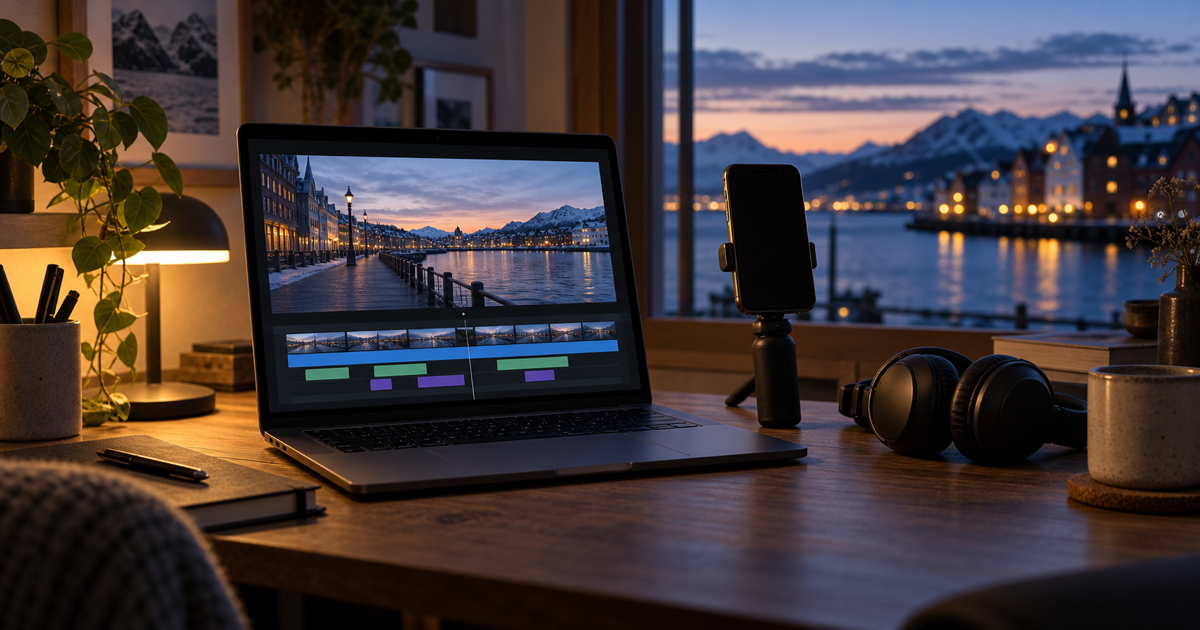
Viimeistele IRL-tallenteen videoleikkaus ennen tekstitystä. Päätä sitten, haluatko tekstin osaksi kuvaa vai erilliseksi raidaksi, jonka katsoja voi ottaa käyttöön tai poistaa käytöstä. VISP Typography litteroi ladatun videon, antaa muokata sanakohtaista tekstitystä ja vie valmiin MP4-videon. Jos haluat YouTubeen erillisen tekstitysraidan, tee ajoitettu tiedosto, kuten SRT, ja lataa se YouTube Studioon.
Valinta korostuu, kun kahden tunnin Twitch- tai Kick-kävelystä tehdään vartin YouTube-video. Haluat ehkä korjata kadunnimen, kääntää keskustelun tai antaa katsojan valita tekstityksen. Tee työ valmiin leikkauksen, älä alkuperäisen lähetyksen, aikajanan mukaan. Ohje käsittelee tallenteita, ei YouTuben suoran lähetyksen tekstitysasetuksia.

Valitse kuvaan poltettu tekstitys tai YouTube-raita
Kuvaan poltettu tekstitys on osa videokuvaa. Katsoja ei voi piilottaa sitä tai valita toista kieliraitaa. Erillinen tekstitysraita pysyy omana kerroksenaan, joten katsoja voi ottaa sen käyttöön. YouTube voi myös liittää sen videoon omalla kielellään.
VISP Typography tekee MP4-videon, johon tekstitys on poltettu. Se ei vie SRT- tiedostoa. Valitse se, kun haluat tekstin näkyvän pysyvästi tyyliteltynä valmiissa videossa. Jos tarvitset YouTuben soittimen tekstitysvalinnat tai erilliset kieliraidat, tee ajastettu tekstitystiedosto. Molempia tapoja voi käyttää, mutta tarkista kumpikin kerros erikseen, jotta tekstit eivät peitä toisiaan.
Myös VISPin puhelimen live-tekstitys poltetaan kamerakuvaan. Se jää kaikkiin samasta lähteestä tehtyihin tallenteisiin. Live-tekstityksen ohje kertoo tästä valinnasta. VISPin media-arkkitehtuurin dokumentaatio kuvaa, miten kamerasyöte kulkee OBS:lle.
Leikkaa video ensin valmiiksi
Tee ensin julkaistava versio. Poista odotusruudut, valitse kävelyn osuudet, viimeistele äänimiksaus ja tee mahdolliset nopeutusmuutokset. Vie video tiedostoksi ja käytä juuri tätä versiota tekstityksen pohjana.
Esimerkki: vieras alkaa puhua alkuperäisen lähetyksen kohdassa 12:00. Poistat alusta kaksi minuuttia ja ennen vierasta vielä puolen minuutin tauon. Valmiissa videossa puhe alkaa kohdassa 09:30. Alkuperäiseen tallenteeseen ajoitettu tekstitys tulee nyt kaksi ja puoli minuuttia myöhässä. Yksi yleinen ajansiirto ei korjaa myöhempiä leikkauksia tai nopeutusmuutoksia.
Säilytä tallenne, muokkausprojekti, lopullinen video ja mahdollinen
tekstitystiedosto yhdessä. Käytä niissä samaa versionumeroa, esimerkiksi
harbor-walk-v3.mp4 ja harbor-walk-v3.fi.srt. Näin et vahingossa yhdistä
tekstitystä väärään videoversioon.
Kuuntele viedyn tiedoston ääni pelkän editorin esikatselun sijaan. Varmista, että oma puhe, vieraat ja studiokommentointi kuuluvat. Jos puhe kuuluu kahdesti tai mikrofoni laahaa jäljessä, käy läpi puhelimen OBS-äänen vianmääritys ennen seuraavaa lähetystä. Tekstityksen muokkaus ei korjaa videon ääntä.
Tee tekstitetty MP4 VISP Typographylla
VISP Typography hyväksyy MP4-, QuickTime MOV- ja WebM-videot. Se luo sanakohtaisen tekstityksen englanniksi tai suomeksi. Voit korjata sanoja ja niiden alku- ja loppuaikoja, valita tekstitystyylin, säätää sen sijaintia ja viedä H.264 MP4 -videon, jonka kuvaan tekstit on renderöity.
Tarkista kuvasuhde ennen tämän tavan valitsemista: Typography vie videon pystyformaatissa 1080 × 1920 (9:16). Vaakasuuntainen tallenne rajautuu. Jos alkuperäisen laajakuvarajauksen pitää säilyä, käytä editointiohjelmaa, joka säilyttää kuvasuhteen, ja lisää YouTube Studioon erillinen ajastettu tekstitysraita.
- Viimeistele tallenne videoeditorissa ja vie se tiedostoksi.
- Avaa VISP Typography ja kirjaudu sisään.
- Lataa lopullinen MP4-, MOV- tai WebM-video ja valitse puhekieli.
- Tarkista litterointi videota vasten. Korjaa nimet ja virheet sekä tarkista ajoitus leikkausten ympäriltä.
- Säädä tyyliä ja sijaintia niin, ettei teksti peitä kasvoja, kylttejä tai muuta tärkeää sisältöä.
- Vie MP4 ja katso valmis tiedosto alusta loppuun.
Puheentunnistus on lähtökohta, ei tarkistettu litterointi. Kuuntele erityisen tarkasti katujen, vieraiden ja kanavien nimet, kiellot, numerot ja päällekkäin puhutut kohdat. Älä täydennä sanoja, joita liikenne tai tuuli peittää. Katso koko video normaalilla nopeudella myös muokkausten jälkeen. Litterointi voi näyttää oikealta, vaikka sana näkyisi liian aikaisin, jatkuisi leikkauksen yli tai hiljainen lause puuttuisi. Korjaa teksti ja ajoitus editorissa ja vie video uudelleen. MP4 säilyttää valitsemasi tyylin kuvassa, joten tarkista lopputulos pieneltä näytöltä sekä vaaleissa katu- ja tummissa yökohtauksissa. Säilytä myös alkuperäinen vienti. Näin voit vaihtaa tekstityksen tyyliä myöhemmin lisäämättä valmiin tekstikerroksen päälle uutta.
Lisää erillinen tekstitysraita YouTube Studioon
Jos haluat, että katsoja hallitsee tekstitystä videokuvasta riippumatta, tee
ajoitettu tiedosto lopulliselle videoversiolle. YouTube tukee tavallista
SubRip- eli .srt-tiedostoa UTF-8-tekstinä. SRT:n tyylimerkintöjä ei
tunnisteta. Katso YouTuben tukemat tekstitysmuodot,
jos editori tarjoaa useita vientitapoja.
Noudata YouTuben tekstityksen latausohjetta:
- Avaa YouTube Studio ja valitse Tekstitykset.
- Valitse valmis video ja lisää haluamasi kieli.
- Valitse kyseisen kielen kohdalla tekstitystiedoston lisääminen.
- Valitse Lataa tiedosto ja ajastetulle SRT-tiedostolle Ajoituksen kanssa.
- Valitse tiedosto ja tallenna se.
Jos käytät YouTuben automaattista tekstitystä luonnoksena, tarkista se ennen julkaisua. YouTuben mukaan taustamelu, päällekkäinen puhe ja huono ääni voivat heikentää tunnistusta. Valmiille suoran lähetyksen tallenteelle luodaan automaattitekstitys uudelleen VOD-käsittelyssä, joten se voi erota liven tekstityksestä. Katso YouTuben automaattitekstityksen ohje.
Tarkista jokainen leikkaus ja valmis video
Katso alku tekstityksen kanssa. Ensimmäisen lauseen pitää näkyä ensimmäisten kuuluvien sanojen kohdalla, ei otsikon tai odotusruudun aikana. Tarkista sen jälkeen jokainen leikkauskohta sekä osiot, joissa muutit nopeutta tai ääntä.
Jos tekstitys on koko videon ajan yhtä paljon myöhässä tai etuajassa, tarkista alkuajastus. Jos alku täsmää mutta ajoitus pettää leikkauksen jälkeen, vertaa tekstitystiedostoa videon oikeaan versioon. Jos virhe kasvaa muuttumattoman osuuden aikana, selvitä, miten ajoitus on tehty. Älä ala siirtää rivejä yksitellen ennen kuin tiedät, millaisesta ongelmasta on kyse.
Tarkista myös viimeinen puhuttu lause. Katso esimerkkikohta puhelimella normaalilla nopeudella ja kerran ilman ääntä. Varmista, että teksti on luettavaa ja puhuja tunnistettavissa. Erillisellä YouTube-raidalla poista tekstitys käytöstä ja varmista, että kuvaan jäävät vain tarkoitetut grafiikat. Tarkista kuvaan poltetusta versiosta, ettei vanha live-tekstitys muodosta toista tekstikerrosta.
Suunnittele seuraava tallenne jatkokäyttöön
Jos teet lähetyksistä videoita säännöllisesti, päätä tallennustapa ennen seuraavaa lähetystä. Puhelimen tekstityskerros on osa kamerakuvaa. Puhdas tallenne vaatii videolähteen ilman tätä kerrosta; saman tekstitetyn lähteen tallentaminen muualla ei poista tekstiä.
Valmistele kamerasyöte VISPin puhelinohjeen avulla. Muokattua videota varten kokeile VISP Typographya lyhyellä tallenteella ja tarkista viety MP4 ennen kuin tekstität kokonaisen iltapäivän IRL-materiaalia.
Tuo kenttä osaksi OBS-studiotasi
Kokeile VISPiä ilmaiseksi betan ajan. Lähetysavainta ei tarvitse liittää mihinkään.
Kokeile VISPiä ilmaiseksi