Näin yhdistät Twitch-, Kick- ja TikTok-chatit OBS:ään
Yhdistä Twitch-, Kick- ja TikTok LIVE -chatit yhteen OBS:n Browser Sourceen, suojaa overlay-URL, testaa lähteet ja huomioi Twitchin simulcast-säännöt.
Kirjoittaja VISP Team ·
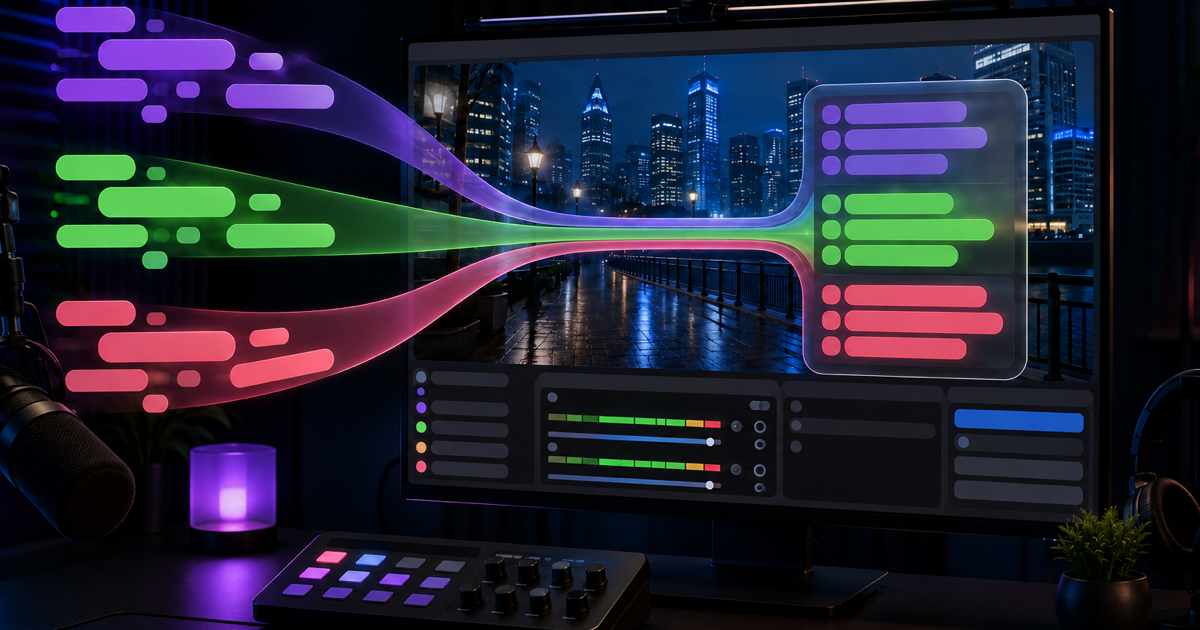
Yhdistät Twitch-, Kick- ja TikTok LIVE -chatit OBS:ään näin: avaa VISP Multi-chat, tallenna julkisten kanavien käyttäjänimet, luo yksityinen overlay-URL ja liitä URL OBS:n Browser Source -lähteeseen. VISP merkitsee jokaisen viestin alustatunnisteella ja näyttää samassa näkymässä kahdeksan uusinta viestiä.
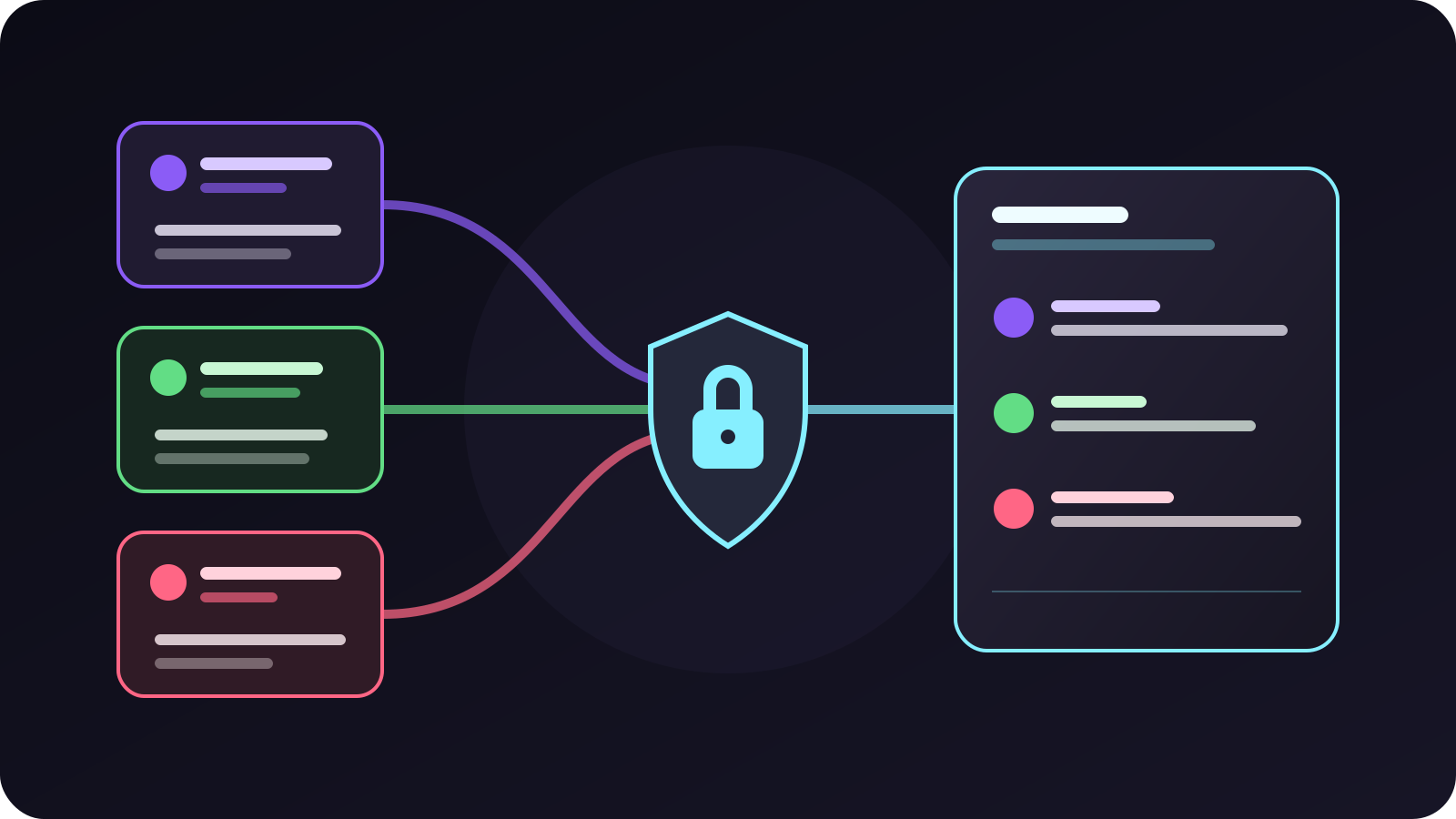
Sama näkymä voi jäädä tuottajan yksityiseksi työkaluksi tai näkyä katsojille. Valinnalla on väliä. Twitch sallii eri alustojen chatit yhdistävät työkalut henkilökohtaisessa käytössä, mutta sen nykyiset simulcast-säännöt rajoittavat muiden alustojen toiminnan näyttämistä Twitch-lähetyksessä. Päätä näkymän paikka ennen kuin lisäät sen live-sceneen.
Valitse yksityinen seuranta tai lähetyksessä näkyvä overlay
OBS voi avata saman verkkosivun kahteen eri paikkaan:
| Tavoite | Lisää Multi-chat-URL tähän | Kenelle se näkyy? |
|---|---|---|
| Lue kaikki chatit lähetyksen aikana | Docks > Custom Browser Docks | Vain OBS-käyttäjälle |
| Näytä chat valmiissa ohjelmakuvassa | Scenen Sources > Browser | Katsojille, tallenteisiin ja klippeihin |
| Tarkista yhteys ennen OBS:ää | Tavalliseen selaimeen | Testin tekijälle |
Aloita yksityisestä dockista. Tuottaja voi lukea Twitch-, Kick- ja TikTok LIVE -viestejä ilman, että moderoimaton teksti päätyy kuvaan. Se on myös turvallinen lähtökohta Twitch-simulcastille. Twitchin virallinen Simulcasting Guidelines FAQ sallii muiden palvelujen chatit yhdistävät työkalut henkilökohtaiseen käyttöön. Varsinainen sääntö rajoittaa silti muiden alustojen toiminnan yhdistämistä Twitch-lähetykseen.
Älä lähetä kolmen alustan yhdistelmänäkymää Twitch-ohjelmakuvassa, jos haluat katsojille näkyvän chat-laatikon simulcastin aikana. VISP tallentaa tällä hetkellä yhden käytössä olevien lähteiden listan käyttäjätiliä kohti. Eri overlay-URL:eille ei voi luoda omia alustasuodattimia. Pidä yhdistelmänäkymä yksityisenä tai ota käyttöön vain Twitch-lähde siksi ajaksi, kun overlay näkyy Twitch-ohjelmassa.
Kick-sisällöntuottajien pitää tarkistaa myös nykyinen Kick Partner -ohjelman multistreaming-ohje, jos ohjelma koskee heidän kanavaansa. Chat-overlay ei ota monilähetystä käyttöön, muuta alustan asetusta tai lähetä videota mihinkään. Se vain lukee uusia liveviestejä.
Tiedä, mitä VISP Multi-chat tekee
Multi-chat on tarkoituksella moderointinäkymää suppeampi. Nykyinen versio:
- lukee uudet viestit yhdeltä julkiselta Twitch-kanavalta, yhdeltä julkiselta Kick-kanavalta ja yhdeltä julkiselta TikTok LIVE -kanavalta;
- näyttää alustan tunnisteen, lähettäjän nimen ja viestin tekstinä;
- säilyttää enintään kahdeksan uusinta viestiä overlay-yhteyden ajan;
- yrittää yhdistää Twitchiin ja TikTokiin uudelleen tilapäisen katkoksen jälkeen;
- käyttää yksityistä overlay-URL:ia, jonka voi vaihtaa hallintanäkymässä.
Se ei lataa chat-historiaa. Se ei piirrä tunnuksia, emote-kuvia, lahjoja, seuraamisia tai tilaushälytyksiä. Sillä ei voi vastata, poistaa viestiä, antaa aikalisää tai estää käyttäjää. Multi-chat-sivulla ei ole YouTube-chatia.
Nämä rajat tekevät työkalusta ennakoitavan, mutta alustojen omat moderointityökalut ovat silti välttämättömiä. Pidä Twitch Mod View, Kickin hallintapaneeli tai TikTok LIVE Studio moderaattorin saatavilla. Overlay on yhteinen lukunäkymä eikä korvaa niitä.
Multi-chat eroaa myös VISPin kahdesta aiemmasta chat-polusta.
Puhelimen chat-opas käsittelee
kenttäpuhelimen yksityistä kelluvaa näkymää.
VISPin chat-botin ohje
käsittelee automaattisia lähetyshälytyksiä ja esimerkiksi !bitrate-komentoa.
Multi-chat ei tee kumpaakaan. Se antaa OBS:lle yhden reaaliaikaisen ja vain
lukemiseen tarkoitetun verkkosivun.
1. Tallenna kolmen kanavan käyttäjänimet
Avaa VISP Multi-chat ja kirjaudu VISP-tilillesi. Voit käyttää VISP-kirjautumiseen Twitchiä, Kickiä tai Googlea. Kirjautumistapa ei ratkaise sitä, mitkä chatit tulevat näkyviin.
Kirjoita Channels-osioon jokaisen luettavan kanavan julkinen käyttäjänimi.
Käytä kanavan URL:ssa näkyvää nimeä. Voit jättää nimen alkuun @-merkin tai
poistaa sen. Kirjoita siis osa, joka tulee osoitteessa twitch.tv/,
kick.com/ tai tiktok.com/@ jälkeen. Kytke jokaisen valmiin rivin valintaruutu
päälle ja valitse Save channels.
Syötetyt kanavat eivät linkity VISP-tilisi palveluntarjoajatileihin. VISPin palvelinpuolen yhdistimet lukevat kanavien julkisia liveviestejä. Voit siis kirjautua VISPiin Googlella ja määrittää silti Twitch-, Kick- ja TikTok LIVE -käyttäjänimet.
Käytä omia kanaviasi. Julkinen käyttäjänimi ei ole lupa julkaista toisen yhteisön viestejä uudelleen. Jos chat näkyy lähetyskuvassa, kerro moderaattoreille, mitkä yhteisöt voivat tulla näkyviin. Poista tarpeeton lähde käytöstä heti lähetyksen jälkeen.
Twitch tarvitsee botin käyttöoikeuden
VISP vastaanottaa Twitch-viestit virallisella
channel.chat.message-EventSub-tilauksella.
Palvelu yhdistää kanavaan VISP Twitch -botin käyttäjätilillä. Twitchin nykyinen
chatbotin tunnistautumisohje
vaatii kanavan omistajaa myöntämään botille käyttöoikeuden tai antamaan sille
moderaattorin roolin.
Jos Twitch-lähde ilmoittaa käyttöoikeusvirheestä, avaa VISPin varsinainen hallintapaneeli ja valtuuta VISP-chat-botti kyseiselle Twitch-kanavalle. Palaa sen jälkeen Multi-chat-sivulle ja tallenna lähde uudelleen. Sekä väärä käyttäjänimi että puuttuva botin lupa voivat estää tilauksen.
Kick käyttää allekirjoitettuja chat-webhookeja
VISP ratkaisee Kick-käyttäjänimen ja tilaa Kickin virallisen
chat.message.sent-tapahtuman.
Kick lähettää jokaisen tapahtuman VISPille webhookina. Sovelluspalvelin tarkistaa
allekirjoituksen, aikaleiman ja tapahtumatunnisteen Kickin
webhook-turvamallin
mukaan ennen viestin hyväksymistä.
Kickin lähetysavainta ei liitetä Multi-chatiin. Chat-tilaus ja videon lähetyskohde ovat eri asioita.
TikTok LIVE on lähteistä epävarmin
TikTok ei tarjoa julkista virallista API:a LIVE-chat-tapahtumien lukemiseen. VISP käyttää siksi avoimen lähdekoodin TikTok-Live-Connectoria. Se lukee julkista Webcast-dataa kanavan käyttäjänimellä ilman katsojan kirjautumista. Projekti kertoo itse olevansa epävirallinen takaisinmallinnusprojekti eikä tuotantovalmis API.
Käsittele TikTokia valinnaisena syötteenä. Älä jätä kriittisen lähetyksen seurantaa vain sen varaan. TikTok voi muuttaa Webcast-protokollaa varoittamatta. Kanavan pitää myös olla live-tilassa, kun yhdistin käynnistyy. Pidä tärkeässä lähetyksessä TikTok LIVE Studio tai TikTok-sovellus valmiina.
2. Luo ja suojaa overlay-URL
Kun kanavat on tallennettu, valitse Generate browser-source URL. VISP näyttää
overlay-tunnuksen sisältävän URL:n. Kopioi koko arvo, myös #t=-osan jälkeinen
merkkijono.
Käsittele URL:ia salasanana:
- älä näytä sitä striimausohjevideolla, kuvakaappauksessa tai tukilokissa;
- älä liitä sitä julkiseen chatiin;
- säilytä se vain OBS:ssä tai muussa luotetussa paikallisessa selaimessa;
- vaihda se heti, jos joku muu näkee sen.
VISP tallentaa salaisuudesta tiivisteen eikä uudelleen käytettävää selväkielistä arvoa. Overlay pyytää salaisuudella lyhytikäisen yhteystiketin ja vastaanottaa viestit WebSocketilla. Rotate browser-source URL luo uuden salaisuuden ja sulkee vanhaa käyttävät overlayt. Korvaa vaihdon jälkeen koko URL OBS:ssä.
Yhdellä VISP-tilillä on yksi aktiivinen Multi-chat-tunnus. Uuden luominen vaihtaa vanhan eikä tee toista erillistä overlay-määritystä.
3. Lisää näkymä OBS:n Browser Sourceen
Lisää näkymä sceneen näin:
- Valitse Sources > + > Browser.
- Nimeä lähde
VISP Multi-chat. - Jätä Local file pois päältä ja liitä koko yksityinen URL.
- Aseta leveydeksi
720ja korkeudeksi900. - Lisää alla oleva läpinäkyvyystyylitys Custom CSS -kenttään.
- Valitse OK ja siirrä sekä skaalaa lähde esikatselussa.
- Säilytä myös chatiton puhdas scene.
html, body { background: transparent !important; overflow: hidden; }Multi-chat-sivu käyttää hallintanäkymässä tummaa taustaa. CSS poistaa sivun taustan OBS-lähteestä mutta jättää viestikortit luettaviksi. OBS:n virallinen Browser Source -ohje käsittelee URL-lähteitä, näkymän mittoja, omaa CSS:ää ja lähteen päivittämistä.
Siirrä lähde Sources-listassa kameran tai muun ohjelmakuvan yläpuolelle. Jätä pitkille nimille ja rivittyville viesteille tilaa. Näkymä kasvaa ylhäältä alas ja näyttää enintään kahdeksan riviä. Korkea ja melko kapea paneeli toimii siksi paremmin kuin matala kaistale.
Jos näkymä kuuluu vain tuottajalle, lisää sama URL kohtaan Docks > Custom Browser Docks. Älä lisää sitä lisäksi näkyvään sceneen. Dock ei päädy ohjelmakuvaan vain siksi, että se on osa OBS-ikkunaa.
4. Testaa jokainen alusta erikseen
Älä lähetä kolmea testiviestiä yhtä aikaa. Yhdistelmäpaneelista on muuten vaikea nähdä, mikä yhteys epäonnistui.
- Avaa Browser Source tai oma dock ja odota, että tila vaihtuu yhdistämisestä.
- Lähetä uusi Twitch-viesti toiselta käyttäjätililtä.
- Tarkista Twitch-tunniste, lähettäjä ja viestin teksti.
- Tee sama Kickissä.
- Käynnistä TikTok LIVE -kanava, lähetä TikTok-kommentti ja varmista sen tulo.
- Lähetä pitkä viesti jokaisella alustalla ja tarkista rivittyminen.
- Lähetä alustan oma emote ja varmista, että tekstimuotoinen tulos kelpaa.
- Piilota lähde, tuo se takaisin ja tarkista uusien viestien saapuminen.
- Tee lyhyt OBS-tallenne ja varmista, että chat näkyy vain tarkoitetuissa kohdissa.
- Vaihda URL, päivitä OBS-lähde ja varmista, että vanha URL lakkaa toimimasta.
Aiempia viestejä ei näytetä sivun päivityksen jälkeen. Alustayhdistimet käynnistyvät, kun vähintään yksi kelvollinen overlay on yhteydessä. Ne pysähtyvät, kun yhtään overlayta ei ole jäljellä. Tarpeeseen perustuva toiminta säästää turhia chat-yhteyksiä, mutta samalla sivu ei ole chat-arkisto.
Korjaa hiljainen chat-lähde
Overlay jää Connecting-tilaan
Varmista, että kopioit koko URL:n sekä #t=-osan jälkeisen salaisuuden. Jos URL
on vaihdettu, vanha lähde ei voi palautua. Liitä uusin URL ja päivitä Browser
Source.
Twitch näyttää virheen
Tarkista ensin kanavan käyttäjänimi. Varmista sitten, että kanava on myöntänyt VISP-botille Twitchin vaatiman luvan. Tallenna lähde korjauksen jälkeen uudelleen.
Kick-viestejä ei tule
Varmista, että käyttäjänimi ratkaistaan oikeaksi julkiseksi kanavaksi. Poista Kick-lähde käytöstä ja ota se takaisin käyttöön, jotta VISP tekee uuden webhook-tilauksen. Jos Twitch tai TikTok toimii, selaimen overlay-tunnus on kunnossa.
TikTok ilmoittaa kanavan olevan offline
Käynnistä TikTok LIVE ennen yhdistimen testausta. Jos kanava on jo live-tilassa, poista TikTok-lähde käytöstä ja ota se uudelleen käyttöön. Pidä TikTokin oma seuranta auki, sillä epävirallinen yhdistin ei voi luvata katkottomuutta.
OBS näyttää tumman suorakulmion
Lisää vaiheen 3 html, body -läpinäkyvyyssääntö. Jos suorakulmio jää näkyviin,
tarkista muut värisuodattimet ja chat-lähteen alla olevat lähteet. Testaa URL
uudessa Browser Sourcessa ennen live-scenen muuttamista.
Viestit katoavat päivityksen jälkeen
Tämä on odotettua. Multi-chat välittää uudet liveviestit ja säilyttää vain kahdeksan nykyisen sivun vastaanottamaa viestiä. Se ei toista tallennettua historiaa.
Tee lopullinen ennakkotarkistus
Varmista ennen lähetystä nämä asiat:
- jokainen käytössä oleva käyttäjänimi osoittaa oikeaan kanavaan;
- Twitch-botin valtuutus toimii Twitch-lähteessä;
- TikTok on epävirallinen ja parhaansa mukaan toimiva yhteys;
- overlay-URL ei näy kuvakaappauksissa tai tallenteissa;
- tuottaja pääsee alustojen omiin moderointityökaluihin;
- puhdas OBS-scene on yhden toiminnon päässä;
- yhdistetty chat pysyy yksityisenä Twitch-simulcastissa;
- paikallinen tallenne todistaa, näkyykö lähde halutussa kohdassa.
Multi-chat ei muuta puhelimen ja OBS:n välistä videoreittiä. VISP välittää sen edelleen ilman transkoodausta, eikä chat-overlay yhdistä mobiiliyhteyksien kapasiteettia. Jos tarvitset lisäksi yhden puhelimen lähetyksen useaan palveluun, käytä erillistä puhelimen monilähetysopasta.
Lähteet ja seuraavat vaiheet
- VISP Multi-chat
- VISPin itseylläpidon ohje
- VISP Multi-chat -käyttöliittymän lähdekoodi
- VISPin alustayhdistimien lähdekoodi
- VISPin overlay-tunnuksen lähdekoodi
- OBS Browser Source
- Twitch EventSub -chatviestit
- Twitch-chatbotin tunnistautuminen
- Twitch Simulcasting Guidelines FAQ
- Kickin tapahtumatyypit
- Kickin webhook-turvallisuus
- TikTok-Live-Connector
Jos erilliset Twitch-, Kick- ja TikTok LIVE -ikkunat täyttävät OBS-työtilan, kokeile VISP Multi-chatia ensin yksityisenä dockina. Kun jokainen lähde läpäisee harjoituksen, päätä kuuluuko sama näkymä ohjelmakuvaan vai jääkö se tuottajalle.
Tuo kenttä osaksi OBS-studiotasi
Kokeile VISPiä ilmaiseksi betan ajan. Lähetysavainta ei tarvitse liittää mihinkään.
Kokeile VISPiä ilmaiseksi