Twitch- ja Kick-chatin seuraaminen puhelimella OBS-lähetyksen aikana
Seuraa Twitchin ja Kickin chatteja yhdellä puhelimella OBS-lähetyksen aikana ja valitse yksityinen kelluva näkymä tai kuvaan upotettu chat.
Kirjoittaja VISP Team ·
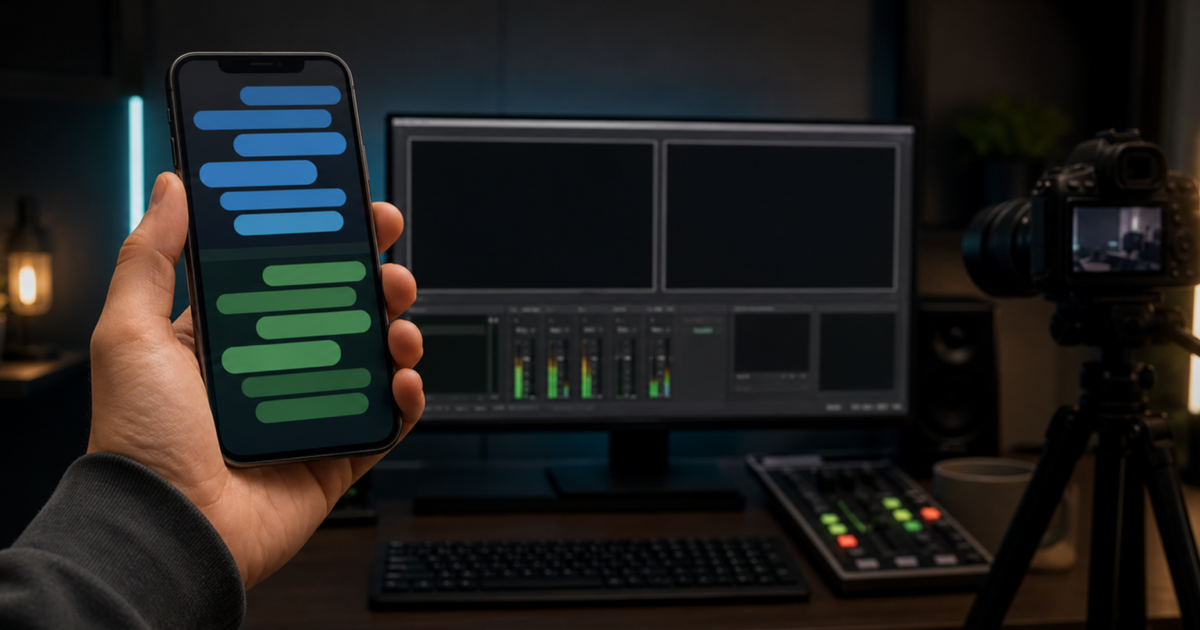
Voit seurata Twitchin ja Kickin chatteja yhdellä puhelimella OBS-lähetyksen aikana näin: yhdistä molemmat palvelutilit VISPiin, ota kummankin chat käyttöön ja valitse puhelinsovelluksesta kelluva Floating-chat. Molempien kanavien viestit näkyvät silloin samassa siirrettävässä näkymässä kameran esikatselun päällä, vaikka varsinainen tuotanto pyörii kotikoneen OBS:ssä.
Kelluva näkymä on vain kuvaajan apuväline. Se ei näy kameralähteessä eikä valmiissa lähetyksessä. VISPin Embedded-tila voi haluttaessa piirtää chatin pysyvästi puhelimen lähettämään kuvaan, mutta kyseessä on eri tuotantovalinta. Myös yhdistetty YouTube-chat voi näkyä samassa näkymässä.
Valitse ensin, kenen pitää nähdä chat
Chat-overlay voi tarkoittaa useaa eri asiaa. Päätä yleisö ennen asetusten muuttamista.
| Tavoite | Paras lähtökohta | Kuka näkee chatin? |
|---|---|---|
| Seuraa molempia chatteja käyttäessäsi puhelinta kamerana | VISPin Floating-tila | Vain kenttäkuvaaja |
| Pidä kameran esikatselu täysin puhtaana | VISPin Hidden-tila | Ei kukaan puhelimella |
| Liitä uusimmat viestit pysyvästi puhelimen kuvasignaaliin | VISPin Embedded-tila | OBS ja katsojat aina lähteen ollessa lähetyksessä |
| Seuraa Kick-chattia tuotantokoneella | Kickin oma selainpaneeli OBS:ssä | Vain OBS-operaattori |
| Rakenna lähetykseen muokattava chat-grafiikka | Erillinen OBS Browser Source | Katsojat, erillisenä OBS-lähteenä |
Tämä opas käsittelee ensimmäistä vaihtoehtoa: yksityistä, yhdistettyä mobiilinäkymää VISP-puhelinta etäkamerana käyttävälle sisällöntuottajalle. Jos kamerapolku on vielä tekemättä, aloita oppaasta puhelimen käyttäminen OBS:n etäkamerana.
OBS:ssä operaattorin paneeli ja ohjelmaan lisätty lähde ovat eri asioita. Kickin virallinen OBS-chat-paneelin ohje lisää chatin ponnahdusosoitteen kohtaan Docks → Custom Browser Docks. OBS:n oma chat-UKK puolestaan kertoo, että katsojille näytettävä chat lisätään Browser Source -lähteenä. Paneeli on tuottajalle; lähde voi päätyä lähetykseen.
Mitä tarvitset?
- VISPin natiivisovelluksen kenttäpuhelimeen
- Twitch- tai Kick-tunnuksella luodun VISP-tilin
- toisen palvelutilin yhdistettynä VISPiin, jos haluat molemmat chatit
- chatin erikseen käyttöön jokaiselle seurattavalle palvelulle
- OBS:n vastaanottamaan puhelimen VISP-medialähteenä
- kuulokkeet ja testatun varakohtauksen kenttäsyötteelle
Kummankaan palvelun lähetysavainta ei tarvitse siirtää puhelimeen. Tässä työnkulussa (hallintapaneelin Tila on Puhelimesta omaan OBS:ään) puhelin julkaisee kenttäsyötteen, VISP välittää sen ja OBS hallitsee lopullista Twitch- tai Kick-kohdetta. Sama chat-näkymä toimii myös oletuksena olevassa Directissä, jossa relay lähettää puhelimen kuvan alustoille. Kahden chatin lukeminen ei myöskään määritä OBS:ää monilähetykseen; kohdepalvelut pysyvät OBS:n vastuulla.
1. Yhdistä Twitch ja Kick muuttamatta lähetyskohdetta
Kirjaudu VISPiin tuotannon nykyisellä tunnuksella. Avaa puhelinsovelluksen asetukset ja etsi Chat-osio. Twitch ja Kick näyttävät jonkin seuraavista tiloista:
- Not linked: palvelua ei ole yhdistetty tähän VISP-tiliin;
- Linked · chat off: kirjautuminen on käytettävissä, mutta chatin välitys ei ole päällä;
- Chat connected, connecting, disconnected tai error: chat on käytössä ja sovellus näyttää välitysyhteyden nykytilan.
Valitse toisen palvelun kohdalta Link ja viimeistele tunnistus selaimessa. Tilin yhdistäminen ei kopioi lähetysavainta VISPiin eikä muuta OBS:n suoratoistopalvelua. Vähintään yksi yhdistetty tili jää VISP-tilin kirjautumistunnukseksi.
Ero kannattaa muistaa: yhdistäminen kertoo VISPille oikean kanavan, kun taas chatin käyttöönotto käynnistää vain lukuun tarkoitetun viestipolun.
2. Anna Twitch-chatille lukuoikeus
Jos Twitch näyttää Authorize-painikkeen, valitse se ja hyväksy pyydetty
chat-oikeus. VISP pyytää tätä toimintoa varten Twitchin user:read:chat-scopea.
Twitch määrittelee sen oikeudeksi vastaanottaa chat-huoneen viestejä ja niihin
liittyviä ilmoituksia. Nykyinen
EventSub-viite
käyttää kanavalle lähetetyille viesteille channel.chat.message-tilausta.
VISP näyttää tämän lukupolun kautta viestit ja emotet. Mobiilin chat-näkymä ei lähetä viestejä, anna aikakatkaisuja, estä käyttäjiä tai korvaa moderointinäkymää. Erillinen lupa on tarkoituksellinen: pelkkä VISPiin kirjautuminen ei ota chatin lukemista huomaamatta käyttöön.
Palaa hyväksynnän jälkeen Chat-osioon ja kytke Twitch-chat päälle. Odota connected-tilaa ja lähetä vaaraton testiviesti toisella tunnuksella. Tee testi ennen julkista lähetystä, jotta vanhentunut tai vaihtunut oikeus ei paljastu vasta kentällä.
3. Ota Kick-chat käyttöön
Yhdistä Kick, jos sitä ei ole vielä liitetty, ja kytke chat päälle. VISP luo
Kickin chat.message.sent-tapahtumalle tilauksen. Kick toimittaa tapahtumat
VISP-palvelimelle allekirjoitettuina webhook-pyyntöinä. Palvelin tarkistaa
allekirjoituksen, aikaleiman ja viestitunnisteen ennen hyväksytyn viestin
välittämistä kirjautuneelle puhelimelle.
Kick kuvaa tapahtuman ja sen tietosisällön virallisessa kehittäjädokumentaatiossaan. Tilauksen toimitustapa ja tarkistaminen löytyvät ohjeista Subscribe to events ja Webhook security.
Odota Kickin connected-tilaa ja lähetä toinen testiviesti. Kun sekä Twitch että Kick ovat käytössä, niiden viestit voivat näkyä samassa tiiviissä VISP-näkymässä. Overlay ei korvaa kummankaan palvelun koko moderointikontekstia, ja yleisöillä voi olla erilaiset tavat sekä säännöt.
4. Pidä chat yksityisenä Floating-tilalla
Avaa Settings → Chat overlay → Position ja valitse Floating. Uudet viestit ilmestyvät kameran esikatselun päälle tiiviiseen tummaan paneeliin. Vedä paneeli pois kasvojen, kamerasäätimien, äänimittarin ja tarkennuksen arviointiin käytetyn kuva-alueen päältä.
VISP muistaa kelluvan paneelin paikan erikseen pysty- ja vaaka-asennossa. Käännä puhelin tuotannossa käytettävään asentoon ja sijoita paneeli. Jos kuvan suunta voi vaihtua, tee sama myös toisessa asennossa. Tarkista molemmat asettelut sovelluspäivityksen tai merkittävän näyttökoon muutoksen jälkeen.
Näkymässä säilyy vain pieni määrä uusimpia viestejä, jotka häipyvät lyhyen ajan kuluttua. Näin kamera pysyy käyttökelpoisena, mutta ominaisuus ei ole haettava chat-arkisto. Vilkkaassa keskustelussa palvelun omia työkaluja käyttävä moderaattori on turvallisempi ratkaisu kuin jokaisen rivin lukemisen jättäminen kuvaa sommittelevalle kenttäoperaattorille.
Floating-tila on tarkoituksella enkoodatun kamerakuvan ulkopuolella. OBS saa puhtaan kuvalähteen, jota tuottaja voi rajata, vaihtaa, tallentaa ja käyttää uudelleen ilman viestitekstiä.
5. Käytä Embedded-tilaa vain, jos chat kuuluu videokuvaan
iOS- ja Android-sovelluksissa on myös Embedded-vaihtoehto sekä Corner-valinta. Tässä tilassa puhelin piirtää uusimmat viestit enkoodattuihin kameraruutuihin ennen SRT-julkaisua. VISP välittää ruudut muuttamatta, eikä OBS voi poistaa chattia jälkikäteen.
Embedded-tila voi sopia rentoon IRL-asetteluun, jossa chat on tarkoituksella osa kenttäkameran kuvaa. Se on huono oletus yleiskäyttöiselle kameralähteelle, koska:
- jokainen samaa lähdettä käyttävä OBS-kohtaus saa saman overlayn;
- overlay tallentuu ohjelmasta tehtyihin tallenteisiin ja klippeihin;
- asiaton viesti voi näkyä ennen moderaattorin toimia;
- kuvan rajaus voi leikata viestipaneelin;
- tuottaja ei voi muotoilla, piilottaa tai siirtää yksittäisiä viestejä OBS:ssä;
- jos sama kuva menee simulcastissa myös Twitchiin, Twitchin säännöt rajoittavat muiden alustojen chatin näyttämistä siinä.
Jos valmis ohjelma tarvitsee suunnitellun chat-paneelin, pidä VISP Floating- tai Hidden-tilassa ja rakenna katsojille näkyvä kerros erillisenä OBS Browser Source -lähteenä. Silloin kohtauskohtainen hallinta säilyy ja puhdas kamera on edelleen käytettävissä.
Embedded-tila toimii vain natiivisovelluksessa. VISPin selainjulkaisija voi käyttää kelluvaa operaattorinäkymää, mutta se ei piirrä chattia WebRTC-videoon.
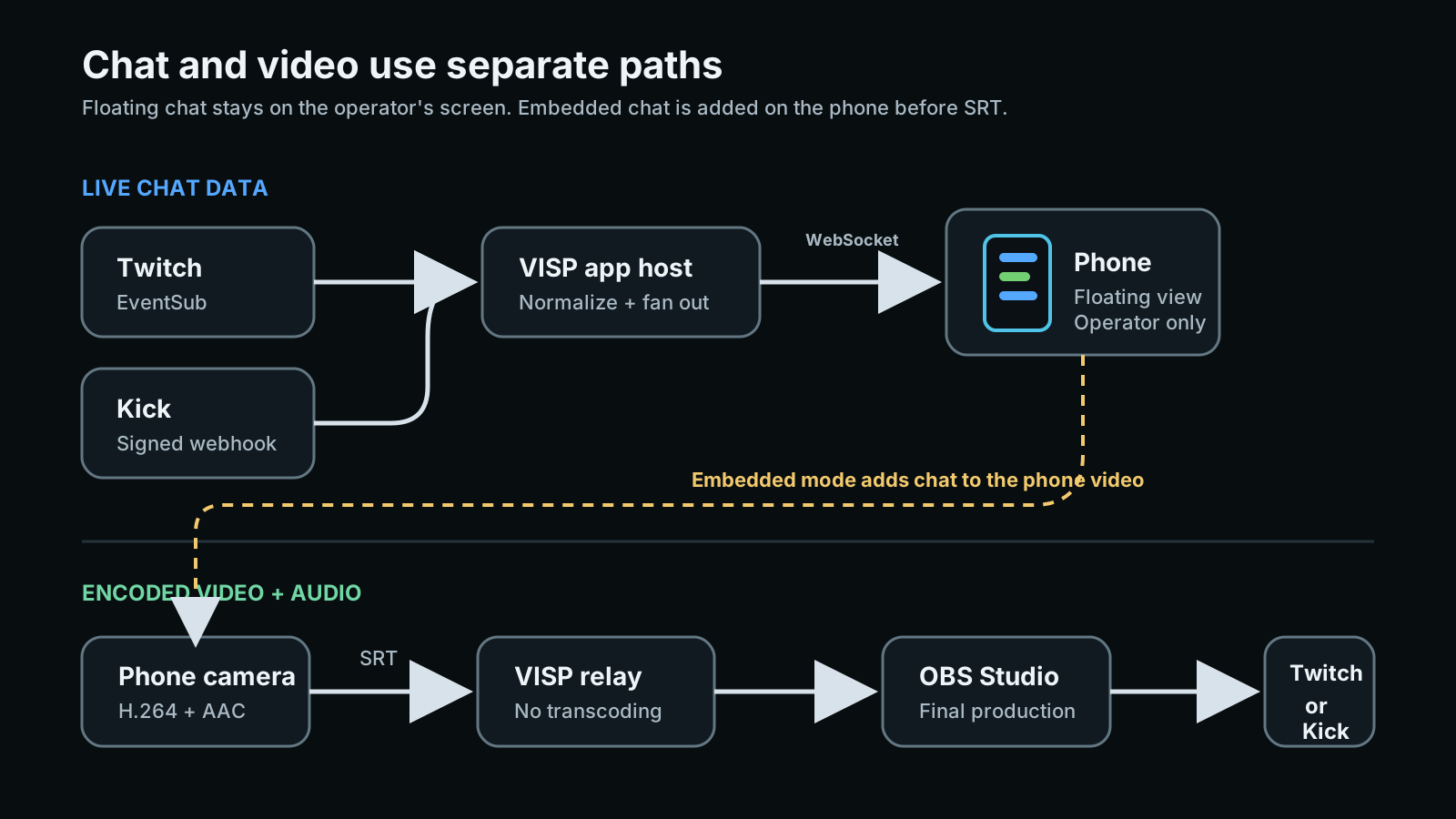
Näin chat- ja videopolku pysyvät erillään
Puhelin vastaanottaa chatin ja julkaisee median eri reittejä pitkin:
- Twitch-viestit saapuvat VISPin sovelluspalvelimelle Twitch EventSubin kautta, kun tunnistettu VISP-chatin katselija on aktiivinen.
- Kick-viestit saapuvat sovelluspalvelimelle käyttöön otetun, allekirjoitetun webhook-tilauksen kautta.
- VISP yhdenmukaistaa hyväksytyt viestit ja lähettää live-tapahtumat tunnistetulla WebSocket-yhteydellä puhelimeen.
- Erikseen puhelin enkoodaa H.264-videon ja AAC-äänen ja julkaisee ne SRT:llä VISP-relaylle.
- OBS lukee mediapolun ja lähettää valmiin ohjelman määritettyyn kohdepalveluun (tai Directissä relay koodaa sen jokaiselle alustalle).
VISP ei tallenna tässä työnkulussa chat-historia-arkistoa. Uusimpia viestejä pidetään vain aktiivisen asiakasnäkymän tarpeisiin. Siksi chat-yhteyden virhe ei pysäytä SRT-julkaisua eikä mediayhteyden uudelleenmuodostus muuta palvelujen käyttöoikeuksia.
Erottelu tekee myös rajat näkyviksi: relaysta OBS:ään kulkevalla polulla VISP ei transkoodaa kamerasyötettä. Floating-chat ei lisää pikseleitä lähtevään videoon. Embedded-chat sommitellaan puhelimessa, ei relaylla. Jos kenttäyhteys katkeaa kokonaan, chat ja puhelinkamera eivät voi käyttää sitä ennen yhteyden palautumista. Suunnittele bittinopeus, SRT-palautus, varakohtaukset ja tarvittaessa sovelluksen valinnainen Network bonding mobiiliverkon kestävyysoppaan avulla.
Testaa koko OBS-työnkulku
Tee yksi yksityinen harjoitus molemmilla palveluilla ennen yhdistetyn näkymän käyttöä:
- Käynnistä puhelimen esikatselu ja valitse chatille Floating.
- Varmista, että Twitch ja Kick näyttävät connected-tilaa.
- Lähetä kummassakin palvelussa helposti tunnistettava viesti toiselta tililtä.
- Tarkista, että molemmat näkyvät eivätkä emotet peitä kamerasäätimiä.
- Käynnistä puhelimen VISP-kamerasyöte ja varmista puhdas kuva OBS:ssä.
- Tallenna lyhyt OBS-näyte ja varmista, ettei chat näy tallenteessa.
- Käännä puhelinta ja tarkista tallennetut sijainnit pysty- ja vaaka-asennossa.
- Poista toinen chat-yhteys käytöstä ja varmista, että toinen jatkaa.
- Katkaise puhelimen verkko lyhyesti, palauta se ja seuraa chatin sekä median palautumista.
- Varmista, että OBS-varakohtaus toimii kenttäkuvan ollessa poissa.
Usean kenttäpuhelimen tuotannossa päätä, tarvitseeko jokainen kuvaaja chatin. Jokaisella puhelimella pitää silti olla oma VISP-julkaisulaite usean puhelimen IRL-oppaan mukaisesti. Chat-yhteydet kuuluvat kirjautuneelle sisällöntuottajatilille, mutta mediatunnukset ovat laitekohtaisia.
Ongelmatilanteet
Twitch on yhdistetty, mutta näyttää Authorize-painikkeen
Yhdistetty Twitch-tunnus ei tällä hetkellä sisällä user:read:chat-oikeutta.
Valitse Authorize ja käy Twitchin hyväksyntä uudelleen läpi. Palaa
sovellukseen, ota Twitch-chat käyttöön ja odota connected-tilaa.
Toinen palvelu toimii ja toinen on hiljaa
Tarkista ensin Chat-osio, älä overlay-tilaa. Hiljaisen palvelun pitää olla sekä yhdistetty että käytössä. Lähetä uusi viesti vasta connected-tilan jälkeen, sillä näkymä välittää live-viestejä eikä vanhaa historiaa.
Viestit katoavat liian nopeasti
Tämä on tiiviin live-näkymän normaali toiminta. Uusimmat viestit häipyvät, etteivät ne peitä kameran esikatselua pysyvästi. Käytä palvelun omaa chat- tai moderointityökalua, kun tarvitset historiaa.
Chat näkyy OBS:ssä, vaikka Floating on valittu
Varmista, ettei OBS kaappaa puhelimen koko näyttöä tai erillistä chat Browser Source -lähdettä. Floating-tila ei itsessään piirry VISP-kamerasyötteeseen. Tallenna eristetty VISP-medialähde ja selvitä, mistä kerroksesta chat tulee.
Embedded-chat ei näy selainjulkaisijassa
Embedded-tilan toteuttaa iOS- tai Android-sovelluksen videoenkooderi. Käytä natiivisovellusta tai pidä kamera puhtaana ja lisää erillinen Browser Source OBS:ään.
Usein kysyttyä
Voiko VISP näyttää Twitch- ja Kick-chatin yhtä aikaa?
Kyllä. Yhdistä ja ota käyttöön molemmat palvelut ja valitse Floating- tai Embedded-tila. Tämä yhdistää live-viestit puhelinnäkymässä; se ei saa OBS:ää lähettämään molempiin palveluihin.
Voinko käyttää opasta vain Twitchillä tai vain Kickillä?
Kyllä. Jätä toinen yhteys pois käytöstä. Overlay toimii myös yhden palvelun viesteillä.
Voinko vastata tai moderoida VISP-chatista?
Et. Overlay on vain lukuun tarkoitettu live-näkymä. Käytä vastauksiin, estoihin, aikakatkaisuihin ja chat-historiaan Twitchin tai Kickin omia sisällöntuottaja- ja moderointinäkymiä.
Näkyykö Floating-chat lähetyksessä tai tallenteessa?
Ei. Floating on operaattorin overlay sovelluksen esikatselun päällä. Embedded-tila liitetään puhelimen enkoodattuun videoon, joten se voi näkyä OBS:ssä, lähetyksessä ja tallenteissa.
Lähteet ja seuraavat vaiheet
- VISPin puhelin- ja selainsovellus
- VISPin chat- ja media-arkkitehtuuri
- VISPin OBS-etäohjaus
- Twitch EventSubin chat-viestit
- Twitchin käyttöoikeudet
- Kickin kehittäjädokumentaation tapahtumatyypit
- Kick-chat-paneeli OBS:ssä
- OBS:n chat-UKK
Jos kenttäpuhelimesi syöttää jo kuvaa OBS-studioon ja haluat molemmat live-chatit kamerasäätimien viereen, kokeile VISPiä: yhdistä palvelut, aloita Floating-tilasta ja varmista puhdas OBS-tallenne ennen seuraavaa lähetystä.
Tuo kenttä osaksi OBS-studiotasi
Kokeile VISPiä ilmaiseksi betan ajan. Lähetysavainta ei tarvitse liittää mihinkään.
Kokeile VISPiä ilmaiseksi