Puhelimen käyttäminen OBS:n etäkamerana
Lähetä iPhonen tai Android-puhelimen kamera internetin yli OBS:ään VISPillä ja pidä kohtaukset, ohjaukset sekä lähetysavain kotona.
Kirjoittaja VISP Team ·
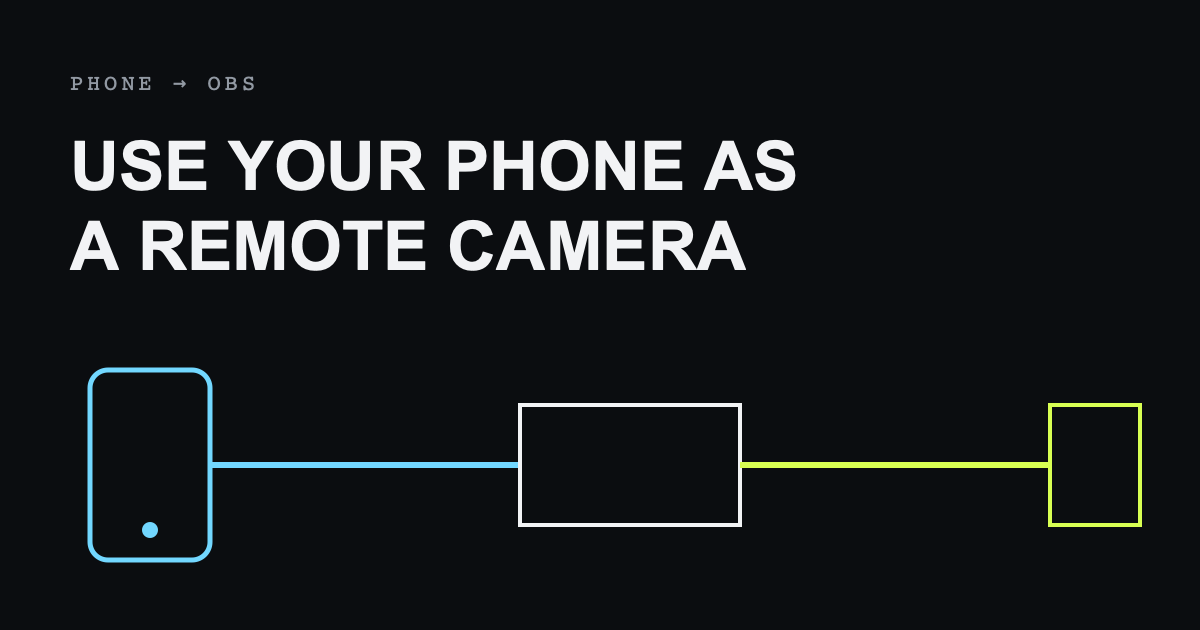
Voit käyttää puhelinta OBS:n etäkamerana julkaisemalla sen kameran ja mikrofonin VISP-laitteeseen, lisäämällä laitteen OBS:n medialähteeksi ja lähettämällä valmiin ohjelman OBS:stä Twitchiin tai Kickiin. Puhelin ei tarvitse kohdepalvelun lähetysavainta, ja nykyiset kohtaukset, alertit, grafiikat sekä enkoodausasetukset pysyvät kotikoneella.
VISPin oletuslähtö on Direct, jossa relay lähettää puhelimen kuvan suoraan Twitchiin, Kickiin tai YouTubeen ilman OBS:ää. Tämä opas käsittelee valinnaista OBS-työnkulkua, kun haluat puhelimen osaksi olemassa olevaa OBS-tuotantoa.

Mitä tarvitset
- Twitch-, Kick- tai Google-tunnuksella luodun VISP-tilin
- OBS Studion kotikoneella
- helpointa käyttöönottoa varten VISP Remote Control -lisäosan tai käsin määritetyn medialähteen
- vähintään iOS 16.4:ää tai Android 7:ää käyttävän puhelimen tai modernin selaimen
- vakaan lähetysyhteyden puhelimelle ja vakaan yhteyden OBS:lle
Ylläpidetty beta on nopein tapa aloittaa. VISPin voi myös ylläpitää itse, mutta palvelinten, relay-yhteyden, TLS:n, palomuurin ja kirjautumisen hoitaminen on erillinen infrastruktuuritehtävä.
Ymmärrä signaaliketju
Puhelin on kuvalähde, ei lopullinen lähettäjä. VISP-sovellus enkoodaa H.264-kuvan ja AAC-äänen ja julkaisee ne SRT:llä. Selainjulkaisija käyttää WebRTC:tä. Relay tunnistaa laitteen ja antaa OBS:lle suojatun lukuosoitteen.
OBS yhdistää kameran paikallisiin lähteisiin ja lähettää valmiin ohjelman suoratoistopalveluun. Siksi puhelimen lyhyt verkkokatko ei automaattisesti päätä lähetystä: OBS voi näyttää paikallista varakohtausta yhteyden palautuessa.
Tällä polulla relay ei transkoodaa syötettä. Valitse tarkkuus, kuvataajuus ja bittinopeus, jotka puhelin ja mobiiliyhteys kestävät. VISP-sovelluksen valinnainen Network bonding voi käyttää Wi-Fiä ja mobiiliyhteyttä yhdessä; lue mobiiliverkon kestävyysopas, jos reitillä on heikkoa peittoa.
1. Kirjaudu ja luo puhelimelle laite
Kirjaudu VISPiin tuotannossa käyttämälläsi Twitch-, Kick- tai Google-tunnuksella. Käyttöönotto kysyy, missä lähetät suorana. Twitch, Kick ja YouTube käyttävät Directiä; Muu kohde ohjaa syötteen OBS:n kautta. Jos kävit käyttöönoton jo Directillä, vaihda hallintapaneelin Tila-valikosta (Tila: Suora · vaihda) Puhelimesta omaan OBS:ään, jotta vain OBS lähettää alustalle. Kun VISP-sovellus kirjautuu samalla tilillä, se luo tai ottaa käyttöön puhelimen julkaisulaitteen. Jokainen laite vastaa yhtä kuvalähdettä ja saa oman peruutettavan tunnuksen.
Anna laitteelle kuvaava nimi, kuten ”liikkuva puhelin”, ”lava vasen” tai ”vieraskamera”. Nimet helpottavat työskentelyä, kun OBS:ssä on useita lähteitä.
2. Yhdistä OBS-lisäosa
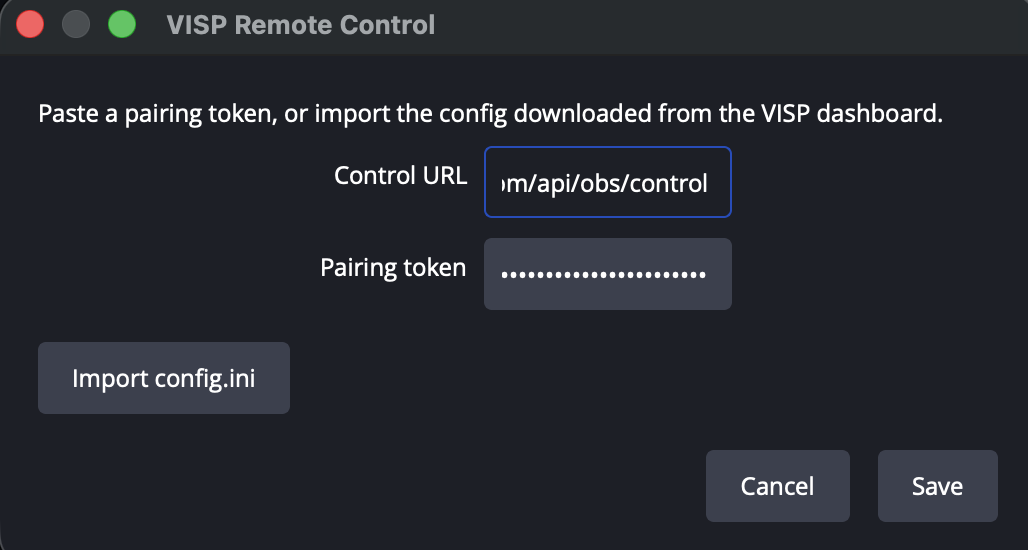
Asenna käyttöjärjestelmääsi sopiva VISP Remote Control -lisäosa. Avaa OBS:ssä Tools → VISP Remote Control, valitse Sign in with browser ja hyväksy näytetty laitekoodi selaimessa.
Lisäosa käyttää rajattua satunnaista konetunnusta. HTTPS noutaa kertakäyttölipun, ja reaaliaikainen ohjaus käyttää ulospäin suuntautuvaa WSS-yhteyttä. OBS ei avaa julkista etäohjausporttia. Valitse puhelin ja lisää se haluttuun kohtaukseen; lisäosa luo medialähteen oikealla lukuosoitteella ja palautumisasetuksilla.
3. Määritä puhelimen kamera
Salli kameran ja mikrofonin käyttö ja valitse objektiivi. Aloita asetuksilla, joille verkossa jää riittävästi marginaalia. Mobiilikäytössä 720p tai maltillinen 1080p on usein luotettavampi kuin sensorin suurin tarkkuus.
Tarkista kuvan suunta, mikrofoni ja äänitaso ennen lähetystä. SRT tarvitsee riittävän viiveikkunan pakettien uudelleenlähetykseen, kun mobiiliverkon viive vaihtelee. VISP-sovellus käyttää kiinteää kahden sekunnin SRT-viivettä ja säätää bittinopeutta itse. Kolmannen osapuolen enkooderille mittaa viive hallintapaneelin Edistynyt-välilehdellä kentällä käytettävästä verkosta.
4. Testaa ennen julkista lähetystä
Käynnistä puhelimen julkaisu ennen kuin OBS lähettää Twitchiin tai Kickiin. Varmista OBS:ssä, että:
- oikea kamera näkyy oikeassa kohtauksessa;
- liike pysyy tasaisena useita minuutteja;
- ääni päätyy oikealle mikserikanavalle;
- ääni ja kuva pysyvät synkronissa;
- puhelimen pysäytys ja uudelleenkäynnistys palauttavat lähteen;
- pakotettu verkkokatko käynnistää suunnitellun varatoiminnon.
Käytä ääntä tarkistaessasi kuulokkeita. Jos sama tila kuuluu kahden mikrofonin kautta, mykistä tai viivästä toinen lähde kaiun poistamiseksi.
5. Aloita lähetys ja ohjaa etänä
Kun puhelimen kuva toimii vakaasti OBS:ssä, aloita varsinainen lähetys. VISP-sovellus voi näyttää chatin ja lähetyksen tilan sekä lähettää tunnistettuja käynnistys-, pysäytys- ja kohtauskomentoja yhdistetylle lisäosalle.
Vahvista aina sovelluksen näyttämä OBS-tila sen sijaan, että painaisit komentoa toistuvasti. Nimeä live-, vara- ja muut kohtaukset yksiselitteisesti.
Selain ja muut enkooderit
Selainjulkaisija sopii vieraalle tai laitteelle, johon sovellusta ei haluta asentaa. Se julkaisee H.264-mediaa WHIP/WebRTC:llä. Jos verkko estää sekä UDP- että TCP-pohjaisen WebRTC-median, käytä natiivia SRT-sovellusta.
Larix Broadcaster ja Moblin voivat julkaista VISPiin generoidulla SRT-osoitteella: valitse Laitteet-välilehdellä Lisää laite ja kopioi lähetysosoite. RTMP kannattaa jättää varavaihtoehdoksi tilanteisiin, joissa sovellus ei tue SRT:tä tai verkko estää UDP:n (osoite näkyy asetuksella Näytä RTMP- ja SRTLA-vara-osoitteet).
Ongelmatilanteet
Puhelin näyttää live-tilaa, mutta OBS on tyhjä
Varmista VISPistä, että sama laite on aktiivinen ja OBS käyttää sen lukuosoitetta. Odota seuraavaa avainruutua. Jos tunnukset on vaihdettu, päivitä medialähde tai tuo uusi kohtauskokoelma.
Kuva jäätyy mobiiliverkossa
Pienennä bittinopeutta, ota mukautuva bittinopeus käyttöön ja kasvata SRT-viivettä todellisessa käyttöverkossa tehdyn mittauksen perusteella.
Ääni kaikuu
Etsi päällekkäinen äänireitti. Tavallisia syitä ovat OBS-paluuääni puhelimen kaiuttimessa, kaksi samassa tilassa olevaa puhelinta tai yhtä aikaa avoinna oleva paikallinen ja etämikrofoni.
Usein kysyttyä
Tarvitseeko puhelimeen asentaa OBS?
Ei. OBS toimii kotikoneella. Puhelin julkaisee vain kameran ja mikrofonin ja voi haluttaessa lähettää etäkomentoja.
Voiko kaksi puhelinta käyttää samaa VISP-laitetta?
Ei samanaikaisesti. Yksi julkaisija omistaa yhden polun. Luo jokaiselle puhelimelle oma laite.
Lähettääkö VISP suoraan Twitchiin tai Kickiin?
Voi: oletuksena oleva Direct lähettää puhelimen kuvan relaylta Twitchiin, Kickiin tai YouTubeen. Tämän oppaan OBS-työnkulussa OBS lähettää valmiin ohjelman kohteeseen, joten kohtaukset, grafiikat ja lähetysavain pysyvät kotona.
Lisätietoja
Tuo kenttä osaksi OBS-studiotasi
Kokeile VISPiä ilmaiseksi betan ajan. Lähetysavainta ei tarvitse liittää mihinkään.
Kokeile VISPiä ilmaiseksi