Usean puhelimen IRL-lähetys OBS:ssä
Rakenna usean puhelimen IRL-tuotanto erillisillä VISP-kamerapoluilla, mikrofoneilla, tunnuksilla, OBS-kohtauksilla ja etäohjauksella.
Kirjoittaja VISP Team ·
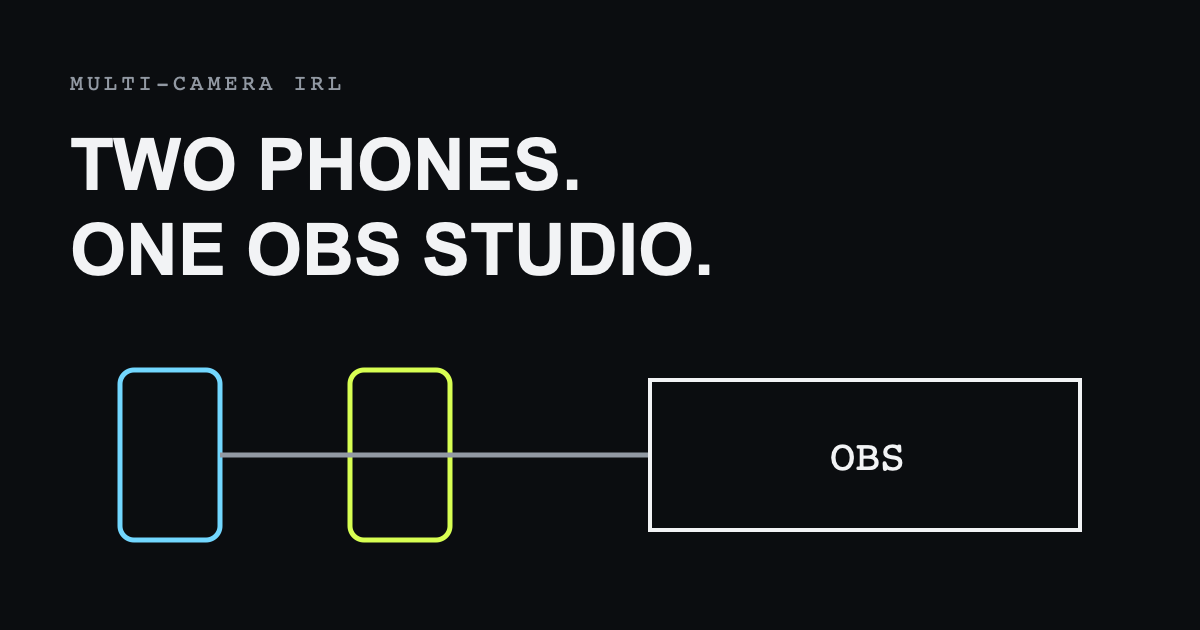
Usean puhelimen tuotannossa jokainen kamera julkaisee omaan VISP-laitteeseensa, OBS lukee syötteet erillisinä lähteinä ja tuottaja vaihtaa niiden välillä kuten minkä tahansa studiokameran kanssa.

Suunnittele tuotanto ennen laitteiden lisäämistä
Päätä kameroiden tehtävät, kuvasuhteet, äänen pääasiallinen lähde ja se, kuka vaihtaa kohtauksia. Nimeä kamerat tehtävän mukaan, esimerkiksi “juontaja”, “liikkuva” ja “lava”, jotta sama nimi näkyy VISPissä ja OBS:ssä.
Luo yksi VISP-laite jokaiselle puhelimelle
Usean puhelimen tuotanto toimii OBS-tilassa. VISP aloittaa Direct-tilassa, joka välittää yhden laitteen kerrallaan, joten valitse ensin hallintapaneelin Tila: Suora · vaihda -valikosta Puhelimesta omaan OBS:ään. Kirjaudu sitten VISP-sovellukseen jokaisella puhelimella, jolloin sovellus luo puhelimelle oman laitteen, tai lisää laite hallintapaneelin Laitteet-välilehdeltä.
Yhtä julkaisupolkua voi käyttää vain yksi lähettäjä kerrallaan. Erillinen laite antaa jokaiselle puhelimelle oman tunnuksen, tilan ja peruutusmahdollisuuden. Yhden puhelimen tunnuksen kierrättäminen ei silloin katkaise muita kameroita.
Älä jaa samaa julkaisuosoitetta usealle kuvaajalle. Tallenna osoite vain sitä tarvitsevaan sovellukseen ja käsittele sitä salaisuutena.
Lisää jokainen syöte OBS:ään
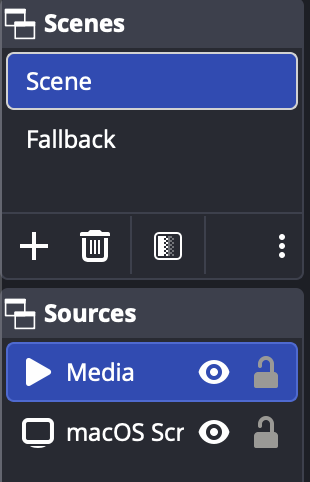
VISP OBS -lisäosa voi luoda medialähteet automaattisesti. Lisää kukin lähde omaan peruskohtaukseensa ja käytä näitä sisäkkäisinä lähteinä varsinaisissa ohjelmakohtauksissa. Näin rajaus, värikorjaus ja ääniasetukset pysyvät yhdessä paikassa.
Määritä puhelimet itsenäisesti
Verkot ja laitteet eivät ole samanlaisia. Mittaa kunkin puhelimen yhteys ja valitse sille oma bittinopeus sekä SRT-viive. Yhden kameran ei pidä pakottaa kaikkia käyttämään heikoimman laitteen asetuksia, mutta ohjelman kuvasuhde ja kuvataajuus kannattaa pitää johdonmukaisina.
Hallitse ääntä tietoisesti
Useiden puhelinten mikrofonit samassa tilassa aiheuttavat helposti vaihevirheitä ja kaikua. Valitse yksi päämikrofoni tai avaa vain kulloinkin käytettävän kameran ääni. Jos kamerat ovat eri paikoissa, säädä niiden tasot ja viiveet erikseen.
Vaihda kameroita paljastamatta kohdeavainta
Puhelimet julkaisevat vain VISPiin. OBS omistaa Twitchin, Kickin tai muun kohdepalvelun lähetysavaimen ja lähettää valmiin ohjelman. Etäohjausta tarvitseva kuvaaja voidaan valtuuttaa VISP-lisäosan kautta ilman kohdeavaimen jakamista.
Nimeä kohtaukset lyhyesti ja yksiselitteisesti. Etäkäyttäjän pitää nähdä, onko valittavana kamera, varakohtaus vai valmiiksi rakennettu monikameranäkymä.
Varaudu yhden kameran katkeamiseen
Yhden syötteen häiriö ei saa peittää toimivaa kameraa. Tee jokaiselle kameralle oma varatila ja lisäksi koko tuotannon paikallinen varakohtaus. Harjoittele kameran poistuminen, palautuminen ja tunnuksen vaihto ennen lähetystä.
Kaistanleveys ja skaalautuminen
Jokainen puhelin tarvitsee oman lähetyskaistansa ja relay sekä OBS oman vastaanottokapasiteettinsa. OBS:n dekoodauskuorma kasvaa lähteiden määrän, tarkkuuden ja kuvataajuuden mukana. Lisää kameroita yksi kerrallaan ja mittaa CPU-, GPU- ja verkkokuorma.
VISP ei synkronoi itsenäisiä puhelinkameroita ruuduntarkasti eikä yhdistä eri puhelinten verkkoyhteyksiä. OBS:ssä voi lisätä viivettä lähteisiin, jos tuotanto tarvitsee lähempää ajallista kohdistusta.
Kahden puhelimen harjoitus
- Luo kaksi nimettyä VISP-laitetta.
- Lisää molemmat syötteet erillisiin OBS-peruskohtauksiin.
- Valitse pää-ääni ja mykistä päällekkäiset mikrofonit.
- Käynnistä molemmat puhelimet ja seuraa niitä vähintään 15 minuuttia.
- Katkaise toinen yhteys ja varmista, että toinen kamera sekä OBS-lähetys jatkuvat.
- Palauta kamera ja varmista, ettei lähdettä tarvitse luoda uudelleen.
- Testaa kohtausvaihdot paikan päältä ja etäohjauksella.
Usein kysyttyä
Kuinka monta puhelinta voin lisätä?
VISP voi hallita useita laitteita, mutta todellinen raja määräytyy relayn kaistan, OBS-koneen dekoodauskyvyn ja tuotannon hallittavuuden perusteella.
Ovatko kamerat täydellisesti synkronissa?
Eivät. Erilliset verkot ja enkooderit tuottavat eri viiveet. Säädä tarvittaessa lähdekohtaisia viiveitä OBS:ssä.
Yhdistävätkö useat puhelimet verkkonsa?
Eivät. Jokainen puhelin käyttää omaa yhteyttään omaan syötteeseensä. Kukin puhelin voi ottaa käyttöön VISP-sovelluksen valinnaisen verkkobondingin omille Wi-Fi- ja mobiiliyhteyksilleen, mutta puhelimet eivät yhdistä yhteyksiään keskenään.
Lisätietoja
Tuo kenttä osaksi OBS-studiotasi
Kokeile VISPiä ilmaiseksi betan ajan. Lähetysavainta ei tarvitse liittää mihinkään.
Kokeile VISPiä ilmaiseksi