Näin testaat IRL-striimin ennen Twitch- tai Kick-lähetystä
Testaa puhelimen IRL-striimi VISP:n ja OBS:n kautta ensin julkistamatta sitä. Tarkista sitten Twitch Inspector tai tee lyhyt Kick-koelähetys.
Kirjoittaja VISP Team ·
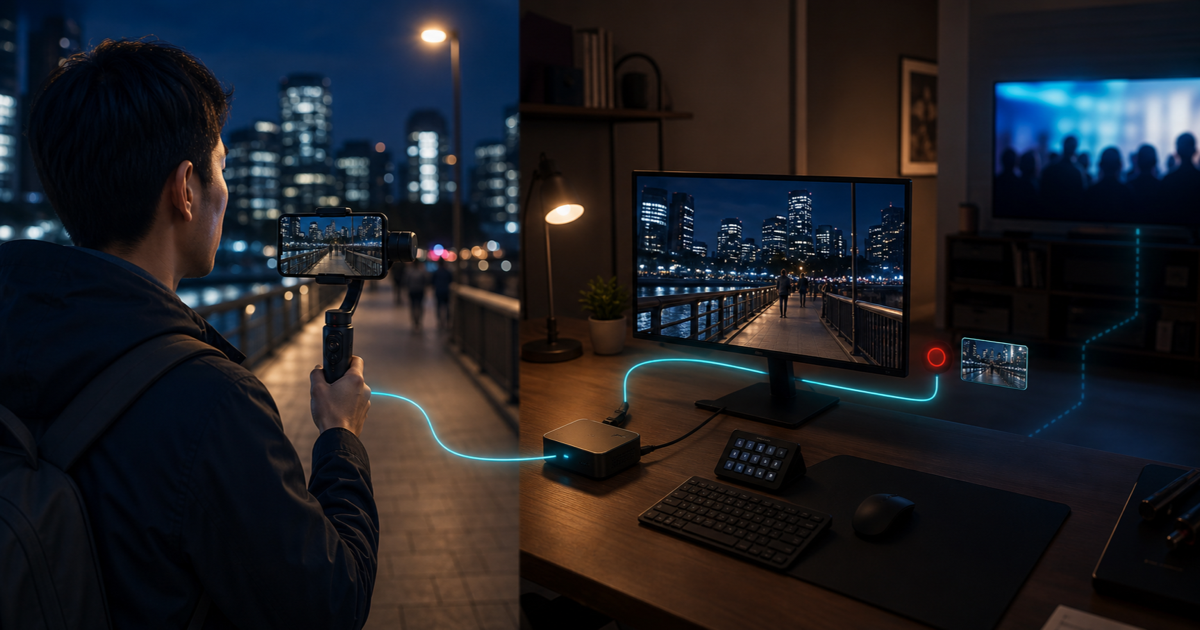
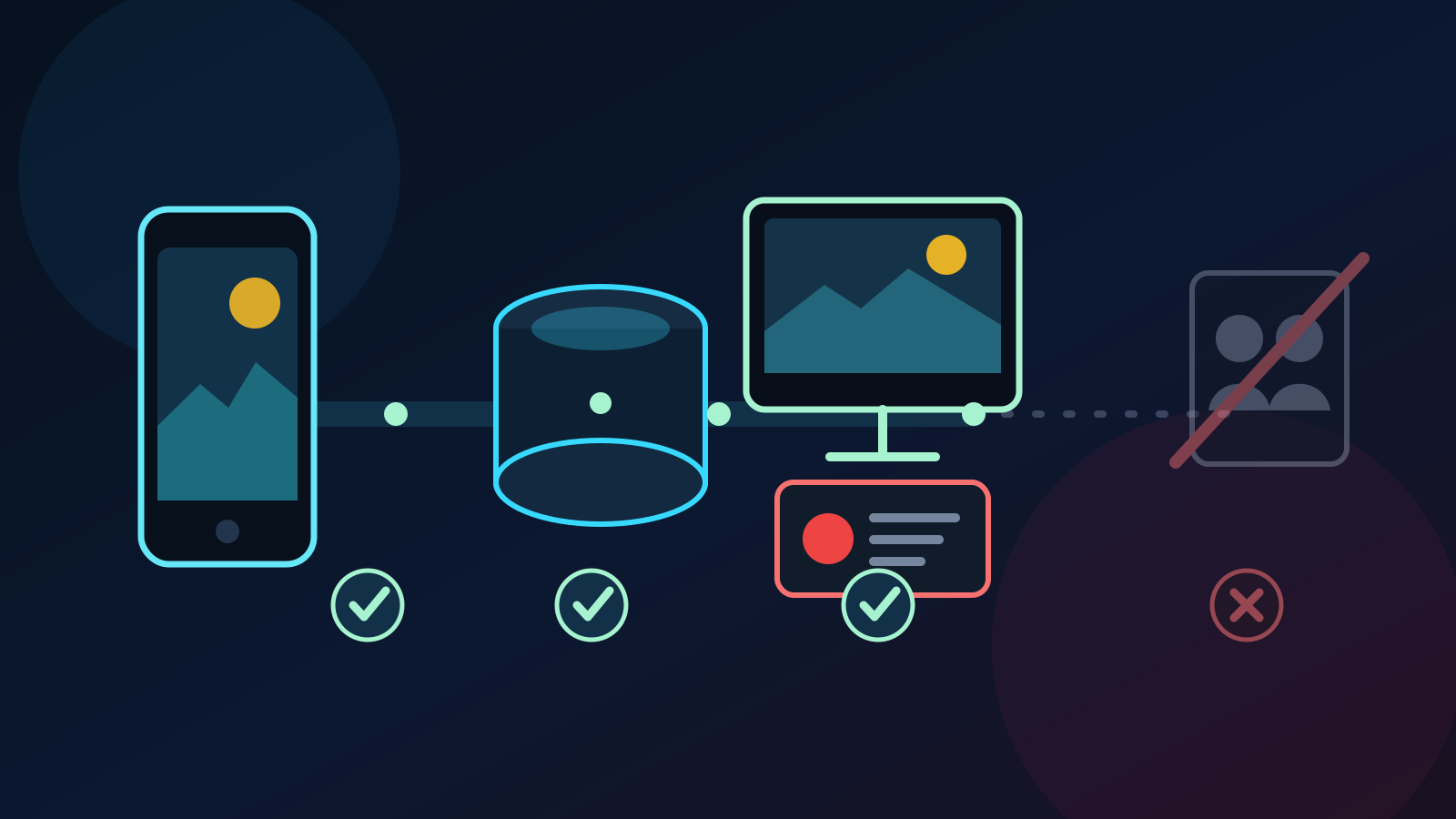
Turvallisin IRL-striimin testi etenee vaiheittain. Lähetä ensin puhelimen kuva VISP:n kautta OBS:ään ilman yhtäkään alustalähtöä. Tallenna koko ohjelma OBS:llä ja katso tallenne. Testaa lopullinen kohde vasta tämän jälkeen. Twitch tarjoaa piilotetun kaistatestin Twitch Inspectorissa. Kickin virallisessa OBS-työnkulussa Aloita striimi käynnistää julkisen lähetyksen, joten Kickin ingest-testi on aina syytä käsitellä lyhyenä julkisena koelähetyksenä.
Älä aloita julkisella testillä. Julkaisematon tallenne paljastaa useimmat kalliit virheet: äänettömän mikrofonin, väärän kameran, peittävän grafiikan, toimimattoman varanäkymän, epävakaan reitin tai kuvassa näkyvän yksityisen tiedon.
Lyhyt vastaus
Etene tässä järjestyksessä:
- Poista testattavan VISP-laitteen Direct-lähdöt käytöstä.
- Käynnistä puhelimen lähetys ja varmista, että VISP-hallintapaneeli näyttää laitteen olevan linjoilla.
- Tarkista OBS:n medialähde, äänimittarit, näkymät ja varanäkymä.
- Tallenna realistinen, 10 minuutista 15 minuuttiin kestävä reitti käynnistämättä OBS-striimiä.
- Kuuntele tallenne kuulokkeilla ja tarkista OBS:n Näytä → Tilastot.
- Tee Twitch Inspectorin kaistatesti tai suunnittele lyhyt Kick-koelähetys.
- Palauta lopulliset alustalähdöt vasta, kun julkaisematon testi läpäisee tarkistukset.
Järjestys erottaa kolme kysymystä toisistaan. Pääseekö puhelimen kuva OBS:ään? Tuottaako OBS ehjän ohjelman? Vastaanottaako ja toistaako alusta ohjelman? Yksi vihreä esikatselu ei vastaa kaikkiin kolmeen.
Pidä ensimmäinen testi poissa julkisesta lähetyksestä
VISP:ssä on kaksi lähtötapaa. Niiden ero ratkaisee, pysyykö harjoitus pois kanavalta.
Valinnaisessa puhelimesta OBS:ään kulkevassa reitissä puhelin pakkaa H.264-kuvan ja AAC-äänen. VISP välittää tämän contribution-syötteen OBS:n medialähteeseen transkoodaamatta. OBS hallitsee näkymiä, tallennusta, lopullista enkoodausta ja Twitch- tai Kick-kohdetta. Voit siis käyttää puhelinta ja tallentaa OBS:llä lähettämättä mitään alustalle.
VISP Directissä relay käynnistää oman distribution-enkoodauksen jokaiselle valitulle kohteelle, kun lähettävä laite yhdistyy. Go Live voi silloin aloittaa Twitch- tai Kick-lähetyksen ilman OBS:ää. Pysäytä laite ennen julkaisemattoman testin valmistelua. Avaa sitten Settings → Stream to ja poista Twitch, Kick, YouTube sekä mukautetut Direct-kohteet käytöstä tältä laitteelta.
Valitsimet on lukittu laitteen lähettäessä. Tämä estää aktiivisen lähdön siirtämisen kesken lähetyksen. Nykyiset Direct-asetukset ja Direct-omistajuuden logiikka toteuttavat tämän rajan.
Jos Never drop again pitää vanhaa Direct-lähetystä BRB-kortilla, lopeta lähetys ennen testiasetusten muuttamista. Direct-lähtöjen poistaminen käytöstä laitteen ollessa pysäytettynä luo selkeimmän testitilan.
Testaa puhelimesta OBS:ään kulkeva reitti
Kokoa sama varustus, jota aiot kantaa lähetyksessä. Käytä samaa puhelinta, kameraa, pidikettä, mikrofonia, virtapankkia, suojakuorta, mobiiliyhteyttä, resoluutiota, kuvataajuutta ja bittinopeutta. Pöytätesti kodin Wi-Fi-verkossa todistaa vain eri kokoonpanon toimivuuden.
- Avaa OBS:ssä lähetyksessä käytettävä näkymäkokoelma.
- Käynnistä VISP-puhelinsovelluksen lähetys, mutta älä käynnistä OBS-striimiä.
- Varmista, että VISP-hallintapaneelin laiterivillä lukee Live.
- Odota, että puhelimen medialähteessä näkyy liikkuva kuva ja äänimittari liikkuu.
- Aloita OBS-tallennus.
- Kulje oikean reitin heikoin kohta vähintään 10 minuutin ajan.
VISP-puhelinsovelluksen ohje kuvaa automaattisen laitesidonnan. Enkoodereiden ja varanäkymän ohje käsittelee OBS:n medialähdettä, SRT-viivettä, uudelleenyhdistämistä ja varanäkymää.
Älä paina puhelimesta Start OBS stream tässä vaiheessa. Painike pyytää paritettua OBS-lisäosaa käynnistämään OBS:ään asetetun alustalähdön. Puhelimen contribution-syöte ja OBS:n lähtö ovat erillisiä. Siksi julkaisematon testi on mahdollinen.
Tee harjoituksesta oikean lähetyksen kaltainen
Hiljaisessa huoneessa paikallaan seisominen piilottaa ulkona merkittävät virheet. Tee harjoituksessa samat asiat kuin lähetyksessä:
- kävele reitin tunnetun heikon mobiilialueen läpi;
- käänny, panoroi ja siirry kirkkaan sekä hämärän paikan välillä;
- puhu tavalliselta etäisyydeltä liikenteen tai väkijoukon kuuluessa;
- vaihda jokainen OBS-näkymä, jota kuvaaja tai kotituottaja tarvitsee;
- laukaise yksi hälytys ja tarkista, ettei se peitä kasvoja tai tekstitystä;
- katkaise puhelimen yhteys niin pitkäksi aikaa, että varanäkymä tulee esiin;
- yhdistä uudelleen ja varmista, että OBS palaa live-näkymään käynnistämättä alustalähtöä uudelleen.
Tallenna myös vikatesti. OBS:n esikatselu voi näyttää kelvolliselta, vaikka tallenteessa puhe leikkaa, ääni kuuluu vain toisesta kanavasta, mikrofoni on myöhässä tai siirtymä paljastaa tyhjän lähteen.
OBS:n virallinen pika-aloitusopas suosittelee usean minuutin testiä ennen ensimmäistä striimiä tai tallennusta. Sen äänimikserin ohje neuvoo tallentamaan tavallisen session ja kuuntelemaan sen ennen lähetystä.
Katso tallenne, älä luota pelkkään esikatseluun
Katso koko tiedosto normaalilla nopeudella ja kuulokkeilla. Älä tarkista vain ensimmäistä ja viimeistä minuuttia.
Varmista nämä asiat:
- puhe kuuluu selkeästi sekä vasemmasta että oikeasta kanavasta;
- rajaus säilyy kävellessä ja kääntyessä;
- tekstitys, chat ja alertit erottuvat sekä kirkkaalla että tummalla taustalla;
- varanäkymä ilmestyy yhteyden katkettua ja poistuu yhteyden palauduttua;
- osoite, rekisterikilpi, ilmoitus, heijastus tai sivullinen ei jää kuvaan tarkoitettua pidemmäksi aikaa;
- kuva ei jäädy äänen jatkuessa;
- puhelin saavuttaa normaalin käyttölämpötilan ilman kuvataajuuden romahtamista.
Avaa Näytä → Tilastot ennen testiä. Tallennus kuormittaa näkymien renderöintiä ja enkoodausta, joten renderöinti- ja enkoodausviiveet ovat merkityksellisiä myös alustalähdön ollessa pois päältä. OBS:n verkkoperusteiset pudotetut ruudut koskevat sen lähtevää striimiä, joten tämä mittari tulee mukaan alustatestissä. OBS:n enkoodausohje erottaa tietokoneen kuorman yhteysongelmasta.
Seuraa VISP:stä puhelimen ja relayn bittinopeutta, edestakaista viivettä, hävikkiä sekä uudelleenyhdistämisiä. Jos kuva katkeaa ennen OBS:ää, paikanna puhelimesta relayhin ja relaysta OBS:ään kulkevat tarkistuspisteet IRL-striimin pudotettujen ruutujen ohjeella.
Tee piilotettu Twitch-kaistatesti
Twitch tukee testistriimiä, joka ei näy kanavalla julkisena lähetyksenä.
Twitchin lähetysavaimen ohje
neuvoo lisäämään avaimen loppuun ?bandwidthtest=true. Käynnistä OBS-striimi
tällä testiavaimella ja avaa sitten
Twitch Inspector lähetyksen kunnon tarkistamista
varten.
Pidä varsinainen lähetysavain salassa. Älä liitä sitä chattiin, kuvakaappaukseen, muistiinpanoihin tai jaettuun tarkistuslistaan. Noudata Twitchin nykyisiä hallintapaneelin ohjeita, jos avain pitää näyttää.
Jatka testiä niin pitkään, että se kattaa oikean reitin ja kotiverkon oleelliset olosuhteet. Twitch Inspector lisää OBS:stä Twitchin ingest-palvelimeen kulkevan osuuden testiin. Se ei korvaa OBS-tallenteen katsomista. Ingest voi olla vakaa, vaikka ohjelmassa olisi huono ääni tai yksityistä tietoa.
Palauta testin jälkeen tavallinen Twitch-yhteys. Varmista ennen suunniteltua
lähetystä, että ?bandwidthtest=true on poistettu.
Käsittele Kickin ingest-testiä julkisena lähetyksenä
Kickin virallinen OBS-asennusohje määrittelee OBS:n Start Streaming -painikkeen Go Live -vaiheeksi. Ohje ei lisää OBS:n ja julkisen kanavan väliin yksityistä harjoitustilaa.
Pidä siksi ensimmäinen Kick-testi VISP:n ja OBS:n sisällä. Tallenna ohjelma julkistamatta sitä. Korjaa paikalliset ongelmat ja tarkista Kickin otsikko, kategoria, palvelinosoite, lähetysavain, H.264-lähtö, CBR sekä kahden sekunnin keyframe-väli ennen viimeistä vaihetta.
Kun Kickin ingest ja soitin pitää todistaa, suunnittele lyhyt julkinen koelähetys. Kerro moderaattoreille testistä, älä mainosta sitä ja lopeta heti, kun julkinen soitin, ääni ja palautuminen on varmistettu. Kickin mukaan OBS:n pysäyttäminen lopettaa lähetyksen ja tallentaa VODin. Tarkista testitallenne kanavasi käytännön mukaisesti.
Älä kutsu Kick-testiä yksityiseksi, ellei Kick julkaise erityistä yksityistestausominaisuutta ja käytä sitä. Hiljainen koelähetys on edelleen julkinen lähetys.
Testaa VISP Direct erikseen
OBS-tallenne näyttää alkuperäisen contribution-syötteen. Se ei näytä erillistä enkoodausta, jonka VISP Direct lähettää katsojille. Jos aiot käyttää Directiä, tee ensin julkaisematon puhelimesta OBS:ään kulkeva tallennus. Ota sen jälkeen tarkoitettu Direct-kohde käyttöön ja tee lyhyt alustatesti.
Katso oikeaa Twitch- tai Kick-soitinta mykistetyllä toisella laitteella ja eri verkkoyhteydellä. Tarkista julkinen resoluutio, ääni, otsikko, kategoria, katsojille näkyvät grafiikat sekä palautuminen. Mykistys estää soittimen ääntä kiertämästä takaisin puhelimen mikrofoniin.
Direct-kohteet epäonnistuvat erikseen, ja jokainen käyttää omaa relay-paikkaa. Toimiva Twitch-lähtö ei todista Kick-lähdön käynnistyneen. Tarkista monistriimauksessa jokainen kohde erikseen.
Käytä hyväksymislistaa
Pidä tarkistuslista niin lyhyenä, että käytät sitä ennen jokaista tapahtumaa.
| Tarkistuspiste | Hyväksymisehto |
|---|---|
| Puhelin → VISP | Laite pysyy linjoilla oikealla reitillä, ja bittinopeus, RTT, hävikki sekä lämpö pysyvät hyväksytyissä rajoissa |
| VISP → OBS | Kuva ja ääni palaavat pakotetun katkoksen jälkeen ilman lähteen luomista uudelleen |
| OBS-ohjelma | Koko tallenteessa on puhdas ääni, oikeat näkymät, luettavat grafiikat eikä yksityisiä tietoja |
| OBS:n suorituskyky | Renderöinti- ja enkoodausviive pysyvät nollassa tai ennalta hyväksytyssä testirajassa |
| Twitch | Inspector näyttää vakaan piilotetun kaistatestin lopullisilla lähtöasetuksilla |
| Kick | Suunniteltu lyhyt koelähetys näkyy julkisessa soittimessa oikeilla tiedoilla ja äänellä |
| Direct | Jokainen valittu kohde käynnistyy, toistuu ja palautuu itsenäisesti |
Jos yksi rivi hylätään, korjaa kyseinen tarkistuspiste ja toista vain siihen liittyvä vaihe. Älä muuta bittinopeutta, kuvataajuutta, SRT-viivettä, äänisuodattimia ja näkymiä samalla kertaa. Yksi muutos antaa tuloksen, jonka syyn voi tunnistaa.
Usein kysyttyä
Voiko Twitch-striimiä testata menemättä liveen?
Kyllä. Twitchin virallinen menetelmä lisää lähetysavaimen loppuun
?bandwidthtest=true ja näyttää tuloksen Twitch Inspectorissa. Testi tarkistaa
ingestin kunnon avaamatta kanavaa julkiseksi lähetykseksi.
Voiko Kick-striimin testata yksityisesti?
Kickin nykyinen OBS-ohje käsittelee Start Streaming -painiketta toimintona Go Live. Tee ensimmäinen harjoitus julkaisemattomana OBS:ssä. Käsittele lopullista Kick-ingest-testiä lyhyenä julkisena lähetyksenä, ellei Kick dokumentoi muuta tilaa.
Tekeekö VISP-puhelinsovelluksen käynnistäminen lähetyksestä julkisen?
Se riippuu laitteen lähdöistä. Ilman Direct-kohdetta puhelin lähettää relayhin, ja OBS voi lukea syötettä menemättä liveen Twitchissä tai Kickissä. Kun Direct on käytössä, julkaiseminen käynnistää valitut alustalähdöt.
Todistaako OBS-tallenne sen, mitä Direct-katsojat näkevät?
Ei. OBS lukee contribution-syötettä, kun taas Direct tekee alustalle erillisen enkoodauksen. Katso lopullisessa Direct-testissä oikeaa alustasoitinta.
Kuinka pitkän IRL-testin pitää olla?
Perustestiin kannattaa varata 10 minuutista 15 minuuttiin. Tärkeää tapahtumaa varten testaa oikea reitti, heikko verkkoalue, puhelimen normaali käyttölämpö, näkymänvaihdot, ääniolosuhteet ja yksi pakotettu uudelleenyhdistäminen.
Lähteet ja seuraavat vaiheet
- VISP-puhelinsovellus
- VISP Direct
- VISP-enkooderit ja varanäkymä
- Twitch Stream Key FAQ
- Twitch Inspector -ohje
- Kickin OBS-asennus
- OBS Quick Start Guide
- OBS Audio Mixer Guide
- OBS:n enkoodauksen vianmääritys
Kun haluat harjoitella oikeaa puhelimesta studioon kulkevaa reittiä ennen seuraavaa lähetystäsi, kokeile VISP:iä. Pidä Direct pois päältä ensimmäisen tallennuksen aikana. Todista reitti OBS:ssä ja ota julkinen kohde käyttöön vasta viimeistä tarkistusta varten.
Tuo kenttä osaksi OBS-studiotasi
Kokeile VISPiä ilmaiseksi betan ajan. Lähetysavainta ei tarvitse liittää mihinkään.
Kokeile VISPiä ilmaiseksi