IRL-lähetyksen tallentaminen OBS:llä puhelimesta käsin
Tallenna Twitch- tai Kick-IRL-lähetys kotikoneen OBS:llä kentältä käsin. Määritä turvallinen tiedosto, etäohjaus ja testattu lopetusrutiini.
Kirjoittaja VISP Team ·
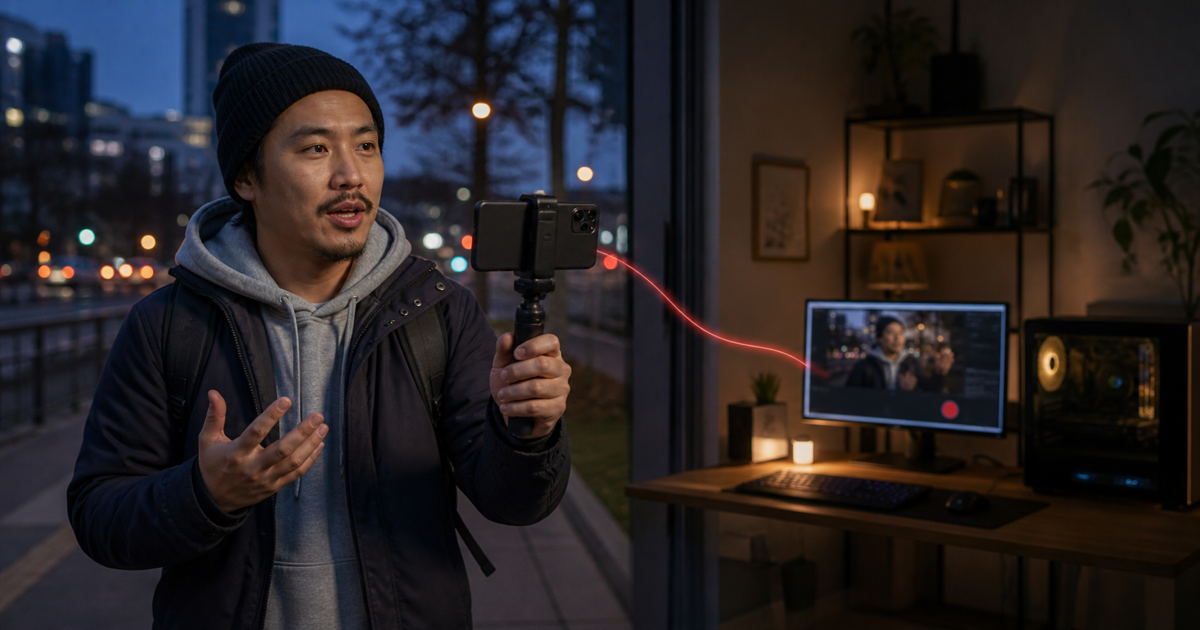
Voit tallentaa IRL-lähetyksen OBS:llä puhelimesta käsin näin: lähetä puhelinkamera kotikoneen OBS:ään, yhdistä VISP OBS -lisäosa ja lisää tallennuspainike VISP OBS Remoteen. Puhelin toimii ohjaimena. OBS kirjoittaa tiedoston edelleen kotikoneelle.
Ero on tärkeä. Etäohjaimen punainen tallennusvalo ei tarkoita, että puhelin tallentaisi toista kopiota. Se kertoo yhdistetyn OBS:n ilmoittaneen paikallisen tallennuksen olevan käynnissä.
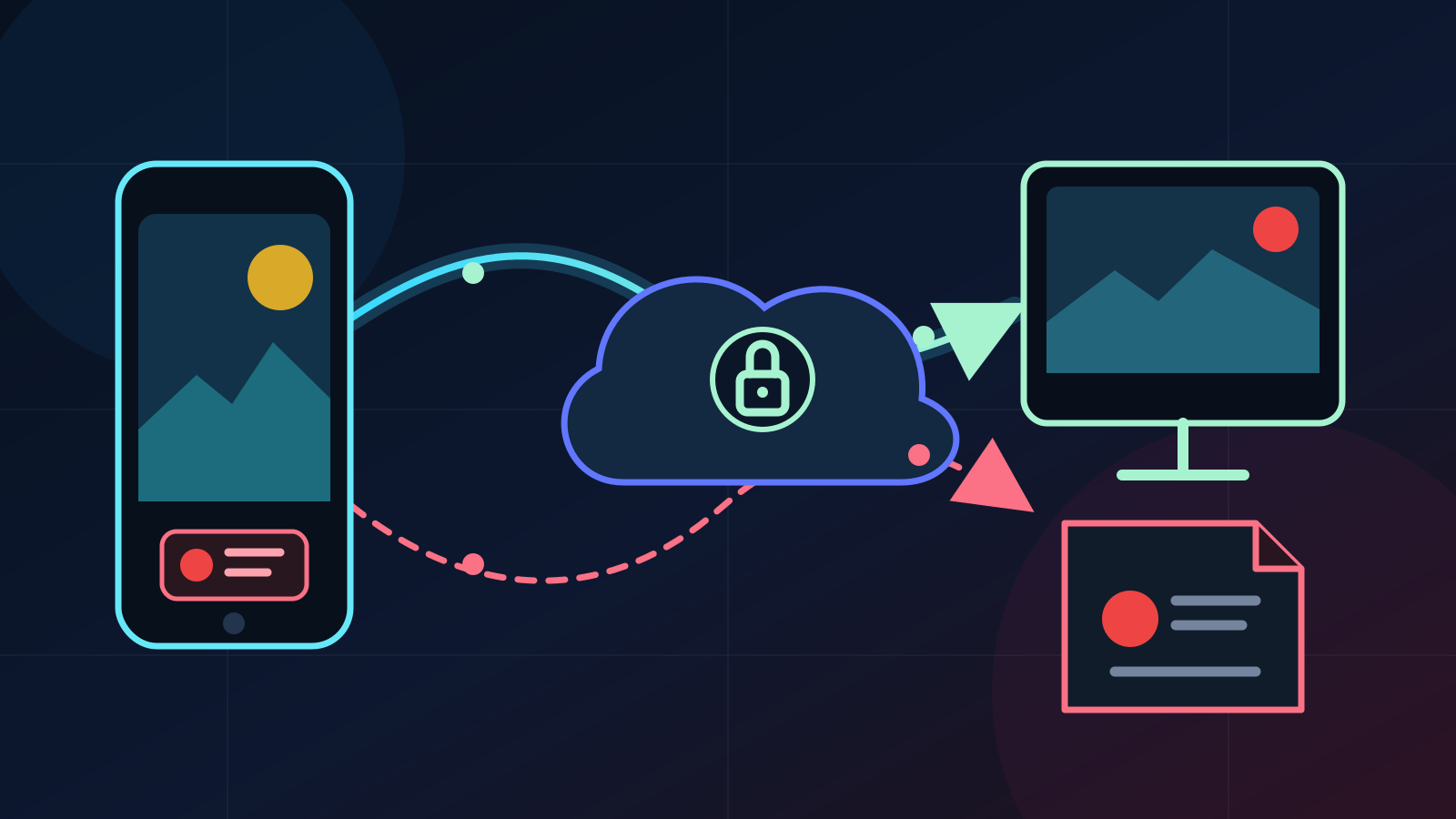
Päätä ensin, mikä kuva pitää säilyttää
VISPissä on kaksi tuotantotapaa, joista syntyy erilainen paikallinen tallenne.
| Lähetyksen reitti | Mitä OBS voi tallentaa | Mitä tiedosto ei todista |
|---|---|---|
| Puhelin → VISP → OBS → Twitch tai Kick | Valmiin OBS-ohjelman kohtauksineen, grafiikoineen ja miksattuine äänineen | Että alusta sai jokaisen kuvaruudun |
| Puhelin → VISP Direct → Twitch tai Kick, ja OBS lukee samalla syötettä | OBS:ään saapuvan alkuperäisen puhelinsyötteen | Directin jakeluenkoodausta tai Cloud Studio -ohjelmaa |
Kun OBS lähettää julkisen ohjelman, sen ohjelmatallenne on hyödyllinen pääversio. Jos lähetyksestä vastaa VISP Direct, OBS voi silti tallentaa alkuperäisen puhelinsyötteen. Tarkista alusta erikseen, kun haluat varmistaa täsmälleen sen kuvan, jonka katsojat saivat.
VISP ei säilytä jatkuvaa pilvitallennetta. Tiedoston omistaa OBS, ja se jää kohtaan Settings → Output → Recording Path määritetylle tietokoneelle.
1. Määritä tallennus OBS-koneella
Tee asetukset kotona ennen kuin kenttäkuvaaja lähtee.
- Avaa OBS:stä Settings → Output → Recording.
- Valitse tallennuskansio levyltä, jolla on riittävästi vapaata tilaa koko suunnitellulle lähetykselle.
- Käytä MKV-muotoa, ellei testattu editointityönkulku vaadi muuta säiliötä.
- Tee minuutin tallenne oikealla kohtauskokoelmalla ja äänimiksauksella.
- Pysäytä tallennus, avaa tiedosto ja tarkista kuva, ääni ja synkronointi.
OBS suosittelee MKV:tä, koska keskeytynyt tallenne säilyy palautettavana. Jos editointiohjelma tarvitsee MP4:n, käytä lähetyksen jälkeen toimintoa File → Remux Recordings tai ota automaattinen muunnos käyttöön. OBS:n virallinen tallennusopas kuvaa molemmat vaihtoehdot. Nykyiset OBS-versiot tukevat myös palautettavia Hybrid MP4- ja Hybrid MOV -muotoja, mutta MKV on eri OBS-versioissa toimiva tylsä ja turvallinen oletus.
Pidä ensimmäinen asetus yksinkertaisena. Erillinen tallennusenkooderi tai laadukkaampi esiasetus voi lisätä kotikoneen kuormaa. Vaihda asetusta vasta, kun realistinen testi osoittaa enkoodausvaran riittävän. Jos tarvitset oman mikrofoniraidan tai musiikittoman editointiraidan, seuraa OBS:n usean ääniraidan ohjetta ja testaa tiedosto sillä editorilla, jota aiot käyttää.
2. Tuo puhelinsyöte OBS:ään
Tee puhelimen ja OBS:n välinen asennus ja lisää julkaisulaite oikeaan kohtaukseen VISP-lisäosalla. Relay välittää puhelimen lähetyssyötteen OBS:ään transkoodaamatta sitä.
Tarkista paikallisesta testitallenteesta neljä asiaa:
- puhelimen kuva täyttää sille tarkoitetun alueen;
- puhelimen mikrofoni menee oikealle OBS-ääniraidalle;
- kotimikrofoni ja musiikki käyttävät oikeaa raitaa ja voimakkuutta;
- käsien taputus näyttää ja kuulostaa samanaikaiselta.
Jos Direct on käytössä puhelimella, älä lähetä OBS:stä samaan Twitch- tai Kick-kohteeseen. OBS voi lukea ja tallentaa VISP-syötettä Directin julkaistessa, mutta vain yhden pitää hallita kutakin alustalähtöä. Directin dokumentaatio selittää tämän rajan.
3. Yhdistä VISP OBS -lisäosa
Asenna VISP-lisäosa OBS-koneelle. Avaa sitten Tools → VISP Remote Control ja valitse Sign in with browser. Hyväksy koodi samalla VISP-tilillä, jota kenttäkuvaaja käyttää.
Lisäosa avaa todennetun yhteyden ulospäin. OBS WebSocket -porttia ei tarvitse ohjata kotireitittimen läpi. VISPin OBS-etäohjauksen dokumentaatio kattaa asennuksen, yhdistämisen ja tunnuksen uusimisen.
Yhdistäminen antaa ohjata OBS-instanssia. Se ei siirrä tallennuskansiota, enkooderia tai tiedostoja VISPiin. Ne pysyvät OBS:n paikallisina asetuksina.
4. Lisää tallennuspainikkeet OBS Remoteen
Avaa kenttäpuhelimella remote.visp-stream.com ja kirjaudu samalla VISP-tilillä. Etäohjaimessa pitää lukea OBS ONLINE, ennen kuin painikkeeseen voi luottaa.
Valitse EDIT ja lisää tarvitsemasi ohjaimet:
| Painikkeen toiminto | Käyttötarkoitus | Tärkeä raja |
|---|---|---|
| Toggle recording | OBS:n koko tallennuksen käynnistys tai pysäytys | Paikallisen lähdön virhe voi vaatia toimia tietokoneella |
| Pause recording | Suunnitellun tauon jättäminen pois samasta avoimesta tiedostosta | Ei käynnistä pysäytettyä tallennusta |
| Replay buffer | OBS:n jatkuvan replay bufferin käynnistys tai pysäytys | Leikkeen tallentamiseen tarvitaan edelleen paikallinen Save Replay Buffer -pikanäppäin |
Anna painikkeelle seurauksen kertova nimi, kuten RECORD. Painike vaihtaa OBS:n yhtä tilaa, joten tarkista sen REC- tai IDLE-ilmaisin ennen uutta napautusta.
VISPin nykyinen OBS Remote -toteutus tarjoaa tallennukselle, tallennustauolle ja replay bufferille omat painikkeet. Yhdistetty OBS-lisäosa toteuttaa nämä tilat OBS:n omilla ohjaustoiminnoilla.
5. Käytä lyhyttä kenttätarkistuslistaa
Tee tämä ennen jokaista Twitch- tai Kick-lähetystä:
- Varmista, että OBS Remotessa lukee OBS ONLINE.
- Käynnistä puhelinsyöte ja tarkista oikea OBS-kohtaus.
- Napauta tallennuspainiketta kerran.
- Odota, että sen tilaksi vaihtuu REC.
- Pyydä ensimmäisissä harjoituksissa kotona olevaa käyttäjää tarkistamaan ensimmäinen tiedosto.
- Pysäytä lopuksi alustalähetys ja tallennus kahtena eri toimintona.
- Varmista ennen OBS:n sulkemista, että tallennuspainike palaa tilaan IDLE.
Twitch- tai Kick-lähetyksen pysäyttäminen ei päätä erillistä OBS-tallennusta. Se on hyödyllistä, jos tarvitset puhtaan minuutin lähetyksen jälkeen. Samalla se on helppo tapa täyttää levy yön aikana. Lisää molemmat pysäytykset lopetusrutiiniin.
Myös käänteinen tilanne pätee. Tallennuksen pysäytys ei päätä julkista lähetystä.
Koko tallenne vai replay buffer?
Käytä koko tallennusta, kun koko kävely, tapahtuma tai haastattelu voi olla myöhemmin tärkeä. Käytä replay bufferia, jos haluat vain yksittäisiä viime hetkien pätkiä ja joku OBS-koneella voi tallentaa ne.
OBS tarvitsee Save Replay Buffer -pikanäppäimen, jotta puskuroitu hetki kirjoitetaan tiedostoon. OBS Studio -yleisohje luettelee replay bufferin käynnistykselle, pysäytykselle ja tallennukselle erilliset pikanäppäimet. VISP OBS Remote käynnistää ja pysäyttää tällä hetkellä puskurin, mutta siinä ei ole tallennustoimintoa. Älä lupaa kenttäkuvaajalle etäleikkaamista, ennen kuin viimeiselle toiminnolle on testattu paikallinen laukaisin.
Yksin kentällä työskentelevälle koko tallenne on yleensä turvallisempi. Se kuluttaa enemmän levytilaa, mutta oikean hetken huomaaminen ja tallentaminen ei riipu toisesta henkilöstä.
Mitä tapahtuu, jos etäohjaus katkeaa?
Ohjausyhteys ja tallennuslähtö ovat erillisiä. Jos puhelin menettää yhteyden OBS Remoteen tallennuksen käynnistyttyä, OBS jatkaa paikallista tallennusta, ellei OBS tai sen tallennuslähtö vikaannu. Puhelin menettää vain mahdollisuuden muuttaa tilaa.
Tila OBS OFFLINE kertoo ohjauksen viasta, ei tallennuksen pysähtymisestä. Ota yhteys kotioperaattoriin tai käytä sovittua etätyöpöytäyhteyttä. Toistuva naputtaminen ei auta, koska komennot eivät pääse offline-tilassa olevaan lisäosaan.
Etäohjain voi pyytää tilan muutosta. Se ei voi tyhjentää täyttä levyä, valita uutta kansiota, sulkea enkooderin virheilmoitusta tai korjata katkennutta medialähdettä. Jätä nämä tehtävät OBS:lle.
Usein kysytyt kysymykset
Tallentaako VISP OBS-tiedoston puhelimeen?
Ei. OBS kirjoittaa tallenteen kotikoneelle. Puhelin lähettää kamerasyötteen ja etäkomennon.
Voiko OBS tallentaa, kun VISP Direct lähettää Twitchiin tai Kickiin?
Kyllä. OBS voi lukea ja tallentaa alkuperäistä lähetyssyötettä Directin julkaistessa. OBS-tiedosto ei sisällä Directin enkoodausta eikä todista, mitä katsojat saivat.
Voiko tallennuksen asettaa tauolle OBS Remotesta?
Kyllä, kun tallennus on jo käynnissä. Lisää Pause recording -painike ja testaa sekä tauko että jatkaminen ennen lähetystä.
Voiko OBS:n replay buffer -leikkeen tallentaa VISP OBS Remotesta?
Ei tällä hetkellä. Etäohjain voi käynnistää tai pysäyttää replay bufferin. Puskurin tallentaminen tarvitsee edelleen paikallisen OBS-pikanäppäimen tai muun testatun paikallisohjauksen.
Kannattaako tallentaa suoraan MP4-muotoon?
OBS suosittelee useimpiin tallennuksiin palautettavaa säiliötä, kuten MKV:tä. Muunna valmis tiedosto MP4:ksi, kun editointi- tai julkaisutyönkulku tarvitsee sen.
Tallenna ensimmäinen harjoitus
Määritä OBS:n kansio ja tiedostomuoto, yhdistä lisäosa ja rakenna yksi tallennuspainike. Tee sitten IRL-lähetyksen testi ilman yleisöä. Onnistunut testi päättyy kotikoneelta avautuvaan tiedostoon ja etäohjaimen IDLE-tilaan.
Kun reitti on todistettu, kokeile VISPiä kenttäkamerana ja tallennuksen etäohjaimena. Anna OBS:n vastata tiedostosta. Selkeä vastuunjako tekee vioista paljon helpompia selvittää.
Lähteet
Tuo kenttä osaksi OBS-studiotasi
Kokeile VISPiä ilmaiseksi betan ajan. Lähetysavainta ei tarvitse liittää mihinkään.
Kokeile VISPiä ilmaiseksi