Live-tekstityksen lisääminen puhelimen IRL-kuvaan OBS:ssä
Lisää englannin- tai suomenkielinen live-tekstitys puhelimen IRL-kuvaan, tarkista se OBS:ssä ja huomioi tarkkuus, yksityisyys sekä rajat.
Kirjoittaja VISP Team ·
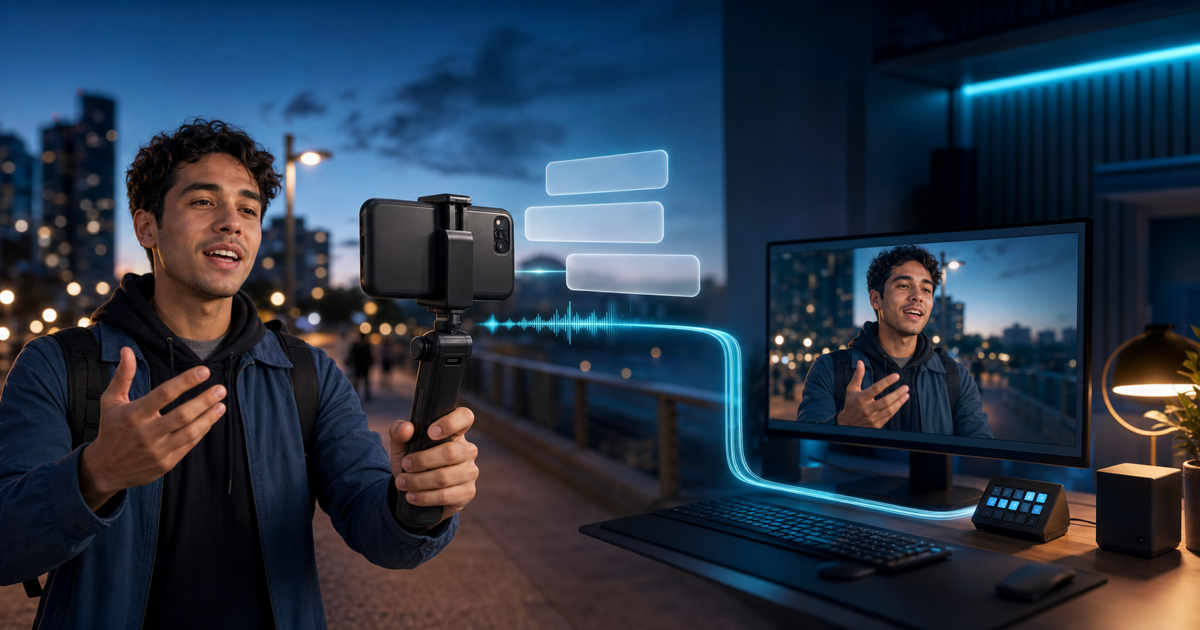
Helpoin tapa lisätä live-tekstitys puhelimen IRL-kuvaan on avata VISP- sovelluksen asetukset, valita Audio → Subtitles -kohdasta Suomi tai English, käynnistää puhelimen lähetys ja tarkistaa sanat OBS:n puhelinlähteestä. VISP muuttaa mikrofonin puheen tekstiksi puhelimessa ja sommittelee tekstin lähtevään kamerakuvaan ennen kuin OBS vastaanottaa sen.
Viimeinen yksityiskohta on olennainen: tekstitys poltetaan kuvaan. Se näkyy kaikille, jotka näkevät kyseisen kameralähteen, myös Twitchin tai Kickin katsojille ja tallenteessa. Katsoja ei voi poistaa sitä näkyvistä. Tässä oppaassa käydään läpi, milloin ratkaisu toimii, miten se testataan ja milloin valinnainen OBS- tai palvelukohtainen tekstitys on parempi vaihtoehto.
'/%3e%3ccircle%20cx='174'%20cy='180'%20r='118'%20fill='%2317354b'%20opacity='.45'/%3e%3ccircle%20cx='1452'%20cy='760'%20r='176'%20fill='%23123f51'%20opacity='.38'/%3e%3cpath%20d='M455%20450H665M875%20450H1085M1330%20450H1450'%20fill='none'%20stroke='%2342d5ff'%20stroke-width='14'%20stroke-linecap='round'%20marker-end='url(%23arrow)'%20filter='url(%23glow)'/%3e%3cg%20transform='translate(100%20165)'%3e%3crect%20x='0'%20y='0'%20width='355'%20height='570'%20rx='54'%20fill='url(%23phone)'%20stroke='%236ee4ff'%20stroke-width='6'/%3e%3crect%20x='25'%20y='53'%20width='305'%20height='462'%20rx='28'%20fill='url(%23screen)'/%3e%3crect%20x='129'%20y='20'%20width='98'%20height='12'%20rx='6'%20fill='%23688497'/%3e%3ccircle%20cx='178'%20cy='544'%20r='12'%20fill='%23688497'/%3e%3ccircle%20cx='178'%20cy='226'%20r='77'%20fill='%23d79b72'/%3e%3cpath%20d='M87%20417c20-93%2067-137%2091-137s73%2044%2091%20137'%20fill='%23172b3a'/%3e%3cpath%20d='M122%20225c16-67%20102-69%20115%200-20-23-94-23-115%200Z'%20fill='%2310202c'/%3e%3cg%20fill='%23e8fbff'%20stroke='%238feaff'%20stroke-width='3'%3e%3crect%20x='60'%20y='342'%20width='235'%20height='47'%20rx='18'%20opacity='.93'/%3e%3crect%20x='82'%20y='402'%20width='191'%20height='47'%20rx='18'%20opacity='.83'/%3e%3c/g%3e%3c/g%3e%3cg%20transform='translate(520%20286)'%20fill='none'%20stroke='%236ee4ff'%20stroke-width='11'%20stroke-linecap='round'%3e%3cpath%20d='M0%20164h25l15-50%2024%20105%2024-152%2028%20202%2025-155%2024%20105%2023-55h30'/%3e%3c/g%3e%3cg%20transform='translate(665%20270)'%3e%3cpath%20d='M105%200%20210%2058v244l-105%2060L0%20302V58Z'%20fill='%23153b4c'%20stroke='%236ee4ff'%20stroke-width='7'/%3e%3cpath%20d='m0%2058%20105%2061%20105-61M105%20119v243'%20fill='none'%20stroke='%2342d5ff'%20stroke-width='6'%20opacity='.8'/%3e%3ccircle%20cx='105'%20cy='182'%20r='30'%20fill='%2342d5ff'%20opacity='.9'%20filter='url(%23glow)'/%3e%3c/g%3e%3cg%20transform='translate(1085%20220)'%3e%3crect%20x='0'%20y='0'%20width='305'%20height='390'%20rx='28'%20fill='%230a151f'%20stroke='%236ee4ff'%20stroke-width='7'/%3e%3crect%20x='27'%20y='28'%20width='251'%20height='303'%20rx='15'%20fill='url(%23screen)'/%3e%3crect%20x='112'%20y='390'%20width='82'%20height='65'%20rx='10'%20fill='%23274357'/%3e%3crect%20x='65'%20y='448'%20width='176'%20height='23'%20rx='11'%20fill='%2338566a'/%3e%3ccircle%20cx='153'%20cy='166'%20r='53'%20fill='%23d79b72'/%3e%3cpath%20d='M75%20305c15-66%2054-98%2078-98s64%2032%2078%2098'%20fill='%23172b3a'/%3e%3cpath%20d='M113%20165c11-46%2070-48%2080%200-16-16-66-16-80%200Z'%20fill='%2310202c'/%3e%3cg%20fill='%23e8fbff'%20stroke='%238feaff'%20stroke-width='2'%3e%3crect%20x='60'%20y='246'%20width='186'%20height='34'%20rx='13'%20opacity='.93'/%3e%3crect%20x='78'%20y='288'%20width='150'%20height='29'%20rx='12'%20opacity='.8'/%3e%3c/g%3e%3c/g%3e%3cg%20transform='translate(1450%20355)'%3e%3ccircle%20cx='52'%20cy='0'%20r='50'%20fill='%2342d5ff'%20opacity='.9'%20filter='url(%23glow)'/%3e%3ccircle%20cx='52'%20cy='190'%20r='50'%20fill='%2358e3a1'%20opacity='.9'%20filter='url(%23glow)'/%3e%3c/g%3e%3c/svg%3e)
Kuvaan poltettu vai valinnainen tekstitys?
Tekstityksellä, live-tekstityksellä ja suljetulla tekstityksellä tarkoitetaan usein samaa näkyvää tekstiä. Toimitustapa kuitenkin ratkaisee, mitä katsoja voi hallita.
| Tavoite | Paras lähtökohta | Tärkein kompromissi |
|---|---|---|
| Lisää puhelimen etäkameran puheteksti ilman erillistä OBS-lähdettä | VISPin kuvaan poltettu tekstitys | Kulkee osana kuvaa, mutta katsoja ei voi piilottaa sitä |
| Anna Twitch-katsojan ottaa tekstitys käyttöön tai pois | Työkalu, joka lähettää tuetun tekstitysraidan lopullisen lähetyksen mukana | Parempi hallinta katsojalle, mutta ratkaisu kuuluu lopulliselle enkooderille ja vaatii oman testinsä |
| Tekstitä koko ohjelma, myös studiomikrofonit ja videot | OBS:n puolella toimiva tekstitys | Kattaa muutakin kuin puhelimen, mutta tuo tuotantoon uuden osan |
| Säilytä puhdas tallenne myöhempää editointia varten | Tallenna ilman poltettua tekstiä ja tekstitä jälkikäteen | Paras muokattavuus, mutta katsoja ei saa live-tekstiä |
Twitchin virallinen soitinrajapinta erottaa tekstitysraidan kuvasta: tekstityksen voi ottaa käyttöön vain, jos videosisältöön sisältyy tekstitysdataa. Asia kuvataan Twitchin Video & Clips -soitinviitteessä. VISPin puhelintekstitys toimii toisin. Teksti muuttuu kameralähteen pikseleiksi, joten Twitchin tai Kickin soittimen ei tarvitse ymmärtää erillistä tekstitysmuotoa.
Kuvaan poltettu teksti on hyödyllinen, kun etäkameran halutaan pysyvän itsenäisenä lähteenä. Se näkyy myös OBS-tallenteessa, kuva kuvassa -kohtauksessa ja valmiista ohjelmasta tehdyissä klipeissä. Hinta on pysyvä sommittelu: jos sanat peittävät kasvot, tuotteen, kartan tai OBS:n grafiikan, tuottaja ei voi palauttaa peittyneitä pikseleitä myöhemmin.
Mitä tarvitset?
- VISPin natiivisovelluksen tuetussa iPhonessa tai Android-puhelimessa
- toimivan puhelimesta OBS:ään tulevan lähteen, jonka käyttöönotto kuvataan oppaassa Puhelimen käyttäminen OBS:n etäkamerana
- valitun mikrofonin ja puheentunnistusluvan
- englannin- tai suomenkielistä puhetta nykyisiä kielivalintoja varten
- kuulokkeet OBS-pisteelle, jotta tuottaja voi arvioida ääntä ja tekstiä yhdessä
- yksityisen koetallenteen samalla ympäristöllä, mikrofonilla ja liikkeellä kuin varsinaisessa lähetyksessä
Puhelin lähettää edelleen yhden H.264/AAC-syötteen relaylle. Tässä oppaassa OBS lukee sen ja hallitsee kohtauksia, tallennusta ja lopullista Twitch- tai Kick-kohdetta, joten valitse hallintapaneelin Tila-valikosta Puhelimesta omaan OBS:ään. OBS on valinnainen: VISPin oletusulostulolla Suoralla sama kuvaan poltettu teksti päätyy Twitchiin, Kickiin tai YouTubeen ilman kotikonetta. Tekstityksen käyttöönotto ei siirrä palvelun lähetysavainta puhelimeen.
1. Valitse puheen kieli ennen lähetystä
Avaa VISP-sovelluksen asetusten Audio-osio. Valitse Subtitles-kohdasta Suomi, English tai Off. Valitse puhuttu kieli, ei käyttöliittymän kieltä eikä kieltä, jolle haluaisit tekstin käännettävän.
Nykyinen toiminto litteroi, mutta ei käännä. English-valinta ei muuta suomea englanniksi, eikä Suomi-valinta käännä englantia. Monikielinen keskustelu, käyttäjänimet, paikannimet, lyhenteet ja erikoissanasto voivat tunnistua epävarmasti. Valitse hallitseva puhekieli ja testaa lähetykselle tärkeät nimet etukäteen.
Ensimmäisellä käyttökerralla käyttöjärjestelmä voi pyytää luvan
puheentunnistukseen. Apple kertoo, että iPhonen SFSpeechRecognizer vaatii
käyttäjän luvan ja että saatavuus riippuu kielestä ja palvelusta. Apple myös
huomauttaa, että osa kielistä voi vaatia verkkoyhteyden. Lopullinen laitetuki
selviää sen
supportsOnDeviceRecognition-viitteestä.
VISP pyytää iOS:ää pitämään tunnistuksen laitteessa, kun valittu tunnistin
tukee sitä.
Android käyttää puhelimeen määritettyä puheentunnistuspalvelua. Androidin
virallinen
SpeechRecognizer-viite
varoittaa, että toteutus voi lähettää ääntä etäpalvelimille eikä rajapinta ole
taattu jatkuva offline-tunnistin. Älä siis oleta tarkkuuden,
yksityisyysominaisuuksien, akun kulutuksen tai offline-toiminnan olevan samat
kaikissa Android-laitteissa. Koko lähetyksen mittainen laitetesti kertoo
enemmän kuin yksi virke hyvän Wi-Fi-yhteyden vieressä.
2. Käynnistä puhelinlähetys ja pidä VISP aktiivisena
VISP käynnistää tekstityksen tunnistuksen vain aktiivisen lähetysistunnon aikana. Käytä tätä järjestystä:
- Valitse tekstityskieli lähetyksen ollessa pysäytetty.
- Tarkista haluttu mikrofoni kohdasta Audio → Microphone.
- Käynnistä puhelimen lähetys.
- Sano yksi lyhyt tavallinen virke todelliselta työskentelyetäisyydeltä.
- Anna osittaisen tekstin asettua ennen lopullisen rivin arviointia.
- Pysäytä lähetys ja varmista, että tekstitys poistuu.
Pidä VISP etualalla silloin, kun tekstityksen pitää toimia. Nykyinen sovellus keskeyttää puhetoiminnot, kun se ei ole aktiivinen. Tämä koskee myös iPhonea, jonka kameran lähetys voi jatkua kuva kuvassa -tilassa. Karttoihin, viesteihin tai toiseen sovellukseen vaihtaminen voi siis jättää videon päälle ilman päivittyvää tekstitysriviä.
Suunnittele kenttätyö tämän rajan mukaan. Käytä karttoihin tai yksityisiin viesteihin toista laitetta tai anna kotituottajan hoitaa tieto, joka muutoin vaatisi VISPistä poistumista. Jos kuvaajan on vaihdettava sovellusta, kerro siitä tuottajalle. Älä oleta viimeisen näkyvän tekstin olevan enää ajantasainen.
3. Tarkista tekstitys OBS:ssä, ei vain puhelimessa
Tunnistus tapahtuu puhelimessa, ja teksti piirretään samaan videosommitelmaan, jonka puhelin enkoodaa. VISP-välityspalvelu toimittaa tämän syötteen OBS:n Media Source -lähteelle. OBS ei saa erillistä tekstilähdettä, tekstitystiedostoa tai tekstityksen hallintakanavaa.
Ensimmäinen tarkistus on siksi helppo: jos teksti ei näy OBS:n puhelinlähteessä, se ei ilmesty itsestään Twitchiin tai Kickiin. Varmista OBS-esikatselusta ja paikallisesta tallenteesta kaikki seuraavat asiat:
- tekstitys näkyy oikeassa puhelinlähteessä;
- sanat erottuvat sekä vaaleasta että tummasta taustasta;
- rivi ei peitä kasvoja, turvallisuustietoa tai OBS:n grafiikkaa;
- puheääni saapuu OBS:ään samaan aikaan sitä vastaavan tekstin kanssa;
- rajatut kohtaukset ja kuva kuvassa -sommittelut eivät leikkaa tekstitystä;
- teksti vaihtuu fraasien välillä ymmärrettävästi ja poistuu, kun tekstitys tai lähetys pysäytetään.
OBS:n virallinen SRT-opas kuvaa SRT:n vastaanoton Media Source -lähteessä. VISPissä generoitu lähde tai OBS-lisäosa antaa todennetun osoitteen. Tekstitys on jo puretun videon sisällä. Älä lisää samoja sanoja toiseen kertaan OBS:ssä, ellei suunnitelma tarkoituksella vaadi kahta tekstitystasoa.
Jos ääni on mykkä, kahdentunut tai myöhässä jo ennen tekstitystä, korjaa äänipolku ensin oppaalla Puhelinkameran äänen korjaaminen OBS:ssä. Puheentunnistus ei korjaa huonoa mikrofonisignaalia.
4. Valitse tavallinen tai palvelussa toimiva tunnistus
Tavallinen tekstitys käyttää puhelimen puhepalvelua. Se on pienin mahdollinen kokoonpano ja paras ensimmäinen testi. Tulos riippuu laitteesta, asennetusta kielituesta, käyttöjärjestelmän palvelusta, verkkotilasta, puhujasta ja ääniympäristöstä.
Joillakin tunnuksilla voi näkyä myös Better subtitles. Se on valinnainen ja tunnuskohtaisesti rajattu toiminto. Älä rakenna tuotantoa sen varaan, ellei kytkin oikeasti näy puhelimessa. Käytössä VISP muuntaa mikrofonin äänen pieneen 16 kHz:n yksikanavaiseen virtaan, hakee VISP-palvelimelta kertakäyttöisen avaimen ja lähettää äänen ElevenLabs Scribe v2 Realtime -palveluun osittaisia ja valmiita tekstikatkelmia varten. ElevenLabs kuvaa virallisessa asiakaspuolen suoratoisto-oppaassaan, että reaaliaikainen litterointi käyttää WebSocket-yhteyttä ja kertakäyttöistä avainta, jotta palvelun varsinaista API-avainta ei tarvitse paljastaa puhelimelle.
Palvelussa tehtävä tunnistus lisää yhden verkkoriippuvuuden ja käyttää lähetyskaistaa. Se myös lähettää puheäänen kolmannen osapuolen käsiteltäväksi. Kyse on siten yksityisyys- ja suostumuspäätöksestä, ei pelkästä laatukytkimestä. Tarkista ajantasaiset palveluehdot ja tapahtumapaikan säännöt ennen käyttöä vieraiden tai sivullisten lähellä. Jos palvelutunnistus lakkaa toimimasta, älä oleta ruudun tekstin pysyvän oikeana. Seuraa OBS-lähdettä ja valmistaudu poistamaan tekstitys käytöstä.
Älä valitse tilaa ominaisuuden nimen perusteella. Tallenna sama kahden minuutin teksti aidossa paikassa molemmilla saatavilla olevilla vaihtoehdoilla. Vertaa nimiä, taustamelua, viivettä, puuttuvia fraaseja ja verkkokäyttäytymistä.
5. Tee mikrofonin puheesta helpommin ymmärrettävää
Tekstityksen laatu alkaa puheen laadusta. Tunnistin ei voi luotettavasti palauttaa hiljaista ääntä liikenteen, tuulen, musiikin tai päällekkäin puhuvien ihmisten alta.
Vie mikrofoni lähelle puhujaa ja suojaa se tuulelta. Älä suuntaa puhelimen mikrofonia kohti kovaa äänentoistoa. Pyydä yhtä ihmistä puhumaan kerrallaan, kun tekstityksen tarkkuus on tärkeää. Käytä lyhyitä virkkeitä ja jätä luontevia taukoja, jotta osittainen teksti ehtii asettua.
VISP tarjoaa tuetuissa iPhoneissa myös äänen eristystä. Testaa se erikseen: melun vähentäminen voi auttaa puhetta, mutta kaikki käsittely voi muuttaa äänenväriä tai lisätä viivettä. Älä ota uutta mikrofonia, eristystilaa ja tekstitystä käyttöön yhtä aikaa viisi minuuttia ennen lähetystä. Muuta yksi asia, tee OBS-tallenne ja sekä kuuntele että lue tulos.
Tekstitys ei korvaa puhdasta ääntä. Osa katsojista seuraa ääntä, osa tekstiä ja osa molempia. Säilytä molemmat polut sen sijaan, että mykistäisit ymmärrettävän mikrofonin yhden oikein tunnistetun testivirkkeen perusteella.
Näin tekstitys kulkee puhelimesta OBS:ään
Koko polku on tarkoituksella lyhyt:
- Valittu puhelinmikrofoni syöttää äänen live-kameraistuntoon.
- VISP lähettää puheen valitulle laite- tai palvelutunnistimelle.
- Osittainen ja valmis teksti päivittävät puhelimen tekstitysoverlayta.
- Puhelin sommittelee overlayn kameraruutuihin.
- Puhelin enkoodaa yhden H.264/AAC-syötteen ja julkaisee sen SRT:llä.
- VISP-välityspalvelu todentaa ja välittää syötteen OBS:ään.
- OBS sijoittaa valmiiksi tekstitetyn lähteen lopulliseen Twitch- tai Kick-kohtaukseen.
Tässä puhelimesta OBS:ään kulkevassa polussa VISP ei transkoodaa syötettä. Sovelluksen verkkobonding on valinnainen ja oletuksena pois päältä. Tekstitys tai palvelutunnistus ei luo kaistaa ruuhkautuneelle reitille, ja palvelutunnistus käyttää lisäksi omaa lähetyskaistaansa.
Koska teksti sommitellaan ennen välityspalvelua, saman puhelinlähteen uudelleenyhdistäminen säilyttää tekstitystavan ilman OBS:n tekstityslisäosaa. Samasta syystä OBS ei voi poistaa tai muotoilla tekstiä jälkikäteen.
Tee tekstityksen ennakkotesti
Käytä yhtä lyhyttä harjoitusta, joka saa epäonnistua turvallisesti:
- Valitse Suomi tai English ja hyväksy puheentunnistuslupa.
- Valitse oikea mikrofoni, kamera, resoluutio ja kuvataajuus.
- Käynnistä yksityinen puhelinlähetys suunnitellussa paikassa.
- Lue tavallista puhetta, nimiä, numeroita ja yksi vaikea ilmaus.
- Kävele vaalean ja tumman taustan ohi tuottajan seuratessa OBS:ää.
- Tallenna lähdettä ja koko ohjelmaa vähintään kaksi minuuttia.
- Vaihda jokaiseen kohtaukseen, joka rajaa tai pienentää puhelinsyötettä.
- Siirrä VISP hetkeksi taustalle ja varmista, että tuottaja huomaa tekstityksen pysähtyvän.
- Katkaise verkkoyhteys hetkeksi ja tarkista, että OBS:n varakohtaus suojaa edelleen julkista lähetystä.
- Pysäytä, katso tallenne ja valitse tekstitys käyttöön tai pois näytön perusteella.
Jos väärä teksti voi aiheuttaa turvallisuus-, terveys-, oikeudellisen tai mainehaitan, älä pidä automaattista tekstitystä auktoriteettina. Tuottaja voi leikata toiseen kuvaan, poistaa tekstityksen tai käyttää ihmisen tarkistamaa työnkulkua kriittisille lausumille.
Vianmääritys
Subtitles on käytössä, mutta tekstiä ei näy
Varmista, että puhelin todella julkaisee ja VISP on etualalla. Tarkista puheentunnistuslupa järjestelmäasetuksista ja valitun kielen saatavuus. Pysäytä ja käynnistä lähetys uudelleen. Testaa tavallista puhetta hiljaisessa paikassa ennen kuin epäilet verkkoyhteyttä.
Tekstitys näkyy puhelimessa mutta ei OBS:ssä
Varmista, että OBS näyttää nykyistä VISP-laitetta eikä vanhaa tai kahdentunutta Media Source -lähdettä. Päivitä lähde tai lisää se uudelleen VISPin OBS- lisäosalla ja tee paikallinen tallenne. Kohtauksen rajaus voi myös piilottaa puhelinkuvan alaosan.
Sanat ovat vääriä tai tulevat myöhässä
Vie mikrofoni lähemmäs, vähennä tuulta ja päällekkäisiä puhujia sekä tarkista kielivalinta. Pidä fraasien välissä tauko. Jos Better subtitles on saatavilla, vertaa sitä tavalliseen tunnistukseen samassa paikassa sen sijaan, että olettaisit sen aina voittavan.
Viimeinen tekstitys jäätyy kuvaajan vaihtaessa sovellusta
Palaa VISPiin. Nykyinen tekstityksen tunnistus seuraa sovelluksen aktiivista tilaa. Kuva kuvassa voi säilyttää tuetun iPhonen videokuvauksen, mutta se ei lupaa tekstityksen päivittymistä taustalla.
Katsojat haluavat piilottaa tekstin
VISPin kuvaan poltettua tekstitystä ei voi piilottaa katsojan puolella. Poista se käytöstä ja käytä OBS- tai palveluratkaisua, joka lähettää erillisen tuetun tekstitysraidan lopullisen lähetyksen mukana.
Lähteet ja seuraavat vaiheet
- VISPin puhelin- ja selainsovellus
- VISPin media-arkkitehtuuri
- VISPin OBS- ja varakohtausasetukset
- Apple SFSpeechRecognizer
- Android SpeechRecognizer
- ElevenLabsin reaaliaikainen asiakaspuolen litterointi
- OBS:n SRT Protocol Streaming Guide
- Twitch Video & Clips -soittimen tekstitys
Jos kuvaan poltettu suomen- tai englanninkielinen teksti sopii tuotantoosi, kokeile VISPiä: lisää yksi puhelin yksityiseen OBS-kohtaukseen, ota tekstitys käyttöön ja arvioi aito tallenne ennen kuin viet tekstitetyn lähteen julkiseen lähetykseen.
Tuo kenttä osaksi OBS-studiotasi
Kokeile VISPiä ilmaiseksi betan ajan. Lähetysavainta ei tarvitse liittää mihinkään.
Kokeile VISPiä ilmaiseksi