Näin korjaat puhelinkameran äänen OBS:ssä: hiljaisuus, kaiku ja viive
Korjaa puhelinkameran ääni OBS:ssä: paikanna hiljaisuus, poista kaiku, kohdista viiveet, säädä tasot ja tarkista Twitch- tai Kick-miksaus.
Kirjoittaja VISP Team ·
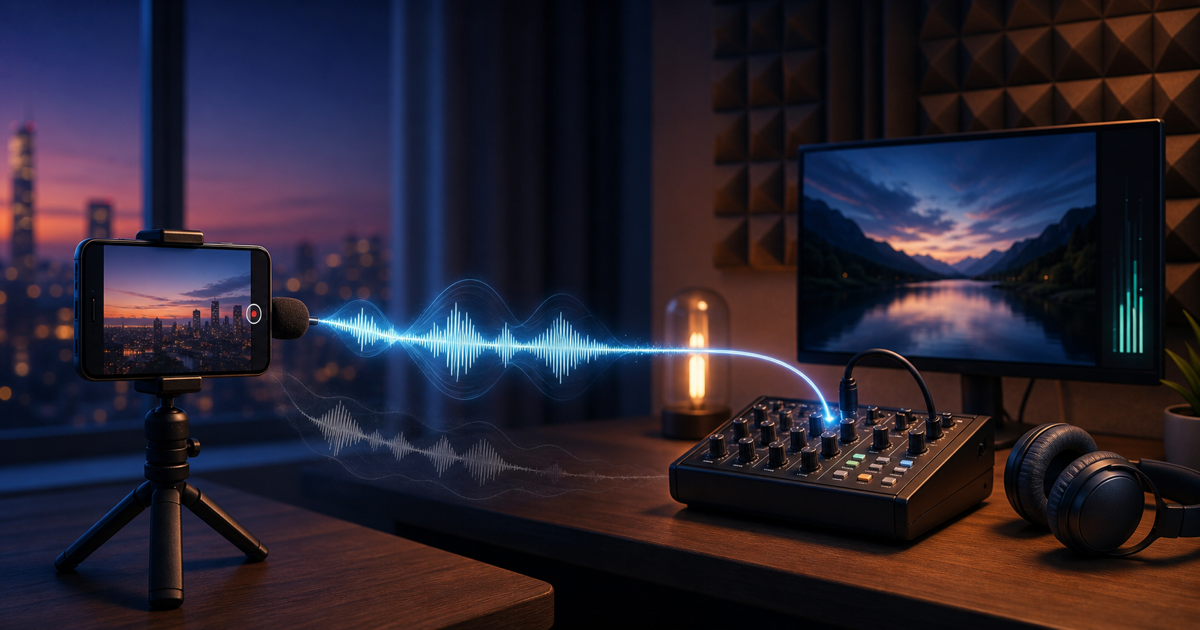
Kun etäpuhelimen kuva näkyy OBS:ssä oikein mutta ääni ei toimi, älä aloita muuttamalla kaikkia ääniasetuksia. Selvitä ensin, onko ongelma täysi hiljaisuus, äänen kahdentuminen, vakio viive vai väärä taso. Jokaiseen oireeseen on eri korjaus.
Tämä opas koskee valinnaista VISP-työnkulkua, jossa lähetys tuotetaan OBS:ssä. (Oletuksena olevassa Directissä relay lähettää puhelimen syötteen alustoille, eikä korjattavaa OBS-miksausta ole.) Puhelin lähettää yhden kamera- ja mikrofonisyötteen relayhin, ja OBS vastaanottaa sen medialähteenä. Lopullinen Twitch- tai Kick-miksaus tehdään OBS:ssä. Siksi signaaliketjussa on useita selviä tarkistuspisteitä: puhelimen mittari, VISP-laitteen tila, OBS-mikseri, paikallinen tallenne ja julkinen alustalähetys.
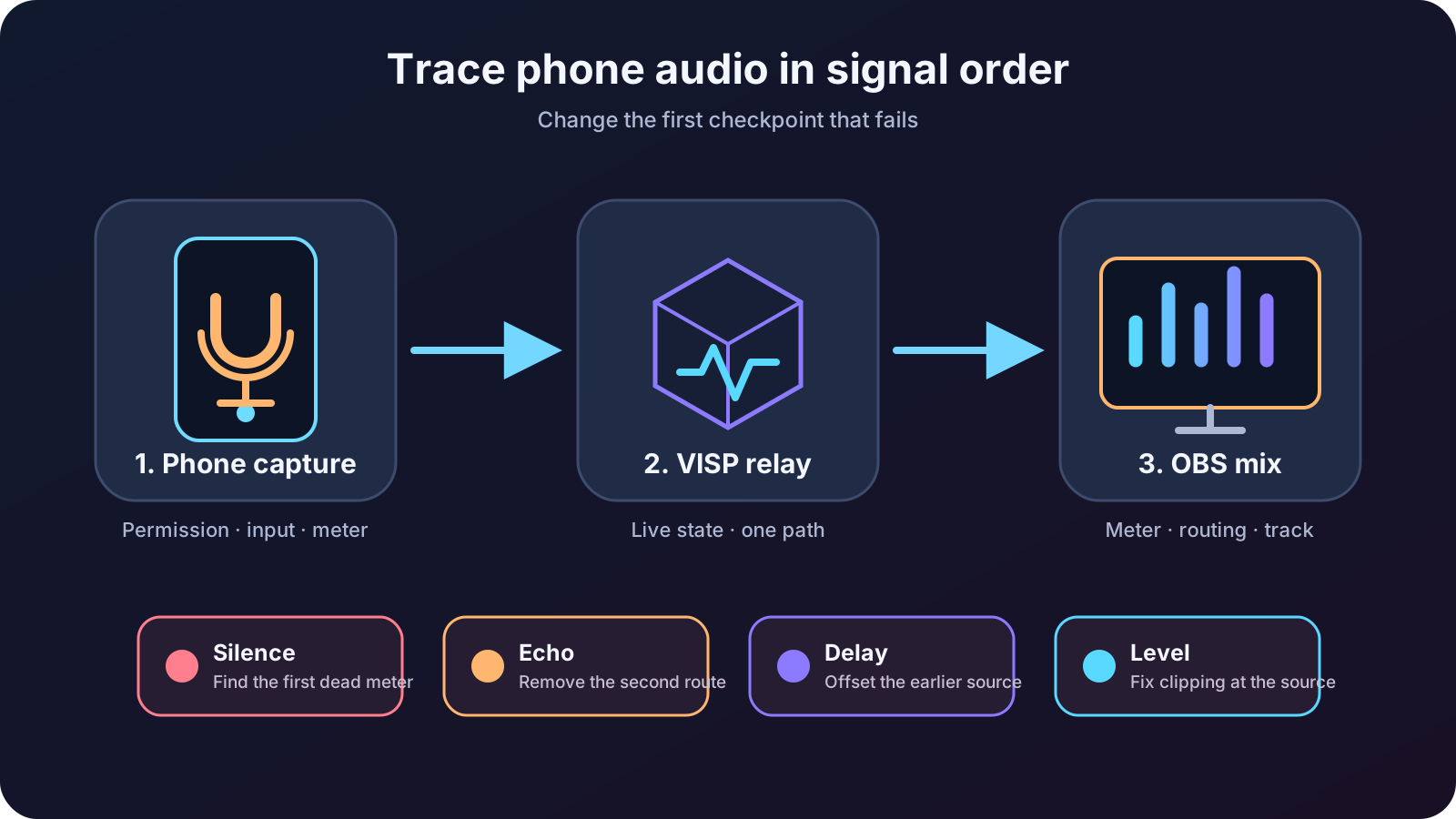
Aloita oireesta, älä arvatusta korjauksesta
Valitse lyhin testi, joka erottaa yhden vian toisesta:
| Havainto | Tarkista ensin |
|---|---|
| Puhelimen mikrofonimittari ei liiku | Mikrofonilupa ja valittu äänitulo |
| Puhelimen mittari liikkuu, mutta VISP-laite ei ole Live | Puhelimen ja relayn välinen yhteys |
| Laite on Live, mutta OBS-mittari ei liiku | Oikea medialähde ja voimassa oleva lukuosoite |
| OBS-mittari liikkuu, mutta tallenne tai lähetys on hiljainen | Mykistys, monitorointitila ja käytössä oleva ääniraita |
| Sama ääni kuuluu kahdesti | Kahdennettu tallennus- tai monitorointireitti |
| Ääni on aina saman verran liian aikaisin | Viivästä aikaisemmin saapuvaa lähdettä OBS:ssä |
| Synkroni muuttuu lähetyksen aikana | Yhdistä lähde uudelleen ja tutki kuormitus ennen kiinteää korjausta |
| Voimakkaat sanat säröytyvät | Laske vahvistusta ketjun ensimmäisessä leikkaavassa kohdassa |
Tee jokaisen muutoksen jälkeen noin 20 sekunnin paikallinen tallenne. Pelkkä live-monitoroinnin kuuntelu voi johtaa harhaan, koska monitoroinnilla on oma reitityksensä ja viiveensä.
Ymmärrä puhelimesta OBS:ään kulkeva äänireitti
VISPin natiivisovellus tallentaa valitun puhelinmikrofonin, näyttää sen tason suorassa mittarissa, enkoodaa äänen AAC-muotoon H.264-videon rinnalle ja lähettää molemmat SRT:llä. Relay tunnistaa yhteyden ja välittää kuvalähdesyötteen. Relaysta OBS:ään kulkevalla reitillä se ei erottele, miksaa, normalisoi tai transkoodaa ääntä.
VISPin OBS-lisäosa lisää laitteen FFmpeg-medialähteenä, jonka syöttömuoto on MPEG-TS. Lähde käyttää mahdollisuuksien mukaan laitteistopurkua, pientä puskuria ja automaattista uudelleenyhdistystä. Sen ääni ilmestyy OBS:n Audio Mixer -paneeliin. Puhelinsovelluksen ohje kattaa kameran ja mikrofonin valinnan. OBS-lisäosan ohje selittää medialähteen lisäämisen yhdellä painalluksella.
Ensimmäinen epäonnistuva tarkistuspiste kertoo yleensä, missä korjaus tehdään. Jos puhelimen mittari on hiljaa, OBS-suodin ei voi palauttaa ääntä, jota ei koskaan tallennettu. Jos OBS-mittari liikkuu, puhelimen SRT-osoitteen vaihto ei korjaa väärää ulostuloraitaa.
1. Varmista, että puhelin tallentaa oikeaa mikrofonia
Pysäytä kuvalähdelähetys ennen mikrofonin vaihtamista. Avaa VISP-sovelluksen asetukset ja valitse System default tai haluamasi nimetty äänitulo. Langallinen mikrofoni, USB-ääniliitäntä tai Bluetooth-kuulokemikrofoni voi muuttua järjestelmän oletukseksi yhdistämisen yhteydessä. Älä siis oleta, että puhelin käyttää yhä sisäistä mikrofoniaan.
Puhu samalla äänenvoimakkuudella ja etäisyydellä kuin oikeassa lähetyksessä. Puhelimen mikrofonimittarin pitää reagoida selvästi jäämättä jatkuvasti voimakkaimmalle tasolle. Peitä tai irrota sitten hetkeksi se mikrofoni, jota luulet käyttäväsi. Jos mittari jatkaa reagointia tavalliseen tapaan, aktiivinen tulo on jokin muu.
Jos mittari ei liiku:
- varmista käyttöjärjestelmän asetuksista, että VISPillä on edelleen mikrofonilupa;
- irrota ulkoinen äänitulo ja yhdistä se uudelleen;
- valitse System default ja sen jälkeen nimetty tulo uudelleen;
- pysäytä ja käynnistä kameran tallennusistunto;
- testaa kerran sisäisellä mikrofonilla, jotta erotat sovellusvian lisälaiteviasta.
Käytä tässä testissä kuulokkeita. Aktiivisen puhelinmikrofonin vieressä oleva kaiutin voi kierrättää ohjelmaäänen tai puhelun paluuäänen takaisin syötteeseen.
2. Varmista, että OBS vastaanottaa vain yhden kopion
Käynnistä puhelimen syöte ja varmista VISP-hallintapaneelista, että laite näkyy Live-tilassa. Valitse sitten puhelimen sisältävä OBS-kohtaus ja puhu samalla, kun seuraat Audio Mixer -paneelia.
Lisäosa käyttää uudelleen tai päivittää kyseisen VISP-laitteen medialähteen. Jos olet luonut saman lukuosoitteen sisältävän medialähteen myös käsin, poista tai mykistä ylimääräinen lähde. Kaksi samaa mikrofonia hieman eri aikaan purkavaa lähdettä kuulostaa kaiulta, vaikka kumpikaan signaali ei itsessään sisällä elektronista kaikua.
Tee erottelutesti näin:
- mykistä kaikki OBS-äänilähteet puhelinta lukuun ottamatta;
- tallenna yksi puhuttu lause ja käsien taputus;
- kuuntele tallenne kuulokkeilla;
- poista muiden lähteiden mykistys yksi kerrallaan.
Se lähde, jonka avaaminen palauttaa toisen äänen, paljastaa kaksoisreitin. Tyypillisiä pareja ovat puhelimen mikrofoni ja samaa tilaa kuuleva studiomikrofoni, kaksi samaan puhujaan suunnattua puhelinta, VISP-lähteen toinen käsin tehty kopio tai desktop-äänenä uudelleen tallentuva monitorointisignaali.
Älä yritä peittää kahta reittiä kohinaportilla. Portti saattaa sulkeutua sanojen välissä, mutta molemmat kopiot avautuvat yhä aina puhuttaessa.
3. Korjaa tilanne, jossa mittari liikkuu mutta katsojat eivät kuule
Liikkuva OBS-mittari todistaa, että purettu ääni on saapunut mikseriin. Tarkista sen jälkeen ulostuloreitti:
- puhelinlähdettä ei ole mykistetty Audio Mixerissä;
- sen liukusäädin ei ole pienimmällä arvolla;
- Audio Monitoring ei ole tilassa Monitor Only (mute output), kun äänen on tarkoitus kuulua lähetyksessä;
- lähde on valittu sille ääniraidalle, jota lähetys käyttää;
- sisäkkäinen kohtaus tai kohtauskohtainen lähde ei ole mykistetty muualla.
OBS:n virallinen usean ääniraidan ohje näyttää raitavalinnat Advanced Audio Properties -ikkunassa. Ohje muistuttaa myös, että tavallinen toisto-ohjelma saattaa toistaa tallenteesta vain yhden raidan. Testaa siis oikean ulostulon käyttämää raitaa sen sijaan, että olettaisit kaikkien valittujen raitojen kuuluvan.
Jos lisäosan luoma lähde ei enää yhdistä, päivitä se kohdasta Tools → VISP Remote Control. Tilin lukutunnuksen kierrättäminen mitätöi kaikki vanhat VISP-medialähteet. Käytä silloin juuri luotua lähdettä äläkä yritä täydentää peitettyä osoitetta käsin.
4. Poista kaiku poistamalla toinen reitti
Kaiku on tavallisesti reititysongelma, ei syy lisätä kaiunpoistosuodinta. Piirrä yksi viiva jokaiselle reitille, jota pitkin sama ääni päätyy OBS:ään. Jätä käyttöön yksi tarkoitettu reitti ja mykistä muut.
Pidä puhelinlähteen monitorointi tavallisessa lähetyksessä tilassa Monitor Off, ellei tuottajan todella tarvitse kuulla sitä valitusta monitorointilaitteesta. Monitor Off ei mykistä lähetysääntä. Se vain estää OBS:ää toistamasta kyseistä lähdettä monitorointilaitteeseen.
Kun teet väliaikaisen äänitarkistuksen, ohjaa monitorointi kuulokkeisiin äläkä kaiuttimiin. OBS:n ajantasainen Audio Mixer -ohje neuvoo kuuntelemaan signaalia ensin alkuperäisellä laitteella ja uudelleen OBS:ssä Audio Monitoring -toiminnolla. Sen jälkeen kannattaa tehdä tavallinen tallenne ja kuunnella se ennen lähetystä.
Mykistä myös julkinen Twitch- tai Kick-esikatselu jokaisella samassa tilassa olevalla tietokoneella ja puhelimella. Kaiuttimesta kuuluva viivästetty alustalähetys voi päätyä puhelimen tai studion mikrofoniin ja palata lähetykseen pitkänä kaikuna.
5. Korjaa vakio viive rikkomatta toimivaa puhelinsyötettä
Päätä ensin, mitkä signaalit pitäisi kohdistaa toisiinsa.
Puhelimen kamera ja mikrofoni enkoodataan samaan kuvalähdesyötteeseen. Jos niiden taputustesti on jo kohdallaan paikallisessa OBS-tallenteessa, jätä lähteen viivekorjaus nollaan. SRT-viive antaa kadonneille paketeille aikaa saapua uudelleen. Haivisionin SRT-socket-dokumentaatio määrittelee sen vastaanottajan vähimmäispuskurointiviiveeksi. Se ei ole pelkästään ääneen vaikuttava viivesäädin. OBS:n SRT-ohje kuvaa osoitteen viivearvon mikrosekunteina, ja VISPin enkooderiohje selittää, miten suositus lasketaan mitatun yhteyden perusteella.
Kiinteä korjaus on hyödyllinen, kun erillinen äänireitti saapuu ennen puhelimen videota. Tällainen voi olla esimerkiksi toisella laitteella kotiin lähetetty tapahtumamiksaus tai studiomikrofoni, jota käytetään keskustelussa etäkameran kanssa.
Tallenna näkyvä ja kuuluva synkronointitapahtuma, jonka molemmat vertailtavat reitit havaitsevat. Avaa OBS:ssä Edit → Advanced Audio Properties ja lisää positiivinen Sync Offset aikaisemmin saapuvalle äänilähteelle. Muuta yhtä arvoa kerrallaan, tallenna uusi testi ja käytä pienintä arvoa, jolla tapahtuma kohdistuu. Älä kasvata SRT-viivettä vain yhden mikserikanavan siirtämiseksi, sillä muutos vaikuttaa koko kuvalähdereitin viiveeseen ja häiriönsietoon.
Jos puhelinsyöte on aluksi synkronissa mutta alkaa vähitellen ajautua, kiinteä korjaus on väärä ensimmäinen ratkaisu. Pysäytä ja käynnistä puhelinlähetys, päivitä medialähde ja tee tallenne uudelleen. Tarkista OBS:n renderöinti- ja enkoodauskuormitus sekä testaa oikea kenttäverkko. Vakioarvo ei korjaa jatkuvasti muuttuvaa viivettä.
6. Säädä puhdas taso ja oikea kanavajako
Säädä vahvistus signaalin kulkusuunnassa: ensin mikrofoni tai ääniliitäntä, sitten puhelimen tallennus ja viimeisenä OBS:n liukusäädin. Jos mikrofoni leikkaa jo ennen enkoodausta, OBS-tason laskeminen tekee säröytyneestä äänestä vain hiljaisempaa.
OBS:n Audio Mixer -ohje selittää mittarin värialueet ja huippuarvon. Käytä niitä varoituksiin ja lähteiden vertailuun, mutta arvioi lopputulos kuulokkeilla ja tavallisilla kaiuttimilla kuunnellusta tallenteesta. Puheelle, väkijoukolle, musiikille ja IRL-ympäristöäänelle ei kannata tavoitella yhtä yleispätevää mittarilukemaa.
Jos kolmannen osapuolen enkooderi syöttää monomikrofonin vain stereolähteen vasempaan tai oikeaan kanavaan, ota kyseiselle lähteelle käyttöön Downmix to Mono Advanced Audio Properties -ikkunassa. VISPin natiivisovellukset määrittävät oman mikrofonisyötteensä yksikanavaiseksi puhesignaaliksi, mutta Larix, Moblin, ulkoiset ääniliitännät ja sovitinkaapelit voivat tuottaa erilaisia kanavajakoja. Tarkista tallenteesta molemmat puolet.
Tee koko lähetyksen ääniharjoitus
Ennen seuraavaa Twitch- tai Kick-lähetystä:
- valitse mikrofoni puhelinlähetyksen ollessa pysäytetty;
- varmista, että puhelimen mittari reagoi oikeaan tuloon;
- aloita lähetys ja varmista laitteen olevan Live;
- varmista yhden puhelinlähteen liikuttavan yhtä OBS-mittaria;
- mykistä muut samaa tilaa tallentavat mikrofonit;
- käytä väliaikaiseen monitorointiin kuulokkeita;
- tallenna puhetta, hiljaisuutta, voimakas kohta ja taputus;
- korjaa vain mitattu kiinteä ajoitusero;
- katkaise puhelimen yhteys ja varmista äänen palaavan yhdistämisen jälkeen;
- tee lyhyt yksityinen tai muuten vähäriskinen alustatesti ja tarkista se toisesta, mykistetystä laitteesta.
Säilytä paikallinen tallenne. Jos alustalähetys kuulostaa väärältä mutta paikallinen tiedosto on puhdas, kuvalähde ja OBS-miksaus on jo rajattu pois. Tutki silloin lopullisen ulostulon määritystä.
Tiedä, mitä VISP ei korjaa
VISP antaa puhelimelle peruutettavan julkaisupolun ja tässä työnkulussa välittää sen syötteen OBS:ään, kun Twitch- tai Kick-kohde pysyy kotistudiossa. Relaysta OBS:ään kulkevalla reitillä se ei transkoodaa syötettä, miksaa mikrofoneja, poista päällekkäisen reitin kaikua eikä normalisoi äänenvoimakkuutta. Puhelinsovelluksen valinnainen Audio isolation -asetus voi vaimentaa taustamelua jo kuvattaessa, mutta se ei poista OBS:ssä lisättyä toista kopiota äänestä.
Tämä raja helpottaa vianetsintää: tallennusongelmat kuuluvat puhelimeen, siirto-ongelmat kuvalähdereitille ja lopullisen miksauksen ongelmat OBS:ään.
Jos haluat hallitun puhelinlähteen nykyiseen tuotantoosi, seuraa VISPin aloitusohjetta, lisää puhelin testikohtaukseen ja tee yllä kuvattu erottelutallenne ennen seuraavaa lähetystä. Laajempi puhelin etäkamerana -opas kattaa koko videotyönkulun. Heikon mobiiliverkon opas puolestaan käsittelee uudelleenyhdistämistä ja varakuvaa kenttäyhteyden katketessa.
Tuo kenttä osaksi OBS-studiotasi
Kokeile VISPiä ilmaiseksi betan ajan. Lähetysavainta ei tarvitse liittää mihinkään.
Kokeile VISPiä ilmaiseksi