OBS-kuvan lähettäminen toiseen OBS:ään internetin yli SRT:llä
Lähetä OBS-tuotanto toiseen OBS:ään internetin yli SRT:llä VISPin kautta ilman porttiohjausta tai lopullisen lähetysavaimen siirtämistä.
Kirjoittaja VISP Team ·
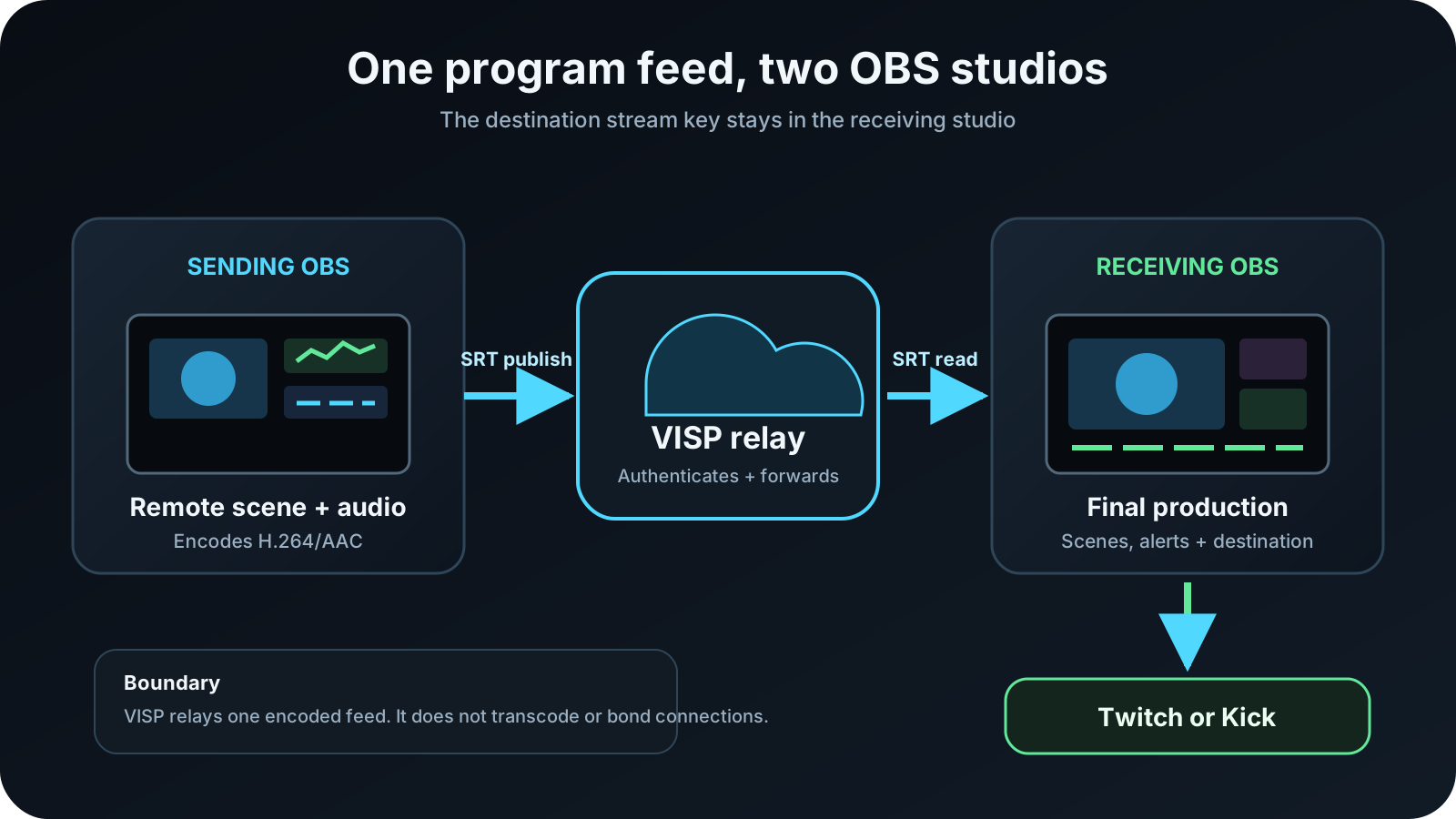
Saat yhden OBS-tuotannon toiseen OBS:ään internetin yli näin: tee ensimmäisestä OBS:stä VISPin julkaisulaite ja lisää laite toiseen OBS:ään medialähteeksi. Ensimmäinen tietokone sommittelee ja enkoodaa etäohjelman, VISP tunnistaa ja välittää SRT-syötteen, ja toinen tietokone liittää sen valmiiseen Twitch- tai Kick-tuotantoon.
Molemmat OBS-koneet muodostavat yhteyden ulospäin relay-palvelimelle. Vastaanottavan studion ei siis tarvitse avata SRT-porttia tai tehdä porttiohjausta reitittimeen. Twitchin tai Kickin lähetysavain pysyy vastaanottavan OBS:n profiilissa.
Milloin OBS:stä OBS:ään -syöte on oikea ratkaisu?
Työnkulku sopii tilanteeseen, jossa etäkohteen pitää toimittaa enemmän kuin yksi raaka kamera. Lähettävä OBS voi yhdistää pelikaappauksen, kameran, esityksen, tulostaulun, paikalliset mikrofonit ja muut lähteet yhdeksi valmiiksi tuotantosyötteeksi. Vastaanottava OBS voi lisätä sen studiokameroiden, selostuksen, hälytysten ja grafiikoiden rinnalle ennen lopullista lähetystä.
Tyypillisiä käyttötapoja ovat:
- turnauksen tarkkailijan tuottama puhdas pelisyöte etätuottajalle;
- tapahtumapaikan paikallinen kameramiksaus kotistudioon;
- valmiin kohtauksen lähettävä yhteislähettäjä yksittäisten lähteiden sijaan;
- toinen tuotantokone, joka hoitaa kaappauksen pää-OBS:n hallitessa kohdepalvelua.
Raja on tärkeä ymmärtää: vastaanottava OBS saa lähettävän OBS:n ohjelman yhtenä yhdistettynä kuva- ja äänilähteenä. Etäkameraa, pelikaappausta ja grafiikkaa ei voi enää siirtää erikseen vastaanottavassa studiossa. Jos tuottajan pitää hallita kameroita erillisinä, luo jokaiselle enkooderille oma VISP-laite. Jos osallistujat tarvitsevat luontevan kaksisuuntaisen keskustelun ja paluukuvan, selainpuhelu voi sopia paremmin. Vaihtoehtoja käsitellään oppaassa VDO.Ninja vai VISP.
Mitä tarvitset?
- OBS Studion lähettävälle ja vastaanottavalle tietokoneelle
- Twitch-, Kick- tai Google-tunnuksella luodun VISP-tilin, jonka hallintapaneelin Tila-valikossa on valittuna Puhelimesta omaan OBS:ään (oletuksena olevassa Direct-tilassa relay lähettäisi lähettäjän syötteen myös alustoillesi)
- VISP OBS -lisäosan molemmille tietokoneille tai hallintapaneelin osoitteet manuaalista määritystä varten
- riittävän tasaisen lähetyskaistan etäkohteen syötteelle
- vastaanottopaikkaan kaistaa sekä syötteen lataamiseen että valmiin Twitch- tai Kick-ohjelman lähettämiseen
- kuulokkeet tai suunnitellun äänen monitoroinnin kierron estämiseksi
- paikallisen varakohtauksen vastaanottavaan OBS:ään
Nimeä koneet selkeästi ennen aloittamista. Tässä oppaassa lähettävä OBS tuottaa etäohjelman. Vastaanottava OBS omistaa lopullisen lähetyksen.
1. Luo lähettävälle OBS:lle VISP-laite
Lyhin reitti käyttää VISP-lisäosaa. Asenna OBS Studio 31:lle sopiva paketti, käynnistä OBS uudelleen ja avaa lähettävällä koneella Tools → VISP Remote Control. Valitse Sign in with browser, hyväksy selaimessa näkyvä koodi ja palaa OBS:ään.
Vaihda kohdassa This OBS profile output oletusnimi OBS käytännölliseksi,
kuten ”tapahtumapaikan OBS” tai ”pelitarkkailija”, ja valitse Use this OBS as
an output. Hyväksy Replace OBS stream destination -varoitus.
Lisäosa luo erikseen peruutettavan julkaisulaitteen ja korvaa nykyisen
OBS-profiilin suoratoistopalvelun sekä avaimen sen SRT-julkaisuosoitteella.
Pysäytä lähetys ennen muutosta. Lisäosa ei vaihda kohdetta OBS:n ollessa suorana, ja vahvistus on olennainen: valittu profiili ei enää osoita suoraan Twitchiin tai Kickiin. VISP ei vastaanota eikä säilytä korvattua kohdepalvelun lähetysavainta.
Lisäosan toiminta ja yhdistämisen suojausmalli kuvataan tarkemmin VISPin OBS-etäohjausohjeessa.
Manuaalinen vaihtoehto
Jos et käytä lisäosaa lähettävällä koneella:
- Avaa VISPin hallintapaneelin Laitteet-välilehti ja luo tälle OBS-asennukselle oma laite valinnalla Lisää laite.
- Kopioi Lisää tämä videolähteeseen -osoite. Käsittele koko arvoa salasanana.
- Avaa lähettävässä OBS:ssä Settings → Stream.
- Valitse Service-kenttään Custom.
- Liitä SRT-julkaisuosoite Server-kenttään.
- Jätä Stream Key tyhjäksi ja tallenna.
Samat lähetysvaiheet löytyvät OBS:n virallisesta SRT-ohjeesta. Älä liitä lähettävään OBS:ään lukuosoitetta, pilko SRT:n stream ID:tä eri kenttiin tai näytä julkaisuosoitetta kuvakaappauksessa. VISPin videolähdeohje näyttää, mistä nykyinen julkaisuosoite kopioidaan.
2. Määritä kenttäsyötteen laatu lähettävässä OBS:ssä
Valitse asetukset kahden studion välisen yhteyden perusteella, älä yhden nopeustestin huipputuloksen mukaan. Aloita H.264-videolla, AAC-äänellä ja kahden sekunnin avainruutuvälillä. Valitse tarkkuus, kuvataajuus ja bittinopeus, jotka lähettävä yhteys pystyy ylläpitämään jatkuvasti riittävällä marginaalilla.
Etäsyöte ja kohdepalvelun lähetys ovat eri verkkoreiteillä tehtäviä erillisiä enkoodauksia. Lähettävä OBS ratkaisee VISPiin saapuvan laadun. Vastaanottava OBS enkoodaa myöhemmin koko ohjelmansa Twitchiä tai Kickiä varten. Etäsyötettä ei kannata tehdä tarpeettomasti lopullista lähetystä raskaammaksi, mutta tekstin, peliliikkeen ja pienten yksityiskohtien pitää säilyä studion käyttöön.
Tällä relay–OBS-polulla VISP ei transkoodaa syötettä. Se ei muuta kuvan kokoa tai koodekkia, korjaa ylikuormittunutta enkooderia eikä rakenna eri laatutasoja. Jos vastaanottava OBS ei dekoodaa syötettä luotettavasti, korjaa lähettävän OBS:n asetukset.
Tallenna lyhyt paikallinen näyte lähettävästä kohtauksesta ennen verkkotestiä. Tarkista liike, pieni teksti, mikrofonitasot ja synkronointi. Näin erotat kaappaus- ja enkoodausongelmat siirtoyhteyden ongelmista.
3. Käynnistä lähettävä OBS ja tarkista VISP
Valitse lähettävässä OBS:ssä Start Streaming. Tässä profiilissa painike käynnistää VISP-etäsyötteen, ei Twitch- tai Kick-lähetystä.
Oikean laitteen pitäisi vaihtua VISPin hallintapaneelissa Live-tilaan. Jos näin ei käy, varmista profiilin käyttävän nykyistä julkaisuosoitetta ja tarkista, ettei toinen OBS tai enkooderi ole jo yhdistetty samaan laitteeseen. Vain yksi julkaisija voi omistaa VISP-polun kerrallaan.
Anna jokaiselle lähettävälle OBS:lle oma laite. Erilliset polut pitävät nimet, tilat, tunnukset, oikeuksien perumisen ja vastaanottavat lähteet toisistaan riippumattomina.
4. Lisää syöte vastaanottavaan OBS:ään
Yhdistä VISP-lisäosa vastaanottavalla koneella kohdasta Tools → VISP Remote Control → Sign in with browser. Valitse lähettävä laite ja Add to scene. Lisäosa luo tunnistetun medialähteen valittuna olevaan kohtaukseen.
Manuaalinen määritys:
- Näytä tai kopioi laitteen OBS-lukuosoite VISPistä (hallintapaneelin OBS-välilehti Puhelimesta omaan OBS:ään -tilassa).
- Lisää vastaanottavaan OBS:ään Media Source.
- Poista Local File käytöstä.
- Liitä lukuosoite Input-kenttään.
- Anna Input Format -arvoksi
mpegts, ellei se ole jo määritetty. - Varmista lähteen palautuvan lähettäjän pysäytyksen ja käynnistyksen jälkeen.
Julkaisuosoite kuuluu vain lähettävään OBS:ään ja lukuosoite vain vastaanottavaan OBS:ään. Yhden laitteen julkaisutunnuksen voi vaihtaa vaikuttamatta muihin laitteisiin. Tilin yhteisen OBS-lukutunnuksen vaihtaminen puolestaan mitätöi kaikki tilin nykyiset VISP-medialähteet.
Sommittele uusi lähde kuten muutkin OBS-lähteet. Päätä ennen Program-lähtöä, onko etä-ääni käytössä, monitoroituna vai mykistettynä. Jos etäkohde kuuntelee vastaanottavaa ohjelmaa, rakenna paluumiksaus, joka ei lähetä sen omaa viivästynyttä ääntä takaisin kaiuttimiin.
5. Pidä Twitch tai Kick vastaanottavassa OBS:ssä
Määritä kohdepalvelu ja lähetysavain vain vastaanottavan OBS:n profiiliin. Lisää siellä alertit, paikallinen selostus, grafiikat, tallennus ja varakohtaus. Valitse kyseisellä koneella Start Streaming, kun koko ohjelma on valmis.
Signaaliketju on nyt:
- lähettävä OBS enkoodaa yhden etäsyötteen;
- VISP tunnistaa ja välittää sen;
- vastaanottava OBS dekoodaa syötteen medialähteenä;
- vastaanottava OBS sommittelee ja enkoodaa lopullisen ohjelman;
- Twitch tai Kick vastaanottaa lopullisen ohjelman.
Erottelu antaa vastaanottavan OBS:n pysyä suorana, vaikka etäkoneen yhteys katkeaisi. Tuottaja voi vaihtaa paikalliseen kohtaukseen kohdepalvelun lähetyksen lopettamisen sijaan.
Säädä SRT-viive oikean reitin mukaan
SRT voi pyytää puuttuvia paketteja uudelleen, jos ne ehtivät vielä käyttöön. Viivepuskuri antaa palautukselle aikaa, joten pienin mahdollinen arvo ei aina ole paras. SRT-projekti dokumentoi uudelleenlähetykset ja viiveohjatun toimituksen. OBS:n SRT-ohjeessa osoitteen viiveasetukset annetaan mikrosekunteina.
Suorita VISPin hallintapaneelin viivemittaus (Edistynyt-välilehti) lähettävästä verkosta ja aloita kaapeli-, Wi-Fi- tai mobiiliprofiilin suosituksesta. Testaa oikea reitti siinä paikassa ja kellonaikana, jossa sitä käytetään. Suurempi viive voi sietää lyhyitä pakettihäviö- ja jitteripiikkejä, mutta se ei korvaa jatkuvasti käytettävissä olevaa lähetyskaistaa suurempaa bittinopeutta.
Kiinteässä studioyhteydessä vakaa toisto on tärkeämpi kuin mahdollisimman pieni viivelukema. Etäkeskustelussa SRT-syöte on vain yksi osa edestakaista reittiä; myös puheyhteyden paluupolku pitää suunnitella ja testata erikseen.
Testaa katko ja palautuminen ennen lähetystä
Tee harjoitus kohdepalvelun lähetyksen ollessa vielä pysäytettynä:
- Käynnistä lähettävä OBS ja varmista vakaa liike sekä ääni vastaanottimessa.
- Pysäytä lähettävä OBS ja tarkista medialähteen pysähtyvän.
- Vaihda vastaanottava OBS paikalliseen varakohtaukseen.
- Käynnistä lähettäjä ja varmista saman lähteen yhdistyvän uudelleen.
- Katkaise lähettävä verkko hetkeksi ja palauta se.
- Tarkista palautuminen ilman uutta laitetta tai osoitetta.
- Tarkista äänen synkronointi uudelleen palautumisen jälkeen.
Automaattista vaihtoa varten seuraa verkkokatkoihin varautumisen opasta. Sen Advanced Scene Switcher -määritys tarkkailee medialähteen toistotilaa ja viivästää vaihtoa, jotta lyhyt dekooderin tilamuutos ei sahaa kohtausten välillä.
Mitä VISP ei lisää OBS:stä OBS:ään -yhteyteen?
VISP toimii tässä työnkulussa tunnistettuna relay-palvelimena ja ohjaustasona. Relay–OBS-polku ei transkoodaa syötettä, ja lähettävä OBS julkaisee yhden yhteyden yli. SRT:n uudelleenlähetys voi palauttaa osan kadonneista paketeista, mutta se ei yhdistä kahta internetliittymää tai jatka lähetystä täydellisen katkon läpi. Käytä bonding-kerrosta, esimerkiksi laitteen SRTLA-osoitteeseen lähettävää SRTLA-lähetintä tai järjestelmätason niputustyökalua, jos yhden yhteyden pitää voida vikaantua katkaisematta etäsyötettä.
VISP ei myöskään tee yksisuuntaisesta ohjelmasyötteestä videopuhelua, rakenna mix-minus-ääntä, synkronoi toisistaan riippumattomia etäsyötteitä tai pura yhdistettyä OBS-ohjelmaa takaisin alkuperäisiksi lähteiksi. Nämä ovat relayta ympäröivän tuotannon suunnittelutehtäviä.
Ongelmatilanteet
Lähettävä OBS käynnistyy, mutta VISP pysyy offline-tilassa
Varmista, että Service on Custom, koko nykyinen SRT-julkaisuosoite on Server-kentässä ja Stream Key on tyhjä. Pysäytä muut samaa laitetta käyttävät enkooderit. Jos julkaisutunnus vaihdettiin, korvaa vanha osoite.
VISP näyttää Live-tilaa, mutta vastaanottava OBS on tyhjä
Varmista vastaanottimen käyttävän lukuosoitetta. Poista Local File käytöstä
ja käytä Input Format -arvoa mpegts. Odota seuraavaa avainruutua. Jos tilin
lukutunnus vaihdettiin, päivitä lisäosan lähde tai liitä uusi lukuosoite.
Kuva saapuu, mutta ääni puuttuu
Varmista lähettävän OBS:n mikserin liikkuvan ja lähdön sisältävän AAC-ääniraidan. Tarkista vastaanottavassa OBS:ssä, ettei medialähde ole mykistetty ja että se on reititetty oikealle raidalle. Testaa monitorointi kuulokkeilla ennen voimakkuuden muuttamista.
Syöte jäätyy tai hajoaa
Pienennä ensin lähettävää bittinopeutta. Testaa sen jälkeen suurempaa SRT-viiveikkunaa lyhyiden häviöpiikkien varalta. Puskurointi ei korjaa enkooderin ylikuormitusta tai jatkuvaa kaistavajetta.
Lähettäjä korvasi väärän suoratoistokohteen
Pysäytä lähetys ja palauta oikea palvelu kyseiseen OBS-profiiliin. Toistuvassa tuotannossa VISPille kannattaa omistaa selkeästi nimetty lähetysprofiili sen sijaan, että käytät normaalisti suoraan kohdepalveluun lähettävää profiilia.
Tarkistuslista ennen lähetystä
- Lähettävän OBS:n profiili julkaisee omaan VISP-laitteeseensa.
- H.264, AAC, avainruutuväli, tarkkuus, kuvataajuus ja bittinopeus on testattu.
- Laite näkyy Live-tilassa eikä toinen julkaisija jaa sen polkua.
- Vastaanottava OBS käyttää erillistä lukuosoitetta.
- Etä-ääni on reititetty ilman kiertoa.
- Twitchin tai Kickin avain on vain vastaanottavan OBS:n profiilissa.
- Paikallinen varakohtaus toimii lähettäjän ollessa offline-tilassa.
- Pakotettu katko palautuu samaan medialähteeseen.
- Hallintapaneelin tila on Puhelimesta omaan OBS:ään, joten vain vastaanottava OBS lähettää Twitchiin tai Kickiin.
- Tiimi tietää, että relay välittää syötteen koskematta siihen.
Usein kysyttyä
Pitääkö vastaanottavaan tietokoneeseen avata SRT-portti?
Ei. VISPiä käytettäessä molemmat OBS-koneet muodostavat yhteyden relaylle. Kotireitittimen ei tarvitse ohjata julkista SRT-porttia OBS:lle.
Voiko vastaanottava OBS muokata lähettäjän yksittäisiä lähteitä?
Ei. Se saa lähettävän OBS:n ohjelman yhtenä medialähteenä. Julkaise lähteet eri VISP-laitteilla, jos vastaanottavan tuottajan pitää hallita niitä erikseen.
Meneekö molempien koneiden Start Streaming Twitchiin tai Kickiin?
Ei. Lähettävän profiilin painike lähettää VISPiin. Vastaanottavan profiilin painike lähettää valmiin ohjelman Twitchiin tai Kickiin.
Kannattaako käyttää SRT:tä vai RTMP-varavaihtoehtoa?
Käytä tällä internetin yli kulkevalla etäreitillä oletuksena SRT:tä. Käytä VISPin RTMP-varavaihtoehtoa (ota Laitteet-välilehdellä käyttöön Näytä RTMP- ja SRTLA-vara-osoitteet), jos lähettävä verkko estää UDP:n. Kumpikaan vaihtoehto ei transkoodaa syötettä, luo kaistaa tai aggregoi yhteyksiä.
Lähteet ja seuraavat vaiheet
- VISP: lisää videolähde
- VISP: OBS-etäohjaus ja julkaisulaitteet
- VISP: enkooderit, SRT-viive ja varakohtaus
- OBS:n SRT-suoratoisto-ohje
- Haivisionin avoimen lähdekoodin SRT-projekti
Jos kaksi sijaintia käyttää jo OBS:ää ja niiden väliin tarvitaan hallittu SRT-polku, kokeile VISPiä: luo yksi lähettävä laite, lisää se vastaanottavaan kohtaukseen ja tee katkotesti ennen seuraavaa lähetystä.
Tuo kenttä osaksi OBS-studiotasi
Kokeile VISPiä ilmaiseksi betan ajan. Lähetysavainta ei tarvitse liittää mihinkään.
Kokeile VISPiä ilmaiseksi