Ulkoisen mikrofonin käyttö puhelimen IRL-lähetyksessä
Kytke ja varmista ulkoinen puhelinmikrofoni Twitch- tai Kick-IRL-lähetykseen ja ehkäise väärä äänitulo, särö sekä reitityksen häiriöt.
Kirjoittaja VISP Team ·
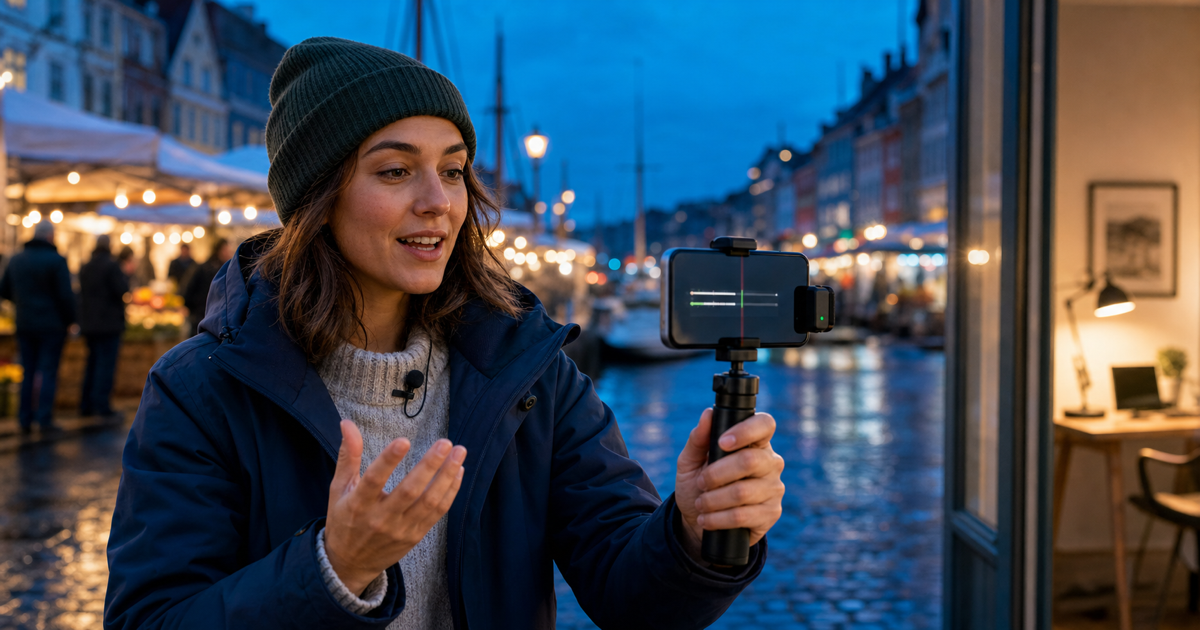
Ulkoinen mikrofoni voi tehdä IRL-lähetyksen puheesta huomattavasti selkeämpää. Pelkkä mikrofonin kytkeminen puhelimeen ei silti todista, että suoratoistosovellus todella käyttää sitä. Puhelin voi jatkaa oman mikrofoninsa käyttöä, langaton vastaanotin voi vaihtaa myös toistoäänen reittiä ja liian voimakas lähettimen taso voi säröytyä jo ennen OBS:ää.
Luotettava työnkulku on lyhyt: kytke mikrofoni ennen kaappausta, valitse nimetty äänitulo VISPissä, varmista se puhelimen mittarilla ja kuuntele oikea tallenne tai alustatesti. Ohje toimii sekä kodin OBS-studion että suoraan Twitchiin tai Kickiin lähettävän VISP Directin kanssa.
'/%3e%3ccircle%20cx='190'%20cy='140'%20r='280'%20fill='%230ea5e9'%20opacity='.06'/%3e%3ccircle%20cx='1430'%20cy='760'%20r='300'%20fill='%23f59e0b'%20opacity='.05'/%3e%3cg%20transform='translate(120%20270)'%3e%3crect%20x='115'%20y='0'%20width='120'%20height='245'%20rx='60'%20fill='%2314263a'%20stroke='%23f3c27a'%20stroke-width='8'/%3e%3cpath%20d='M145%2042h60M145%2078h60M145%20114h60'%20stroke='%23f3c27a'%20stroke-width='10'%20stroke-linecap='round'%20opacity='.75'/%3e%3cpath%20d='M85%20145v54a90%2090%200%200%200%20180%200v-54M175%20289v76M118%20365h114'%20fill='none'%20stroke='%23f3c27a'%20stroke-width='15'%20stroke-linecap='round'/%3e%3ccircle%20cx='175'%20cy='420'%20r='18'%20fill='%2358e4ef'%20filter='url(%23glow)'/%3e%3c/g%3e%3cpath%20d='M448%20690C540%20690%20510%20450%20605%20450'%20fill='none'%20stroke='url(%23signal)'%20stroke-width='12'%20stroke-linecap='round'%20marker-end='url(%23arrow)'%20filter='url(%23glow)'/%3e%3cg%20transform='translate(640%20190)'%3e%3crect%20width='300'%20height='520'%20rx='58'%20fill='%230b1522'%20stroke='%238da6bd'%20stroke-width='8'/%3e%3crect%20x='25'%20y='62'%20width='250'%20height='375'%20rx='32'%20fill='%23173752'/%3e%3cpath%20d='M58%20251h28l19-55%2031%20118%2030-170%2031%20137%2019-58h26'%20fill='none'%20stroke='%2358e4ef'%20stroke-width='10'%20stroke-linecap='round'%20stroke-linejoin='round'%20filter='url(%23glow)'/%3e%3ccircle%20cx='150'%20cy='475'%20r='17'%20fill='%23718ba3'/%3e%3crect%20x='106'%20y='25'%20width='88'%20height='10'%20rx='5'%20fill='%23718ba3'/%3e%3crect%20x='-30'%20y='340'%20width='72'%20height='112'%20rx='20'%20fill='%231b2e42'%20stroke='%23f3c27a'%20stroke-width='6'/%3e%3ccircle%20cx='6'%20cy='400'%20r='12'%20fill='%2358e4ef'/%3e%3c/g%3e%3cpath%20d='M980%20450h150'%20fill='none'%20stroke='url(%23signal)'%20stroke-width='12'%20stroke-linecap='round'%20marker-end='url(%23arrow)'%20filter='url(%23glow)'/%3e%3cg%20transform='translate(1160%20337)'%3e%3cpath%20d='M20%2072%20150%205l130%2067v150l-130%2067-130-67Z'%20fill='%23132e43'%20stroke='%2363d9ef'%20stroke-width='7'/%3e%3cpath%20d='m20%2072%20130%2068%20130-68M150%20140v149'%20fill='none'%20stroke='%2363d9ef'%20stroke-width='5'%20opacity='.65'/%3e%3ccircle%20cx='150'%20cy='140'%20r='23'%20fill='%2363d9ef'%20filter='url(%23glow)'/%3e%3c/g%3e%3cpath%20d='M1460%20450c70%200%2050-190%2050-245'%20fill='none'%20stroke='%2363d9ef'%20stroke-width='10'%20stroke-linecap='round'%20marker-end='url(%23arrow)'/%3e%3cpath%20d='M1460%20450c70%200%2050%20190%2050%20245'%20fill='none'%20stroke='%23f3c27a'%20stroke-width='10'%20stroke-linecap='round'%20marker-end='url(%23arrow)'/%3e%3cg%20transform='translate(1375%2055)'%3e%3crect%20width='175'%20height='125'%20rx='18'%20fill='%23101d2c'%20stroke='%238da6bd'%20stroke-width='6'/%3e%3crect%20x='18'%20y='17'%20width='139'%20height='83'%20rx='9'%20fill='%231a415b'/%3e%3cpath%20d='m69%2038%2045%2021-45%2021Z'%20fill='%2363d9ef'/%3e%3cpath%20d='M65%20146h45M87%20125v21'%20stroke='%238da6bd'%20stroke-width='8'%20stroke-linecap='round'/%3e%3c/g%3e%3cg%20transform='translate(1375%20700)'%3e%3crect%20width='175'%20height='125'%20rx='18'%20fill='%23101d2c'%20stroke='%238da6bd'%20stroke-width='6'/%3e%3cpath%20d='M45%2076h14l11-34%2018%2066%2018-92%2018%2077%209-25h12'%20fill='none'%20stroke='%23f3c27a'%20stroke-width='8'%20stroke-linecap='round'%20stroke-linejoin='round'/%3e%3c/g%3e%3c/svg%3e)
Lyhyt vastaus: varmista äänireitti, älä pelkkää liitintä
Tarkista nämä kohdat järjestyksessä:
- Pysäytä VISP-lähde, jos se on käynnissä.
- Kytke mikrofoni, vastaanotin tai ääniliitäntä ja laita siihen virta.
- Avaa VISP-puhelinsovelluksessa Settings → Audio → Microphone.
- Valitse nimetty äänitulo. Älä oleta, että System default vaihtui oikein.
- Puhu lähellä valittua mikrofonia ja seuraa puhelimen äänimittaria.
- Käynnistä testi ja tallenna se OBS:ssä tai kuuntele Direct-lähetystä toisella laitteella kuulokkeiden kautta.
- Irrota ja kytke lisälaite kerran ennen oikeaa lähetystä. Tarkista valinta uudelleen.
Älä jätä lopullista varmistusta katsojien tehtäväksi. Liitin voi sopia ja vastaanottimen merkkivalo palaa vihreänä, vaikka käytössä olisi väärä mikrofoni.
Valitse käyttötarkoitukseen riittävän yksinkertainen äänireitti
Mikään liitäntätapa ei ole automaattisesti paras kaikkiin IRL-lähetyksiin. Valitse ratkaisu liikkumisen, sään, kuuntelun ja tallennettavan äänen mukaan.
| Äänitulo | Sopii hyvin | Tarkista ennen lähetystä |
|---|---|---|
| Puhelimen oma mikrofoni | Nopea testi tai ympäristöääni, kun puhelin pysyy lähellä puhujaa | Tuuli, käsittelyäänet ja muuttuva etäisyys |
| Langallinen nappi- tai puhelinmikrofoni | Yksi lähellä oleva puhuja ja mahdollisimman vähän laitteita | Oikea sovitin, kaapelin hankaus, vedonpoisto ja näkyykö tulo nimellä |
| USB-ääniliitäntä tai liittimeen kytkettävä langaton vastaanotin | Oma vahvistuksensäätö tai tapahtumapaikan mikserisyöttö | Virrankulutus, sovittimen pysyvyys, tulotaso, mono/stereo ja kaapelin liikkuminen |
| Bluetooth-kuulokemikrofoni | Johdoton puhe, kun puhelin tarjoaa kuulokkeen äänituloksi | Todellinen valittu tulo, paluuäänen reitti, akku, kantama ja uudelleenkytkentä |
Noudata lisälaitteen valmistajan yhteensopivuusohjeita juuri oman puhelimesi kanssa. USB-C-, Lightning-, TRRS- tai Bluetooth-merkintä ei yksin takaa, että tietty puhelimen, sovittimen ja mikrofonin yhdistelmä näkyy kolmannen osapuolen kaappaussovellukselle.
Ulkona mikrofonin sijoitus ja tuulisuoja ovat yleensä tärkeämpiä kuin voimakas jälkikäsittely. Erillinen iPhonen tuuli- ja taustameluohje käsittelee tätä ongelmaa tarkemmin.
1. Kytke mikrofoni ennen kaappausistunnon käynnistämistä
Kiinnitä mikrofoni ja varmista kaikki sovittimet ennen VISP-lähetyksen aloittamista. Jos lisälaitteessa on vastaanotin tai ääniliitäntä, laita se päälle ja odota, että puhelin tunnistaa sen. Avaa vasta sitten VISPin asetukset.
VISP näyttää iOS:n tai Androidin sillä hetkellä ilmoittamat äänitulot.
iPhonessa sovellus lukee AVAudioSession.availableInputs-listan ja pyytää
järjestelmää käyttämään valittua porttia. Applen
setPreferredInput-dokumentaatio
tekee tärkeän eron: kutsu pyytää äänireitin vaihtoa, mutta toteutunut reitti
pitää tarkistaa erikseen.
Sama varoitus pätee Androidiin. VISP lukee käytettävissä olevat äänitulot ja pyytää mikrofonikaappausta käyttämään valittua laitetta. Androidin AudioRouting-dokumentaatio muistuttaa, ettei ensisijaiseksi pyydetty laite ole välttämättä sama kuin tallennukseen todella käytetty laite. Siksi mittari ja kuuntelutesti kuuluvat asennukseen eivätkä vain vianhakuun.
Pidä lähetys pysäytettynä mikrofonia vaihtaessasi. VISP estää valitsimen käytön aktiivisen lähteen aikana, jotta kaappausistunto ei vaihdu kesken Twitch- tai Kick-lähetyksen.
2. Valitse nimetty tulo ja todista, että se on käytössä
Valitse Settings → Audio → Microphone -kohdasta lisälaitteen nimi, kun se on tarjolla. Käytä System default -valintaa vain silloin, kun haluat puhelimen päättävän reitin.
Tee sitten väärän äänitulon testi:
- Pidä ulkoista mikrofonia oikealla lähetyspaikallaan.
- Sano tavallinen lause ja sen jälkeen yksi selvästi kovempi lause.
- Siirrä ulkoista mikrofonia kauemmas mutta pidä puhelin paikallaan.
- Peitä hetkeksi puhelimen oman mikrofonin alue koskematta ulkoiseen mikrofoniin.
- Seuraa, miten VISPin äänimittari reagoi.
Mittarin pitäisi seurata valitsemaasi mikrofonia. Jos se käyttäytyy kuin puhelin kuuntelisi edelleen itseään, pysäytä ja valitse äänitulo uudelleen. Jos nimetty laite on kadonnut, kytke se uudelleen, avaa asetukset ja tarkista vielä kerran.
Mittari todistaa äänen pääsyn kaappausreitille, mutta se ei paljasta säröä, radiohäiriötä, kaapeliääntä tai onttoa Bluetooth-ääntä. Kuuntele tallenne ennen kuin hyväksyt kokoonpanon.
3. Säädä vahvistus ennen OBS-liukusäädintä
Puhu tapahtuman kovimmalla realistisella äänenvoimakkuudella. Testaa myös huutaminen, pään kääntäminen, kävely ja vaatteiden liike. Jos vastaanottimessa tai ääniliitännässä on tulovahvistuksen säätö, pienennä sitä, kun kovat sanat rahisevat tai litistyvät. Jos säätöä ei ole, muuta mikrofonin etäisyyttä tai käytä paremmin sopivaa tuloa. OBS:n liukusäädin ei korjaa jo kaappauksessa säröytynyttä ääntä.
VISPin mikrofonivalitsin valitsee äänitulon, mutta ei korvaa lisälaitteen omaa vahvistuksensäätöä. Tavallinen välitysreitti siirtää puhelimen lähteen OBS:ään normalisoimatta tai korjaamatta sen ääntä.
Varmista OBS:ssä, että täsmälleen yksi puhelinlähde liikuttaa Audio Mixer -mittaria, ja tee paikallinen tallenne. OBS:n virallinen Audio Mixer Guide suosittelee tason tarkistamista ensin alkuperäiseltä laitteelta ja uudelleen OBS:ssä sekä tallenteen kuuntelemista ennen lähetystä. OBS-liukusäätimen laskeminen tekee säröytyneestä signaalista hiljaisemman, ei puhtaampaa.
Jos tuloksena on hiljaisuus, kaiku, kiinteä viive tai vain toinen kanava, jatka puhelinkameran äänen vianhakuohjeeseen.
4. Tarkista paluuääni äänitulon vaihdon jälkeen
Ulkoinen äänilaite voi vaikuttaa muuhunkin kuin kaappaukseen. Kuulokkeen, vastaanottimen tai ääniliitännän kytkeminen ja irrottaminen voi vaihtaa myös chatin tekstistä puheeksi -äänen, ilmoitusten, monitoroinnin tai muiden sovellusten äänten toistoreittiä. Apple käsittelee kytkentää, irrotusta ja asetusten muutoksia äänireitin muutoksina. Androidin äänikaappaus tarjoaa vastaavasti ilmoitukset reitin muutoksista AudioRouting-rajapinnan kautta.
Testaa koko kenttäkokemus tarvittaessa kuulokkeilla:
- varmista, että oikea mikrofoni liikuttaa edelleen VISPin mittaria;
- toista yksi chatin tekstistä puheeksi -viesti, jos käytät ominaisuutta;
- tarkista, ettei paluuääni vuoda kaiuttimesta takaisin mikrofoniin;
- kiinnitä kaapeli ja vastaanotin niin, ettei kävely vedä niitä irti;
- varmista lisälaitteen akku ja käytännön kantama;
- toista testi yhden irrotuksen ja uudelleenkytkennän jälkeen.
Onnistunut pöytätallenne ei vielä todista liikkuvaa kokoonpanoa. Kehon asento, taskussa oleva vastaanotin, lähellä olevat radiolaitteet, tuuli ja kaapelin liike näkyvät vasta realistisessa kävelytestissä.
5. Varmista juuri se reitti, jolla aiot lähettää
Lopputarkistus eroaa hieman OBS- ja Direct-työnkuluissa.
Puhelin → VISP → OBS → Twitch tai Kick
Käynnistä puhelinlähde, valitse vastaava VISP Media Source OBS:ssä ja varmista, että sen Audio Mixer -mittari liikkuu. Tallenna vähintään 30 sekuntia normaalia puhetta, yksi kova lause, hiljaisuutta, liikettä ja käsien taputus. Kuuntele kuulokkeilla ja tavallisilla kaiuttimilla. Tarkista sen jälkeen yksityinen tai julkinen alustalähetys toisella laitteella kuulokkeiden kautta.
OBS hallitsee tämän reitin lopullista miksausta. Siellä puhelin tasapainotetaan musiikin, ilmoitusten, studiojuontajan ja muiden kameroiden kanssa. Ulkoisen mikrofonin ääni on jo koodattu puhelimen videon rinnalle ennen lähteen saapumista OBS:ään.
Puhelin → VISP Direct → Twitch tai Kick
OBS ei ole toimitusreitillä, joten sen suodatin tai liukusäädin ei muuta Direct-katsojien kuulemaa ääntä. Tee lyhyt alustatesti ja kuuntele toisella laitteella kuulokkeiden kautta. Varmista sekä puhe että haluttu ympäristöääni ennen testin lopettamista.
VISP-puhelinsovelluksen dokumentaatio kuvaa molemmat lähdereitit. VISP voi kuljettaa valitun mikrofonin puhelinkuvan mukana, mutta se ei pysty palauttamaan lisälaitteessa säröytynyttä ääntä eikä takaa, että irronnut äänitulo vaihtuisi siististi kesken suoran lähetyksen.
Varaudu mikrofonin irtoamiseen
Pidä irronnut vastaanotin tai sammunut langaton lähetin lähetysvirheenä, älä saumattomana tulonvaihtona. Kun VISP päivittää asetukset eikä tallennettua äänituloa enää löydy, se poistaa kadonneen valinnan ja palaa kohti järjestelmän oletusta. Käyttöjärjestelmä määrää edelleen toteutuneen reitin. Pysäytä, kytke, valitse ja varmista siis uudelleen aina, kun tuotanto sallii sen.
Pidä OBS-tuotannossa paikallinen varakohtaus valmiina kenttäoperaattorin korjauksen ajaksi. Directissä kodin OBS ei peitä korjausta, joten testattu puhelimen oman mikrofonin varareitti on vielä tärkeämpi.
Harjoittele palautuminen kerran ennen lähtöä:
- pysäytä puhelinlähde;
- irrota ulkoinen mikrofoni;
- valitse ja testaa System default;
- kytke lisälaite takaisin;
- valitse se uudelleen nimellä;
- tee vielä yksi tallenne tai alustatarkistus.
Ulkoisen mikrofonin IRL-tarkistuslista
Ennen jokaista Twitch- tai Kick-lähetystä:
- lataa mikrofoni, lähetin, vastaanotin ja puhelin;
- varmista tuulisuoja, kaapeli, sovitin ja vedonpoisto;
- kytke lisälaite ennen kaappauksen käynnistämistä;
- valitse nimetty mikrofoni VISPissä lähteen ollessa pysäytetty;
- todista valinta puhelimen mittarilla ja väärän tulon testillä;
- testaa tavallinen ja kova puhe ilman säröä;
- varmista chatin puheäänen ja muun paluuäänen oikea reitti;
- tallenna ja kuuntele todellinen OBS- tai Direct-reitti;
- valmistele puhelimen oma mikrofoni tai varalaite palautumista varten;
- tee lyhyt uusintatarkistus oikeassa lähetyspaikassa.
Ulkoisesta mikrofonista on hyötyä vain, kun puhelin todella kaappaa sitä. Aloita VISPin käyttöönotto-ohjeesta, kytke yksi mikrofoni ja tee lyhyt yksityinen testi ennen muun tuotannon rakentamista. Kun reitti kestää liikkeen, kovan lauseen ja yhden uudelleenkytkennän, kokoonpano on valmis oikeaan IRL-harjoitukseen.
Tuo kenttä osaksi OBS-studiotasi
Kokeile VISPiä ilmaiseksi betan ajan. Lähetysavainta ei tarvitse liittää mihinkään.
Kokeile VISPiä ilmaiseksi