Näin striimaat Twitchiin puhelimesta OBS:n kautta
Striimaa Twitchiin puhelimesta OBS:n kautta ja pidä kohtaukset, alertit, varakuva sekä Twitchin lähetysavain kotistudion koneella.
Kirjoittaja VISP Team ·
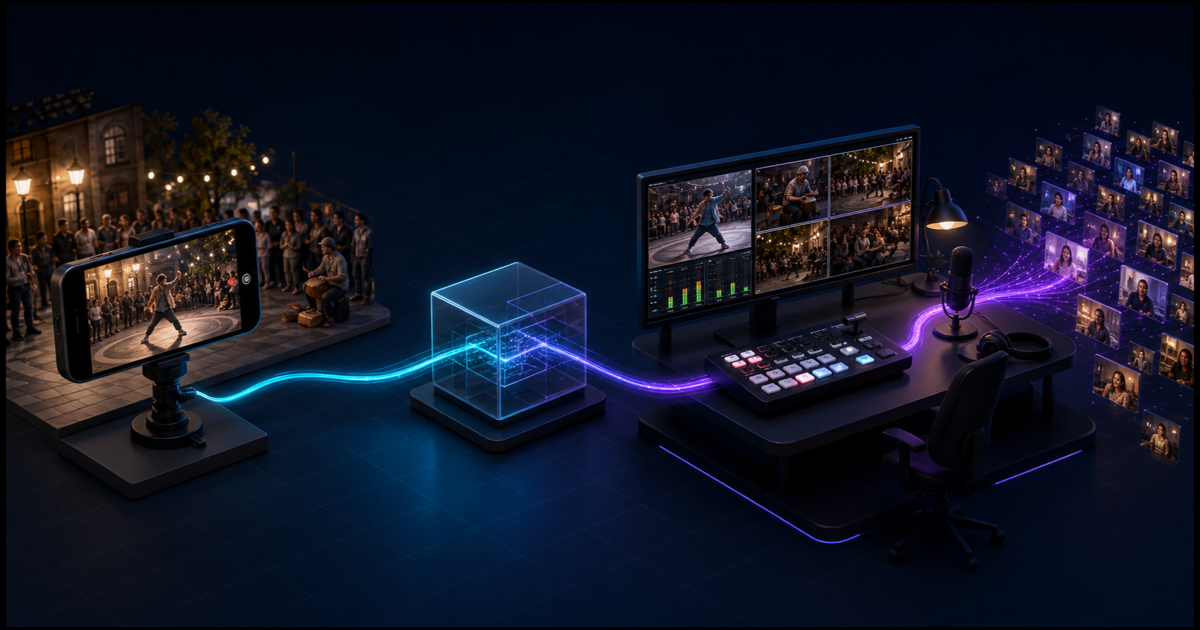
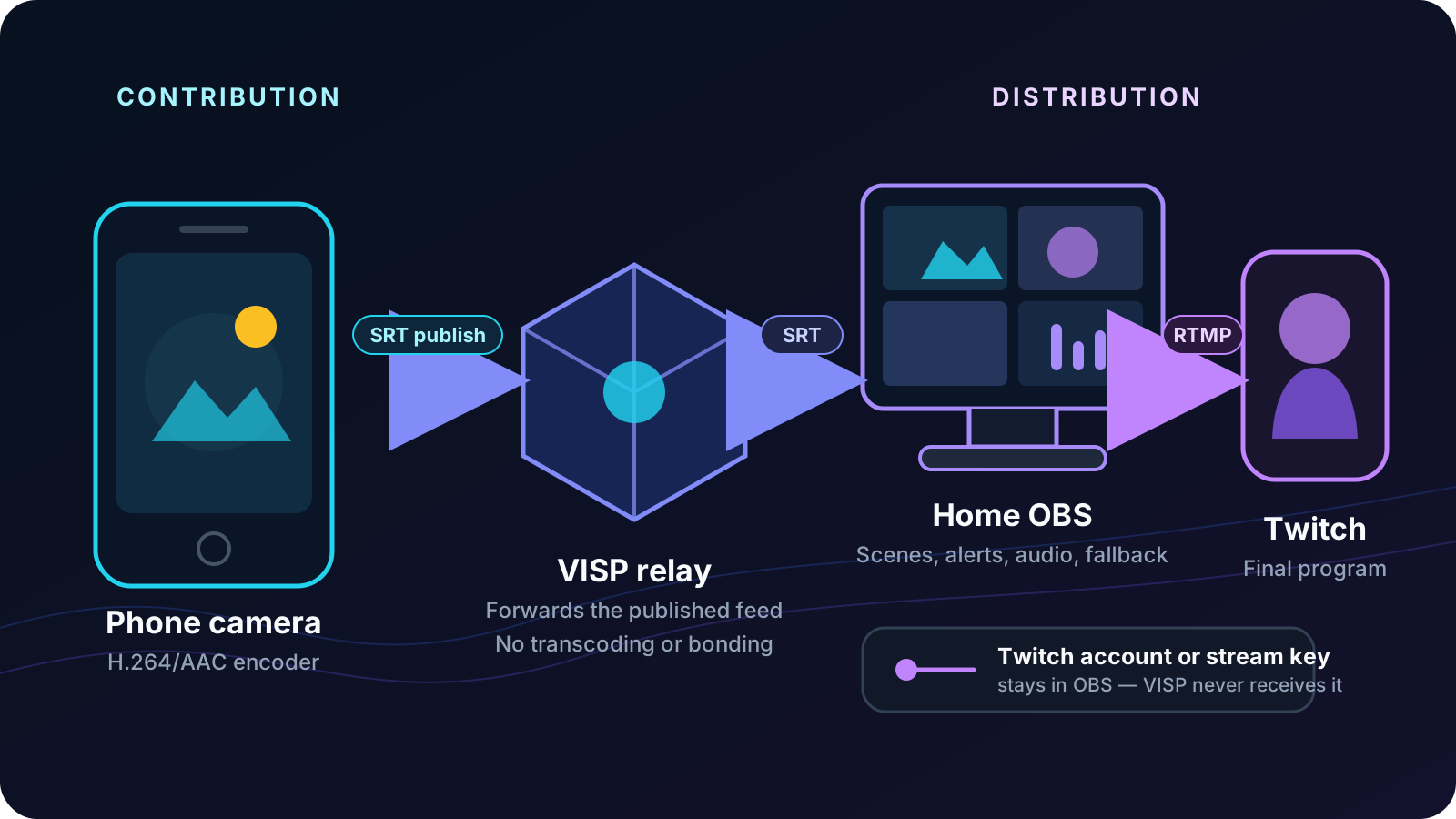
Kun haluat striimata Twitchiin puhelimesta OBS:n kautta, käytä puhelinta etäkamerana äläkä lopullisena Twitch-enkooderina. Puhelin lähettää kameran ja mikrofonin VISPiin, OBS vastaanottaa syötteen kuvalähteenä ja lähettää valmiin ohjelman Twitchiin.
Tämä reitti on hyödyllinen, kun haluat pitää nykyiset OBS-kohtaukset, alertit, kotistudion mikrofonit, tallennukset ja varasisällön kotona. Samalla Twitchin lähetysavain pysyy poissa kenttäpuhelimesta. Jos yksi puhelinkamera on koko lähetys, suora reitti on lyhyempi ja yleensä parempi lähtökohta: VISPin oletusulostulo Suora, Twitch-sovellus tai muu mobiilienkooderi.
Valitse suora mobiililähetys tai OBS-reitti
Twitchin virallinen mobiili-IRL-ohje esittelee suoran reitin: avaa Twitch-sovellus, salli kamera ja mikrofoni, aseta lähetyksen tiedot ja aloita lähetys. Twitchin laajempi mobiilistriimauksen ohje listaa myös erillisiä mobiilienkoodereita. Ne sopivat tilanteeseen, jossa puhelin vastaa koko tuotannosta.
VISP-reitti ratkaisee eri ongelman. Siinä puhelin on yksi hallittu kuvalähde OBS-studiossa:
| Tuotannon tarve | Parempi aloitustapa |
|---|---|
| Yksi puhelin, ei kotikonetta, nopea käyttöönotto | VISPin Suora, Twitch-sovellus tai suora mobiilienkooderi |
| Nykyiset OBS-kohtaukset, alertit, grafiikat ja studioäänet | Puhelin → VISP → OBS → Twitch |
| Paikallinen varakuva puhelimen yhdistäessä uudelleen | Puhelin → VISP → OBS → Twitch |
| Twitchin lähetysavain ei saa olla kenttäpuhelimessa | Puhelin → VISP → OBS → Twitch |
| Useita erillisiä kenttäkameroita | Jokaiselle puhelimelle oma VISP-laite, miksaus OBS:ssä |
OBS-reitti ei ole automaattisesti luotettavampi. Se lisää ketjuun relayn, kotikoneen ja kodin internetyhteyden. Valitse se, koska tarvitset niiden tuotannollista hallintaa — ei siksi, että pidempi signaaliketju olisi itsessään turvallisempi.
Ymmärrä kaksi itsenäistä lähetysvirtaa
Työnkulussa on kaksi enkooderiyhteyttä:
- Kuvalähde: puhelin enkoodaa kameran ja mikrofonin H.264/AAC-muotoon ja julkaisee ne SRT:llä tunnistettuun VISP-polkuun.
- Jakelu: OBS lukee lähteen, kokoaa kohtauksen, enkoodaa valmiin ohjelman ja lähettää sen Twitchiin.
Tällä reitillä VISP käsittelee vain kuvalähdeyhteyden. Se välittää puhelimen kuvan OBS:ään ja hallinnoi polun käyttöoikeutta. Se ei vastaanota eikä välitä Twitchin lähetysavainta. Twitch kertoo, että lopullinen RTMP-lähetys tunnistetaan vastaanottopalvelussa lähetysavaimella. Tämä tunnus kuuluu OBS:ään, ei VISP-sovellukseen tai hallintapaneeliin.
Yhteyksillä on myös omat kaistanleveysbudjettinsa. Puhelin voi saavuttaa VISPin moitteetta samalla, kun OBS pudottaa ruutuja matkalla Twitchiin. Myös päinvastainen tilanne on mahdollinen: OBS voi pitää Twitch-lähetyksen terveenä, vaikka kenttäkamera yhdistäisi uudelleen ja paikallinen varakuva olisi lähetyksessä. Puhelimen ja OBS:n bittinopeusopas auttaa mitoittamaan yhteydet erikseen.
Mitä tarvitset
- iPhonen tai Android-puhelimen, jota VISP-sovellus tukee
- OBS Studio 31:n kotikoneella nykyistä VISP-lisäosaa varten tai hallintapaneelista käsin luodun OBS-medialähteen
- Twitch-tunnuksella luodun VISP-tilin
- lähetyskäyttöön määritetyn Twitch-kanavan
- riittävän puhelimen lähetysnopeuden kuvalähteelle, kodin latausnopeuden sen vastaanottoon ja kodin lähetysnopeuden valmiille Twitch-ohjelmalle
- kuulokkeet ja toisen mykistetyn laitteen lopputarkistukseen
Pidä tunnukset erillään. VISP-julkaisuosoite antaa luvan yhden kamerapolun käyttöön. Twitchin lähetysavain antaa luvan lähettää kanavalle. Twitch varoittaa jakamasta tai näyttämästä avainta, eikä VISP tarvitse sitä.
1. Kirjaudu Twitchillä ja luo puhelimen kuvalähde
Avaa VISP-sovellus kenttäpuhelimessa ja valitse Continue with Twitch. Sovellus luo asennukselle julkaisulaitteen ja tallentaa sen SRT-osoitteen käyttöjärjestelmän suojattuun tallennustilaan. Osoitetta ei tavallisesti tarvitse kopioida käsin.
Nimeä laite niin, että nimi toimii myöhemminkin, esimerkiksi ”liikkuva puhelin” tai ”lavan vasen”. Jokaisella puhelimella pitäisi olla oma VISP-laite ja peruutettava tunnus. Yhden laitteen käyttäminen useassa puhelimessa vaikeuttaa käyttöoikeuden peruuttamista eikä muodosta varayhteyttä: yhtä VISP-polkua voi käyttää vain yksi julkaisija kerrallaan.
Jos käytät mieluummin Larixia, Moblinia tai muuta mobiilienkooderia, luo laite hallintapaneelissa ja kopioi sen lähetysosoite sovellukseen. Kuvalähteen ohje kattaa manuaaliset SRT- ja RTMP-reitit.
Twitch-kirjautuminen tunnistaa VISP-tilin. Se ei tee puhelimesta Twitch-kohdetta eikä anna VISPille kanavan lähetysavainta.
VISPin oletusulostulo on Suora, joka lähettäisi puhelimen kuvan Twitchiin relaylta. Valitse tätä OBS-reittiä varten hallintapaneelin Tila-valikosta Puhelimesta omaan OBS:ään. Muuten relay ja OBS yrittäisivät molemmat lähettää samalle kanavalle.
2. Lisää puhelimen kuva OBS:ään
Asenna VISP-lisäosa, käynnistä OBS uudelleen ja avaa Tools → VISP Remote Control. Valitse Sign in with browser, hyväksy laitekoodi, valitse puhelin ja lisää se haluttuun kohtaukseen. Lisäosa luo tai päivittää OBS-medialähteen, jossa on tunnistettu lukuosoite.
Lisäosa avaa ulospäin HTTPS- ja WSS-yhteydet. Se ei avaa OBS:ään tulevaa ohjausporttia. Sen konetunnus on rajattu laite- ja OBS-ohjaustoimintoihin. OBS-etäohjauksen ohje selittää yhdistämisen, käyttöoikeuden peruuttamisen ja yhteyden palautuksen.
Vaihtoehtoisesti voit ladata VISP-hallintapaneelista luodun kohtauskokoelman ja tuoda sen kohdasta Scene Collection → Import. Se sisältää yhden medialähteen jokaista nykyistä laitetta kohti sekä varakohtauksen. Käsittele paljastettua lukuosoitetta kuin salasanaa: tilikohtaisen lukutunnuksen kierrättäminen mitätöi kaikki nykyiset VISP-lähteet OBS:ssä.
3. Määritä puhelimen kuvalähteen laatu
Valitse puhelimen kamera, kuvasuunta, mikrofoni, tarkkuus ja kuvataajuus ennen julkisen lähetyksen aloittamista. Liikkuvalle IRL-kuvalle mobiiliverkossa 720p30 on käytännöllinen ensimmäinen testi. Nosta laatua vasta, kun todellinen reitti kestää kuvalähteen bittinopeuden riittävällä marginaalilla.
Nämä asetukset koskevat puhelimen ja VISPin välistä syötettä, eivät OBS:n Twitch-ulostuloa. OBS:ään matkalla VISP ei transkoodaa saapuvaa videota toiseen tarkkuuteen tai bittinopeuteen. VISP Nativen valinnainen verkkobonding voi jakaa syötteen Wi-Fille ja mobiiliyhteydelle (SRTLA) tai monistaa sen molemmille varmistukseksi (Broadcast). Jos verkot yhdessäkään eivät kanna syötettä, relay ei voi luoda puuttuvaa kaistaa.
Käynnistä puhelimen kuvalähde ja odota, että sen rivi näyttää hallintapaneelissa Live. Seuraa lähdettä OBS:ssä usean minuutin ajan, liiku kuten oikeassa lähetyksessä ja puhu oikeaan mikrofoniin. Jos kenttä ja studio tallentavat saman äänen, mykistä tai kohdista toinen lähde tarkoituksella. Kaksi eri aikaan saapuvaa kopiota kuulostaa kaiulta.
4. Yhdistä OBS Twitchiin
Avaa OBS:ssä Settings → Stream, valitse Twitch ja käytä Connect Account -toimintoa, kun se on saatavilla. Twitch suosittelee tällä hetkellä tilin yhdistämistä OBS:n Enhanced Broadcasting -käyttöönotossa. Myös käsin syötetty lähetysavain toimii, mutta senkin pitäisi pysyä vain OBS:ssä.
Twitchin videolähetyksen dokumentaatio kuvaa lopullisen reitin: ohjelmistoenkooderi lähettää ohjelman RTMP:llä Twitchin vastaanottopisteeseen, jossa lähetysavain tunnistaa sen. Tämä yhteys on eri asia kuin VISPin kautta OBS:ään tuleva SRT-kuvalähde.
Suorita OBS:n Tools → Auto-Configuration Wizard kotikoneelle ja sen yhteydelle sen sijaan, että kopioisit toisen striimaajan ulostuloasetukset. OBS:n virallinen pikaohje kertoo, että työkalu huomioi tietokoneen resurssit ja verkko-olosuhteet. Ohje suosittelee myös lyhyttä tallennus- tai lähetystestiä ennen oikeaa lähetystä.
Jos otat Twitch Enhanced Broadcastingin käyttöön, jätä automaattinen määritys päälle ensimmäisessä testissä. Toiminto voi saada OBS:n lähettämään useita katsojalaatuja, joten se muuttaa kotikoneen enkoodaus- ja lähetyskuormaa. Se ei muuta puhelimen erillisen VISP-kuvalähteen bittinopeutta tai luotettavuutta.
5. Aseta Twitchin otsikko ja kategoria
Päivitä otsikko ja kategoria ennen julkista aloitusta. Voit tehdä sen Twitch
Creator Dashboardissa. VISP-sovellus voi myös hakea Twitch-kategorioita ja
päivittää nämä kentät, kun annat Twitchin
Modify Channel Information API:n
edellyttämän channel:manage:broadcast-oikeuden.
Oikeus koskee vain kanavan metatietoja. Se ei paljasta Twitchin lähetysavainta VISPille. Median julkaisu, chatin lukeminen, metatietojen muokkaus ja lopullinen Twitch-kohde ovat erillisiä oikeuksia ja yhteyksiä.
Jos seuraat chatia kenttäpuhelimesta, käytä VISPin yksityistä Floating-näkymää, kun viestit on tarkoitettu vain kuvaajalle. Valitse Embedded vain, kun haluat chatin tarkoituksella osaksi puhelimesta lähtevää videota. Twitch- ja Kick-chatin mobiiliohje selittää näkymien yksityisyys- ja tuotantoeron.
6. Testaa koko polku ennen katsojien saapumista
Tällä järjestyksellä vika rajautuu yhteen vaiheeseen:
- Käynnistä puhelimen VISP-kuvalähde.
- Varmista, että laite on VISPissä Live ja näkyy oikeassa OBS-kohtauksessa.
- Tarkista puhelimen mikrofoni OBS-mikserissä kuulokkeilla.
- Tallenna lyhyt paikallinen OBS-näyte ja tarkista rajaus, liike ja synkroni.
- Katkaise puhelimen yhteys hetkeksi ja varmista, että paikallinen varakuva tulee näkyviin.
- Yhdistä puhelin uudelleen ja varmista medialähteen palautuminen.
- Aseta Twitchin otsikko ja kategoria.
- Tee kaistanleveystesti Twitch Inspectorilla ennen julkista lähetystä.
- Käynnistä oikea Twitch-ulostulo OBS:stä vasta, kun molemmat yhteydet toimivat.
- Tarkista julkinen kanava toiselta mykistetyltä laitteelta.
Twitchin lähetysdokumentaatio tukee kaistanleveystestin valitsinta, joka pitää testin poissa julkisesta katselusta Inspectorin mitatessa yhteyttä. Älä lisää mitään avaimeen muistin varassa, vaan seuraa Twitch Inspectorin ajantasaista ohjetta yhdistetylle OBS-profiilille.
Enkooderi- ja varakuvaohje sisältää Advanced Scene Switcher -mallin, joka odottaa ennen palautuneeseen lähteeseen vaihtamista ja ennen varakuvaan palaamista. Viive estää kohtausta vaihtumasta edestakaisin epävakaan uudelleenyhdistyksen aikana.
Paikanna vika oikeaan vaiheeseen
Puhelin näyttää liveä, mutta OBS on musta: tarkista ensin, näkyykö laite VISP-hallintapaneelissa Live-tilassa. Jos ei, tutki puhelimen ja relayn välinen yhteys. Jos laite on live, varmista, että OBS käyttää nykyistä lukuosoitetta eikä toinen julkaisija yritä käyttää samaa polkua.
OBS-esikatselu toimii, mutta Twitch pysyy offline-tilassa: VISP-yhteys on jo kunnossa. Tarkista Twitch-tili tai lähetysavain kohdasta Settings → Stream ja testaa sitten OBS:n ja Twitchin välinen yhteys Inspectorilla.
OBS ilmoittaa pudonneista verkkoruuduista: vika osoittaa kodin ja Twitchin väliseen lähetysyhteyteen. OBS:n yhteyden vianetsintäohje määrittelee pudonneet ruudut epävakaan yhteyden tai liian suuren bittinopeuden oireeksi. Laske tai rajoita lopullisen ulostulon kaistanleveyttä ja testaa kotiyhteys. Puhelimen SRT-viiveen muuttaminen ei korjaa tätä yhteyttä.
Puhelimen kuva jäätyy Twitch-lähetyksen jatkuessa: vika on kuvalähdeyhteydessä. Laske puhelimen bittinopeutta, suorita VISPin relay-viivetesti ja testaa kenttäverkko. Heikon mobiiliverkon opas selittää, miten SRT-palautus, uudelleenyhdistys ja OBS-varakuva toimivat yhdessä.
OBS:n renderöinti- tai enkoodausviive kasvaa: kyse on paikallisesta suorituskykyongelmasta, ei todisteesta verkkohävikistä. Kone purkaa etälähteen, renderöi kohtauksen ja enkoodaa lopullisen ulostulon. Kevennä kohtausta tai ulostuloa ja testaa uudelleen ennen asiaan liittymättömien verkkoasetusten muuttamista.
Tiedä, mitä VISP ei tee
VISP on kuvalähteiden tunnistettu SRT/RTMP-relay ja hallintataso. Se ei ylläpidä OBS:ää. OBS-reitillä se ei transkoodaa videota eikä lähetä valmista ohjelmaa Twitchiin: puhelin enkoodaa kenttäsyötteen, OBS kokoaa ja enkoodaa ohjelman ja Twitch vastaanottaa lopullisen ulostulon suoraan OBS:stä. Relayn enkoodaama Suora on erillinen tila, johon voit palata, kun lähetys ei tarvitse OBS:ää.
Tämä erottelu on työnkulun tarkoitus: puhelimesta tulee hallittu kamera nykyiseen Twitch-tuotantoon ilman, että se omistaa kanavan ulostuloa.
Jos tämä vastaa tuotantotarvettasi, seuraa VISPin aloitusohjetta, lisää puhelin testikohtaukseen ja koettele molemmat verkkoyhteydet sekä varakuva ennen seuraavaa Twitch-lähetystäsi.
Tuo kenttä osaksi OBS-studiotasi
Kokeile VISPiä ilmaiseksi betan ajan. Lähetysavainta ei tarvitse liittää mihinkään.
Kokeile VISPiä ilmaiseksi