Näin vaihdat Twitch- ja Kick-striimin otsikon ja kategorian puhelimella
Vaihda Twitch- ja Kick-striimin otsikko ja kategoria puhelimesta, pidä molemmat kanavat ajan tasalla IRL-lähetyksessä ja tarkista päivitys.
Kirjoittaja VISP Team ·
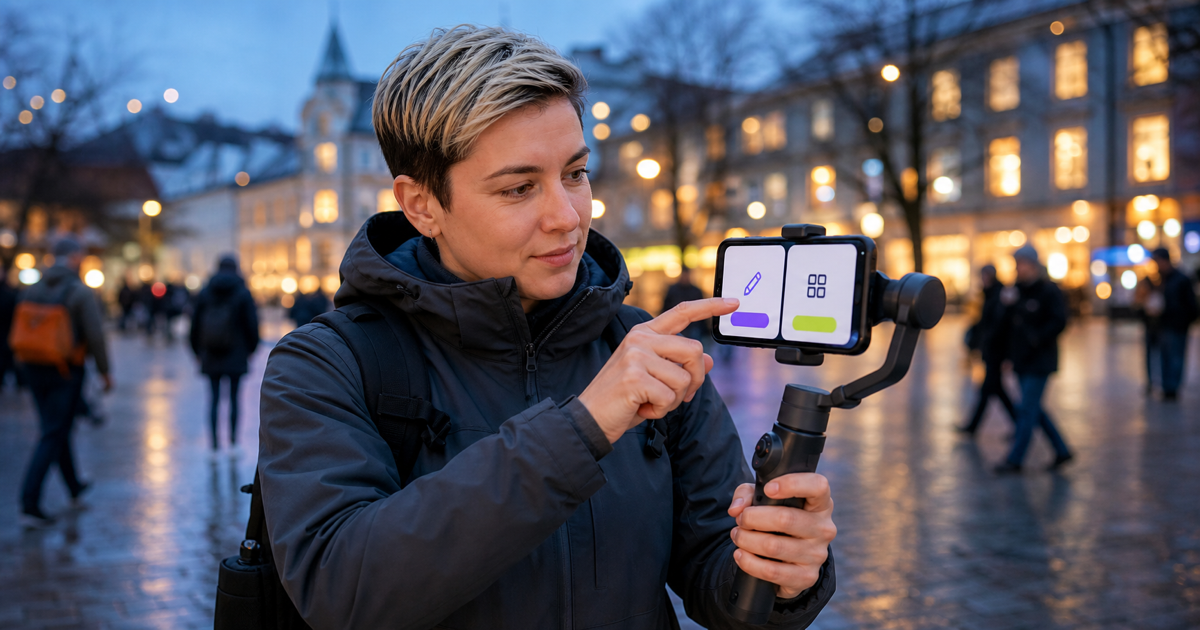
IRL-lähetys pysyy harvoin koko ajan yhdessä siistissä kategoriassa. Striimi voi alkaa keskusteluna junassa, jatkua messuhallissa ja päättyä pelaamiseen ystävän luona. Kamera voi olla suorana koko matkan, mutta ensimmäiseen etappiin tehty otsikko ja kategoria vanhenevat nopeasti.
Vaikeinta ei yleensä ole uuden otsikon keksiminen. Hankalaa on vaihtaa oikeat tiedot samalla, kun toinen käsi pitelee vakaajaa ja sama puhelin toimii kamerana, chattina, yhteysmittarina ja OBS-kaukosäätimenä. Tässä oppaassa käydään ensin läpi Twitchin ja Kickin omat reitit ja sen jälkeen lyhyempi VISP-reitti, jolla linkitettyjen kanavien tiedot voi päivittää kuvaavasta puhelimesta.

Lyhyt vastaus
Jos lähetät vain yhdelle alustalle, sen oma sisällöntuottajan hallintanäkymä on usein yksinkertaisin työkalu. Twitchissä kategorian voi vaihtaa lähetyksen aikana, ja Kickin Streamer Dashboardissa on Edit Stream Info. Käytä alustan omaa toimintoa silloin, kun se sopii työnkulkuusi jo valmiiksi.
Ongelma syntyy, kun mobiilienkooderi hallitsee kameraa mutta ei alustan lähetystietoja. Kickin nykyisen mobiilistriimausoppaan mukaan Custom RTMP -yhteyttä käyttävän Streamlabs Mobilen otsikko ja kategoria on asetettava Kickin verkkosivulla, ei Streamlabs Mobilessa. Twitchiin ja Kickiin samanaikaisesti lähettävällä tekijällä voi siis olla kaksi eri hallintanäkymää avattavana.
VISP tuo kirjautuneen puhelinsovelluksen Stream info -näkymään yhden työnkulun. Kirjoita yhteinen otsikko, hae molempien alustojen kategorioista, valitse tulos ja lähetä muutos. VISP lähettää otsikon jokaiselle linkitetylle alustalle, jolle on annettu lupa. Kategoria lähetetään alustalle vain, jos sen oma katalogi palautti kyseisen kategorian tunnisteen. Kameran lähetys jatkuu koko ajan samalla mediareitillä.
Kategorian pitää vastata tämänhetkistä sisältöä
Kategoria ei ole pelkkä koriste. Se on selaushylly, jolle alusta sijoittaa suoran kanavan. Twitch kuvaa kategoriat sisällön laajoiksi luokituksiksi ja sanoo, että tekijä voi vaihtaa kategoriaa milloin tahansa lähetyksen aikana. Myös Kick kehottaa päivittämään otsikon lähetyksen muuttuessa ja varoittaa pitämästä sisältöä harhaanjohtavassa kategoriassa virallisessa otsikko-, esitystapa- ja ajoitusoppaassaan.
Tästä seuraa käytännöllinen IRL-sääntö: kirjoita otsikko ja kategoria sen mukaan, mitä uusi katsoja näkee nyt, ei tuntikausia sitten tehdyn reittisuunnitelman mukaan. Aseta tiedot ennen aloitusta ja vaihda niitä vasta, kun ohjelman sisältö oikeasti vaihtuu. Jatkuva muokkaaminen lisää työtä tekemättä lähetyksestä selkeämpää.
Esimerkkejä:
| Mitä katsoja näkee nyt | Järkevä toimi |
|---|---|
| Kävelykierros ja keskustelua | Valitse tämänhetkinen IRL- tai keskustelukategoria ja nimeä paikka tai tekeminen paljastamatta yksityisiä sijaintitietoja. |
| Aikataulutettu tapahtuma alkaa | Päivitä tapahtuma otsikkoon ja valitse sille parhaiten sopiva kategoria. |
| Pitkä siirtymä tai BRB-kuva | Pidä nykyinen kategoria, ellei ohjelma oikeasti vaihdu. Selitä tauko kuvassa tai chatissa. |
| Lähetys siirtyy peliin | Vaihda sekä otsikko että kategoria, kun peli alkaa olla varsinainen ohjelma. |
Aseta ensimmäinen otsikko ennen lähtöä
Tee ensimmäinen muutos vakaalla yhteydellä. Kick suosittelee nimenomaisesti, että otsikko ja kategoria asetetaan ennen suoran lähetyksen aloitusta. Samalla ehdit tarkistaa oikeinkirjoituksen, välttää tarkan reitin tai hotellin paljastamisen ja varmistaa, että sama kategoria löytyy molemmilta alustoilta.
Hyvä otsikko vastaa yhteen konkreettiseen kysymykseen: mitä tapahtuu? "Lauantain IRL" kertoo vähän. "Iltatorilla chatin kanssa" auttaa ymmärtämään myös pikkukuvaa. Pidä lupaus kirjaimellisena. Älä nosta otsikkoon vierasta, tapahtumapaikkaa tai tekemistä, joka ei ole vielä alkanut.
VISPin yhteiseen otsikkokenttään mahtuu enintään 140 merkkiä. Se vastaa Twitchin dokumentoitua 140 merkin rajaa Modify Channel Information -rajapinnassa, mutta lyhyempi otsikko on helpompi lukea puhelimesta. Älä lisää julkiseen otsikkoon bittinopeutta, välityspalvelimen nimeä tai muuta tuotantotietoa, ellei katsojan oikeasti tarvitse nähdä sitä.
Linkitä Twitch ja Kick rajatulla luvalla
Kirjaudu VISP-sovellukseen ja linkitä kanavat, joiden tietoja haluat hallita. Chatin lukemiseen linkitetty tili ei välttämättä vielä salli lähetystietojen muokkaamista. Jos linkitetyltä alustalta puuttuu lupa, Info-näkymässä näkyy Allow VISP to edit stream info. Napauta Authorize ja hyväksy lupa alustan omassa suostumusnäkymässä.
Luvat ovat tarkasti rajattuja:
- Twitch käyttää lupaa
channel:manage:broadcast. Twitch dokumentoi sen kanavan ominaisuuksien, kutentitle- jagame_id-kenttien, muuttamiseen. - Kick käyttää lupaa
channel:write. Kick dokumentoi sen suoran lähetyksen metatietojen päivittämiseen Channels-rajapinnassa.
Kumpikaan lupa ei ole striimiavain. Tavallisessa puhelimesta OBS:ään kulkevassa työnkulussa Twitch- tai Kick-kohde ja avain pysyvät OBS:ssä. VISPin välitys siirtää H.264/AAC-syötteen edelleen transkoodaamatta. Kun käytössä on VISP Direct, välitys hallitsee alustalle menevää lähetystä, mutta lähetystiedon muutos on silti erillinen todennettu rajapintapyyntö eikä videoyhteyden muutos.
Jos lupapyyntö ilmestyy uudelleen, vaikka hyväksyit sen aiemmin, hyväksy nykyinen lupa äläkä ala korjata kameraa. Alustan suostumus ja median julkaisu ovat eri asioita. Puuttuva muokkauslupa voi estää otsikon päivityksen samalla, kun videolähetys jatkuu normaalisti.
Päivitä molemmat kanavat VISP-puhelinsovelluksesta
Samat vaiheet toimivat ennen puhelinlähetystä ja sen aikana:
- Avaa VISP ja napauta kameranäkymän yläreunan Info-painiketta.
- Kirjoita uusi Stream title.
- Kirjoita vähintään kaksi merkkiä Search categories -kenttään.
- Valitse tulos vasta tarkistettuasi sen alustamerkinnät.
- Napauta Update stream info.
- Lue tulosviesti. Se kertoo, mitkä alustat päivittyivät ja mikä alusta tarvitsee luvan tai epäonnistui.
VISP hakee Twitchin ja Kickin kategorioista rinnakkain. Twitchin virallinen Search Categories -rajapinta palauttaa kategorioiden nimet ja tunnisteet. Kick tarjoaa vastaavat tunnisteet Categories-rajapinnassaan. VISP pitää tunnisteet erillään, sillä sama nimi ei tarkoita samaa tunnistenumeroa.
Valitussa tuloksessa näkyy Twitch, Kick tai molemmat. Merkintä on tärkeä lupaus:
- Twitch · Kick tarkoittaa, että täsmälleen samanniminen kategoria löytyi molemmista katalogeista ja valinta voidaan päivittää molempiin.
- Twitch tarkoittaa, että kategoria vaihtuu vain Twitchissä. Kick säilyttää nykyisen kategoriansa.
- Kick tarkoittaa, että kategoria vaihtuu vain Kickissä. Twitch säilyttää nykyisen kategoriansa.
Otsikko toimii toisin: sama ei-tyhjä otsikko lähetetään kaikille linkitetyille ja valtuutetuille alustoille. Jos haluat tarkoituksella eri otsikot tai kategoriat, käytä alustojen omia hallintanäkymiä. VISP-näkymä on tehty saman simulcast-lähetyksen yhteistä kuvausta varten, ei kahden eri ohjelman hallintaan.
Mitä tapahtuu kameran pysyessä suorana
Päivitys ei pysäytä eikä käynnistä kuvausta uudelleen. VISP lähettää Twitchille
kanavapäivityksen, jossa on otsikko ja valittaessa Twitchin game_id. Kickille
lähetetään sama otsikko ja valittaessa Kickin category_id. Molemmat alustat
dokumentoivat nämä päivitysrajapintansa metatietotoiminnoiksi.
Video jatkaa samaan aikaan valitsemaasi tuotantoreittiä:
- Twitchin puhelimesta OBS:ään kulkevassa työnkulussa puhelimen syöte jatkaa VISP-välityksen kautta koti-OBS:ään, ja OBS lähettää valmiin ohjelman Twitchiin.
- Vastaavassa Kickin puhelin–OBS-työnkulussa OBS säilyttää skenet, hälytykset, varakuvan ja Kick-kohteen.
- Directissä VISP jatkaa jo käynnissä olevia kohde-enkoodauksia. Otsikon muutos ei lisää enkoodausta eikä siirrä syötettä.
Erottelu on tärkeä vianhaussa. Jos uusi otsikko epäonnistuu mutta video toimii, älä muuta SRT-latenssia, bittinopeutta tai OBS:n Media Sourcea. Tarkista linkitetty tili ja kirjoituslupa. Jos video katkeaa mutta otsikko päivittyy, metatietorajapinnan toiminta ei todista puhelin–välitys-reittiä terveeksi.
Tarkista julkinen tulos, älä vain painiketta
"Updated"-viesti todistaa, että alusta hyväksyi pyynnön. Viimeinen tarkistus kannattaa silti tehdä julkiselta kanavasivulta toisella laitteella tai tilillä. Varmista nämä:
- Twitch näyttää tarkoitetun otsikon.
- Kick näyttää tarkoitetun otsikon.
- Kumpikin alusta näyttää tarkoitetun kategorian.
- Suora esikatselu vastaa edelleen otsikon lupausta.
- OBS tai Direct lähettää yhä oikeaa ohjelmaa.
Jos yksi alusta epäonnistui, jätä video suoraksi ja yritä uudelleen vain hallintareittiä. Avaa Info, valtuuta nimetty alusta tarvittaessa, hae kategoria uudelleen ja lähetä muutos. Vain yhden alustan merkinnällä näkyvä kategoria ei ole osittainen virhe. Se tarkoittaa, ettei toinen katalogi palauttanut samannimistä kategoriaa.
Tuottajan tai moderaattorin avustamassa lähetyksessä VISPin välityksessä toimiva
chat-botti tarjoaa vielä yhden rajatun työkalun: lähettäjä tai moderaattori voi
käyttää komentoa !title <teksti> yhteisen otsikon vaihtamiseen. Komento ei
valitse kategoriaa, joten käytä sitä nopeaan otsikointiin ja pidä Info
katalogimuutoksia varten. Asetukset ja rajat löytyvät
IRL-chat-bottioppaasta.
Kenttäkelpoinen tarkistuslista otsikon vaihtoon
Ennen lähetystä:
- linkitä Twitch ja Kick;
- salli lähetystietojen muokkaus molemmille;
- valitse tarvittaessa yhteinen kategoria, jossa näkyvät molemmat merkinnät;
- aseta ensimmäinen otsikko vakaalla yhteydellä;
- tarkista molemmat julkiset kanavasivut.
Kun ohjelma vaihtuu:
- odota, että uusi tekeminen on oikeasti kuvassa;
- avaa Info pysäyttämättä lähetystä;
- vaihda otsikko ja kategoria kerran;
- lue alustakohtainen tulos;
- tarkista julkiset sivut ja palaa kuvaamiseen.
Jos käytät vain yhtä alustaa, sen oma hallintanäkymä voi edelleen olla lyhin reitti. Kun Twitch ja Kick välittävät samaa IRL-ohjelmaa, yksi huolellisesti tarkistettu VISP-päivitys poistaa ylimääräisen hallintakierroksen ja pitää alustatilit, mediareitin sekä OBS-tuotannon oikeilla paikoillaan.
Nykyiset kamera-, chat-, lähetystieto- ja OBS-ohjaimet on kuvattu VISP-puhelinsovelluksen dokumentaatiossa. Kun haluat harjoitella koko työnkulun, kokeile VISPiä: linkitä molemmat kanavat, tee yksityinen testi, vaihda otsikko kerran suoran lähetyksen aikana ja tarkista tulos katsojan ruudulta ennen seuraavaa oikeaa IRL-striimiä.
Tuo kenttä osaksi OBS-studiotasi
Kokeile VISPiä ilmaiseksi betan ajan. Lähetysavainta ei tarvitse liittää mihinkään.
Kokeile VISPiä ilmaiseksi