OBS:n ohjaaminen puhelimella ilman porttiohjausta
Ohjaa OBS:ää puhelimella internetin yli ilman porttiohjausta: yhdistä VISP, käynnistä tai pysäytä lähetys ja vaihda kohtauksia turvallisesti.
Kirjoittaja VISP Team ·
Voit ohjata OBS:ää puhelimella ilman porttiohjausta näin: asenna VISP-lisäosa OBS Studio 31:een, yhdistä se selaimella ja käytä VISP-puhelinsovelluksen OBS-ohjaimia. Puhelimella voi käynnistää tai pysäyttää aktiivisen OBS-lähetyksen ja vaihtaa ohjelmassa näkyvää kohtausta. Lisäosa ottaa itse todennetun WSS-yhteyden VISPiin, joten reitittimeen ei tarvitse avata OBS:lle tulevaa porttia.
Ratkaisu sopii Twitch- tai Kick-sisällöntuottajalle, joka kantaa kameraa kentällä samalla kun kotikone huolehtii kohtauksista, hälytyksistä, tallennuksesta ja valmiista lähetyksestä. Ohjaus on tarkoituksella suppeampi kuin OBS WebSocket: VISP tarjoaa kenttäkuvaajalle tavallisimmat lähetyskomennot, ei kaikkien lähteiden, suodattimien, mikserien ja studioasetusten hallintaa.
Valitse ensin paikallinen tai internetin yli toimiva etäohjaus
OBS sisältää jo WebSocket-tuen. OBS Projectin mukaan ominaisuus on ollut OBS Studiossa versiosta 28 lähtien, ja tavallisia käyttökohteita ovat ohjaus puhelimella tai tabletilla, automaatio ja kohtausten vaihtaminen. Samassa luotetussa lähiverkossa OBS WebSocket -asiakas on usein monipuolisin vaihtoehto. Sen kautta voi hallita huomattavasti useampia OBS-toimintoja kuin VISPillä.
Verkkotilanne muuttuu, kun puhelin lähtee kodin ulkopuolelle. Lähiverkon WebSocket-osoite ei sellaisenaan avaudu internetiin. Portin julkaiseminen reitittimestä tekee tuotantoa ohjaavalle ohjelmistolle julkisen sisääntulon. OBS suosittelee siksi vahvasti salasanan käyttöä, ja nykyisen 5.x-palvelimen oletusportti on 4455.
Jos tarvitset laajaa WebSocket-etäohjausta internetin yli, sijoita asiakas ja OBS-kone yksityiseen VPN-verkkoon tai vastaavaan rajattuun verkkoon sen sijaan, että julkaisisit portin suoraan. Kun VISP-kenttäpuhelimesta tarvitsee vain käynnistää tai pysäyttää lähetys ja valita ohjelmakohtaus, ulospäin muodostuva lisäosayhteys poistaa reititinasetusten tarpeen.
| Tarve | Paras lähtökohta |
|---|---|
| OBS:n laaja automaatio samassa lähiverkossa | OBS WebSocket ja yhteensopiva asiakas |
| OBS:n laaja automaatio internetin yli | OBS WebSocket yksityisen VPN:n takana |
| Käynnistys, pysäytys ja kohtauksen vaihto VISP-kenttäpuhelimesta | VISP Remote Control -lisäosa |
| Koko lähetyksen yksityiskohtainen hallinta | OBS:n äärellä oleva tuottaja, tarvittaessa yllä olevien työkalujen tukemana |
VISP ei ole yleiskäyttöinen etätyöpöytä eikä korvaa operaattoria, jos tuotanto vaatii tarkkaa äänen, lähteiden, suodattimien tai tallennuksen hallintaa.
Mitä tarvitset?
- Kotikoneen, jolla on OBS Studio 31 ja aktiiviseen profiiliin valmiiksi määritetty Twitch- tai Kick-lähetyspalvelu
- Windowsille, macOS:lle tai Ubuntulle tarkoitetun VISP Remote Control -lisäosapaketin
- VISP-tilin ja samalla tilillä kirjautuneen VISP-puhelinsovelluksen
- Ulospäin toimivan HTTPS-yhteyden sekä puhelimesta että OBS-koneelta
- Kohtaukset, joiden nimet erottuvat toisistaan pienessä puhelinvalikossa
- Paikallisen varasuunnitelman siltä varalta, että puhelin tai ohjausyhteys katoaa
Puhelin ei tarvitse Twitchin tai Kickin lähetysavainta. Kohde säilyy OBS:ssä. Yhdistäminen antaa lisäosalle rajatun VISP-konetunnuksen, mutta ei kopioi palveluntarjoajan tunnusta VISPiin tai kenttäpuhelimeen.
Jos sama puhelin toimii myös kenttäkamerana, tee ensin puhelimen ja OBS:n välinen kamerayhteys. Etäohjaus ja kamerasyöte kulkevat eri reittejä, vaikka ne näkyvät samassa sovelluksessa.
1. Asenna VISP-lisäosa OBS:ään
Lataa käyttöjärjestelmällesi sopiva paketti projektin GitHub Releases -sivulta, asenna se ja käynnistä OBS uudelleen. VISPin nykyinen dokumentaatio koskee OBS Studio 31:tä.
Avaa Tools → VISP Remote Control. Samassa ikkunassa voi luetella VISPin julkaisulaitteita ja lisätä niiden välityssyötteitä Media Source -lähteiksi, mutta näitä laiteominaisuuksia ei tarvita jo määritetyn OBS-lähetyksen etäohjaukseen.
Avaa ennen yhdistämistä oikea OBS-profiili ja tarkista sen lähetyspalvelu. Etäkäynnistys käyttää juuri aktiivista profiilia. Lisäosa ei täytä puuttuvaa Twitch- tai Kick-kohdetta eikä vaihda profiilia puolestasi.
2. Yhdistä OBS selaimen kautta
Valitse lisäosan ikkunasta Sign in with browser. Selain avaa VISPin hyväksymisnäkymän. Kirjaudu samalla VISP-tilillä, jota käytät puhelimessa, hyväksy näytetty laitekoodi ja palaa OBS:ään.
Hyväksyntä ei tallenna uudelleenkäytettävää Twitch- tai Kick-kirjautumista OBS:ään. VISP käyttää lyhytikäistä selainvaltuutusta ja vaihtaa sen rajattuun konetunnukseen. Tilapäinen istunto kumotaan vaihdon jälkeen. OBS tallentaa syntyvän konetunnuksen, ja VISP tallentaa sen salaisuudesta vain SHA-256-tiivisteen.
Käsittele lisäosan asetustiedostoa silti tunnuksena. Sen saanut henkilö voi pystyä ohjaamaan yhdistettyä OBS-instanssia. Jos tietokone tai asetustiedosto paljastuu, kierrätä OBS-tunnus VISPissä ja tee yhdistäminen uudelleen. Kierrätys katkaisee vanhojen lisäosa-asetusten yhteyden heti tai niiden seuraavalla tilaraportilla.
OBS-tilassa hallintapaneelin OBS-välilehden pitäisi näyttää tila Yhdistetty muutamassa sekunnissa. Jos näin ei käy, varmista, että OBS-kone pääsee VISP-sovelluksen julkiseen osoitteeseen HTTPS:llä. Saapuvan yhteyden testiä tai reitittimen porttiskannausta ei tarvita.
3. Avaa OBS-ohjaimet puhelimessa
Kirjaudu VISPin natiivisovellukseen samalla sisällöntuottajan tilillä. Kun lisäosa on yhdistetty, live-näkymässä näkyy OBS-ohjaus. Tila kertoo, onko OBS yhteydessä vai offline-tilassa ja onko OBS:n lähetys parhaillaan käynnissä.
Avaa kohtausvalikko. Luettelo tulee yhdistetystä OBS-instanssista, ja nykyinen ohjelmakohtaus on merkitty. Valitse kohtaus vasta, kun sen nimi kertoo selvästi, mitä katsojien pitäisi nähdä. Lyhyet toimintanimet, kuten Kenttä, Tauko, Studio ja Loppu, erottuvat puhelimessa paremmin kuin useat lähes samat kohtausnimet.
Komento vaihtaa ohjelmassa näkyvän kohtauksen, ei Studio Moden yksityistä esikatselua. Jos tuottaja valmistelee parhaillaan siirtymää esikatselussa, sovi puhelinohjauksesta etukäteen. Etäohjaus ei myöskään avaa OBS:n äänimikseriä, joten testattujen kohtausten pitää jo tuottaa haluttu mikrofonitila.
Jos tarvitset myös tallennuksen, tallennuksen tauon, replay bufferin tai virtuaalikameran kytkimet, avaa erillinen OBS Remote -sovellus. Se käyttää samaa yhdistettyä lisäosaa ja lähtevää yhteyttä.
4. Testaa käynnistys ja pysäytys harkitusti
Käytä kanavallesi sopivaa yksityistä alustatestiä, kaistan testaamiseen tarkoitettua kohdetta tai listaamatonta harjoitusta ennen kuin luotat etäkäynnistykseen. Ensimmäisellä kerralla OBS-näyttö kannattaa jättää kotona olevan henkilön nähtäväksi, jos se on mahdollista.
- Varmista, että VISP näyttää OBS:n olevan yhteydessä.
- Valitse puhelimesta oikea aloituskohtaus.
- Paina käynnistyspainiketta kerran ja odota, että odottava tila poistuu.
- Tarkista OBS:stä ja palvelun hallintapaneelista, että lähetys todella alkoi.
- Vaihda vaarattomaan testikohtaukseen ja tarkista ohjelmakuva.
- Paina pysäytystä kerran ja varmista lopputulos sekä OBS:stä että palvelusta.
Älä napauta painiketta toistuvasti komennon odottaessa. Sovellus estää päällekkäiset komennot, ja lisäosa saa uusimman odottavan tilan reaaliaikaisen yhteyden kautta. VISP kertoo komennon välityksestä ja OBS:n tilasta, mutta se ei voi luvata, että Twitch tai Kick hyväksyi lähtevän kuvan tai että katsojien video on kunnossa. Pidä palvelun oma hallintapaneeli erillisenä tarkistuksena.
Etäpysäytys pysäyttää OBS:n aktiivisen lähetyslähdön. Se ei sulje OBS:ää tai tietokonetta eikä pysäytä erillistä tallennusta. Jos lopetusrutiiniin kuuluu tallenne, replay buffer, paikallinen ääni tai tiedostojen lähettäminen, tee ne studiossa. Yksi etäpainike ei ole koko sammutuslista.
Näin yhteys toimii ilman porttiohjausta
Ohjausreitti on tarkoituksella epäsuora:
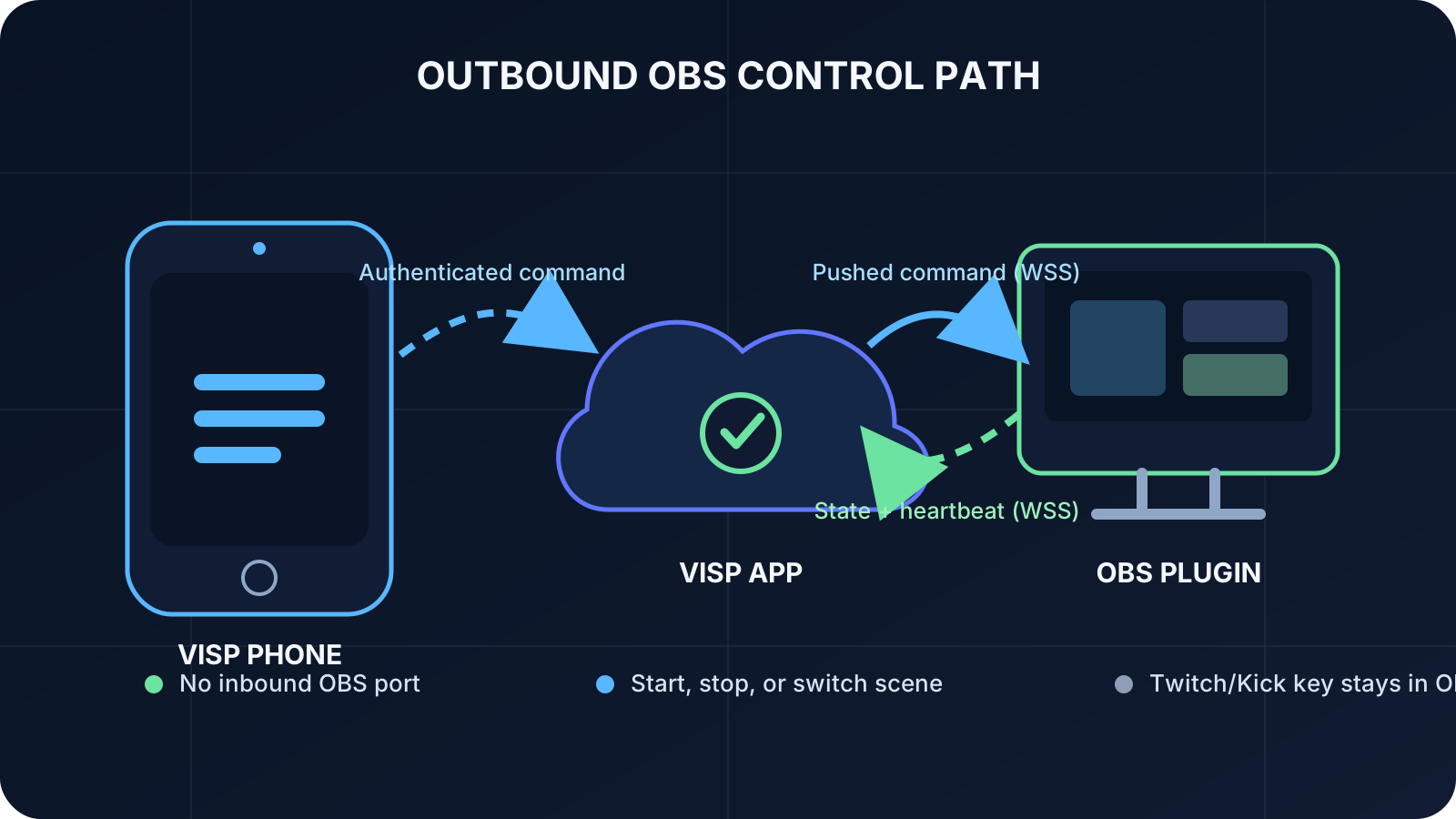
- Tunnistettu puhelin lähettää käynnistys-, pysäytys- tai kohtauspyynnön HTTPS:llä VISP-sovellukselle.
- VISP tallentaa tilille halutun tilan.
- Yhdistetty OBS-lisäosa hakee HTTPS:llä 30 sekuntia voimassa olevan kertakäyttölipun ja avaa ulospäin WSS-yhteyden.
- Lisäosa raportoi lähetyksen tilan ja kohtaukset muutosten yhteydessä sekä viiden sekunnin sykkeellä. VISP lähettää uusimman komennon heti.
- Lisäosa suorittaa komennon OBS:ssä ja kuittaa komentoversion vasta, kun OBS on saavuttanut pyydetyn tilan.
Koska OBS avaa yhteyden ulospäin, lisäosa ei avaa internetiin kuuntelevaa porttia eikä tarvitse reitittimen porttiohjausta. Komennot välitetään heti, mutta internetin ja OBS:n viiveet estävät silti kuvaruudun tarkan vaihtamisen.
Konetunnus on yleistä VISP-istuntoa rajatumpi: se tukee lisäosan laite- ja Media Source -työnkulkua sekä reaaliaikaista ohjausyhteyttä, mutta ei anna pääsyä tilin tai palveluntarjoajan muuhun hallintaan. Puhelin käyttää komentojen pyytämiseen omaa tunnistettua käyttäjäistuntoaan.
Varaudu ohjausyhteyden katkeamiseen
Mikään internet-etäohjaus ei ole hätätakuu. Komento ei saavu perille, jos kenttäpuhelimen datayhteys katoaa, VISP-sovelluspalvelin ei vastaa, kotiyhteys katkeaa, OBS sulkeutuu tai lisäosan WSS-yhteys katkeaa. Offline tarkoittaa, että pitää siirtyä varasuunnitelmaan, ei painaa nappia uudelleen.
Pidä kriittinen toiminta paikallisena OBS-koneella:
- Käynnistä OBS oikeaan profiiliin ja kohtauskokoelmaan.
- Pidä tärkeissä lähetyksissä tuottaja, etätyöpöytäyhteys tai luotettu henkilö varalla.
- Käytä paikallista automaatiota varakohtaukseen siirtymiseen, jos kentän Media Source katoaa.
- Pidä Twitchin tai Kickin hallintapaneeli saatavilla kohteen tilaa ja alustan hätätoimia varten.
- Harjoittele tilanne, jossa puhelinkamera palaa mutta etäohjaus ei, ja myös päinvastainen tilanne.
Mobiiliverkon katkosopas kertoo, miksi OBS kannattaa pitää käynnissä paikallisessa taukokohtauksessa kenttäsyötteen katketessa. Monen puhelimen tuotannossa sopikaa yksi kohtausten ohjaaja, jotta kaksi kuvaajaa ei vaihda ohjelmakuvaa ristiin.
Tunnista kuvan ja ohjauksen välinen raja
Etäohjaus ei muuta videon reittiä. VISP-puhelin voi julkaista H.264-videota ja AAC-ääntä SRT:llä samalla kun ohjauspyynnöt kulkevat sovellusrajapinnan ja OBS-lisäosan todennetun WSS-yhteyden kautta. OBS koostaa edelleen valmiit kohtaukset ja lähettää ohjelman Twitchiin tai Kickiin.
Tässä relay–OBS-työnkulussa relay ei transkoodaa videota. VISP-sovelluksen valinnainen verkkobonding voi yhdistää Wi-Fin ja mobiilidatan SRTLA:lla tai monistaa paketit molempiin, mutta mikään VISPissä ei voi laskea liian suurta kamerabittinopeutta relayllä tai viedä ohjauskomentoa täydellisen katkoksen yli. Rajat eivät muutu, vaikka ohjaus ja kameralähetys näkyvät samassa puhelinsovelluksessa.
Kohdepalvelun lähetysavain säilyy aktiivisessa OBS-profiilissa. VISP ei tarvitse sitä kamerasyötteen välittämiseen tai yhdistetyn lisäosan ohjaamiseen. Tämän erottelun ansiosta kenttäkuvaaja voi hallita kotistudiota saamatta haltuunsa sen Twitch- tai Kick-julkaisutunnusta.
Ongelmatilanteet
Puhelin näyttää OBS:n olevan offline-tilassa
Avaa kotikoneella Tools → VISP Remote Control ja varmista, että lisäosa on yhdistetty. Tarkista ulospäin toimiva HTTPS/WSS-yhteys ja se, ettei tietokone ole siirtynyt lepotilaan. Jos tunnus on kierrätetty, yhdistä uudelleen. Vanhan asetuksen kuuluukin silloin katkaista yhteys.
Käynnistyspainike ei tee mitään
Avaa OBS paikallisesti ja varmista, että aktiivisessa profiilissa on toimiva lähetyspalvelu ja avain. Lisäosa pyytää OBS:ää käynnistämään valmiiksi määritetyn lähdön, mutta ei luo kohdetta. Sulje myös mahdollinen OBS-virheikkuna, joka vaatii paikallista kuittausta.
Kohtausluettelo on tyhjä tai vanhentunut
Pidä OBS käynnissä ja yhteydessä seuraavaan tilaraporttiin asti. Nimeä kohtaukset OBS:ssä, ei puhelimessa. Jos yhdistäminen ei päivity, avaa lisäosaikkuna ja tee paritus uudelleen vanhaan luetteloon luottamisen sijaan.
Kohtaus vaihtui odotettua myöhemmin
Tarkista yhteyden laatu äläkä lähetä uutta komentoa edellisen odottaessa. Käytä paikan päällä olevaa tuottajaa tai paikallista ohjausta, kun ajoituksen pitää olla tarkka.
Usein kysyttyä
Pitääkö VISPiä varten avata portti 4455?
Ei. Portti 4455 on OBS WebSocket 5.x:n oletusportti. VISP-lisäosa käyttää omaa todennettua ulospäin suuntautuvaa WSS-yhteyttään eikä avaa OBS:lle tulevaa ohjausporttia.
Korvaako VISP OBS WebSocketin?
Ei. OBS WebSocket tukee paljon laajempaa ohjaus- ja automaatioympäristöä. VISP on rajattu vaihtoehto lähetyksen käynnistämiseen ja pysäyttämiseen sekä ohjelmakohtausten vaihtamiseen puhelimesta ilman tulevan ohjausportin julkaisemista.
Voiko puhelimella ohjata äänilähteitä ja suodattimia?
Ei. VISP-puhelinsovelluksen ohjaus rajoittuu lähetyksen käynnistykseen tai pysäytykseen ja ohjelmakohtauksen valintaan. Erillinen OBS Remote -sovellus lisää tallennuksen, replay bufferin ja virtuaalikameran kytkimet, mutta kumpikaan ei ohjaa äänilähteitä tai suodattimia. Rakenna äänikäytös testattuihin kohtauksiin tai käytä monipuolisempaa paikallista OBS-ohjausjärjestelmää.
Voiko kohtauksia vaihtaa Apple Watchilla?
VISP Watch -kumppanisovellus näyttää OBS-yhteyden ja kohtausluettelon sekä voi lähettää kohtausvalinnan yhdistetyn iPhonen kautta. Kello ei ole itsenäinen internet-ohjain eikä säilytä VISP-tunnusta itse.
Lähteet ja seuraavat vaiheet
- VISPin OBS-etäohjauksen asennus ja turvallisuus
- VISPin puhelin- ja selainsovellus
- VISPin arkkitehtuuri ja komentoreitti
- VISPin aloitusopas
- OBS Project Remote Control Guide
- Virallinen obs-websocket README
Jos puhelimesi toimii jo kenttäkamerana ja tarvitset vain turvallisen, harkitun tavan käynnistää tai pysäyttää kotistudion lähetys ja vaihtaa kohtauksia, kokeile VISPiä: yhdistä lisäosa, harjoittele offline-tilanne ja pidä varsinainen Twitch- tai Kick-kohde OBS:n hallinnassa.
Tuo kenttä osaksi OBS-studiotasi
Kokeile VISPiä ilmaiseksi betan ajan. Lähetysavainta ei tarvitse liittää mihinkään.
Kokeile VISPiä ilmaiseksi