Näin pidät iPhonen IRL-lähetyksen käynnissä muita sovelluksia käyttäessä
Pidä Twitch- tai Kick-lähetyksen iPhone-kamera suorana karttaa tai chattia käyttäessä Picture in Picture -tilassa ja varmista syöte OBS:stä.
Kirjoittaja VISP Team ·
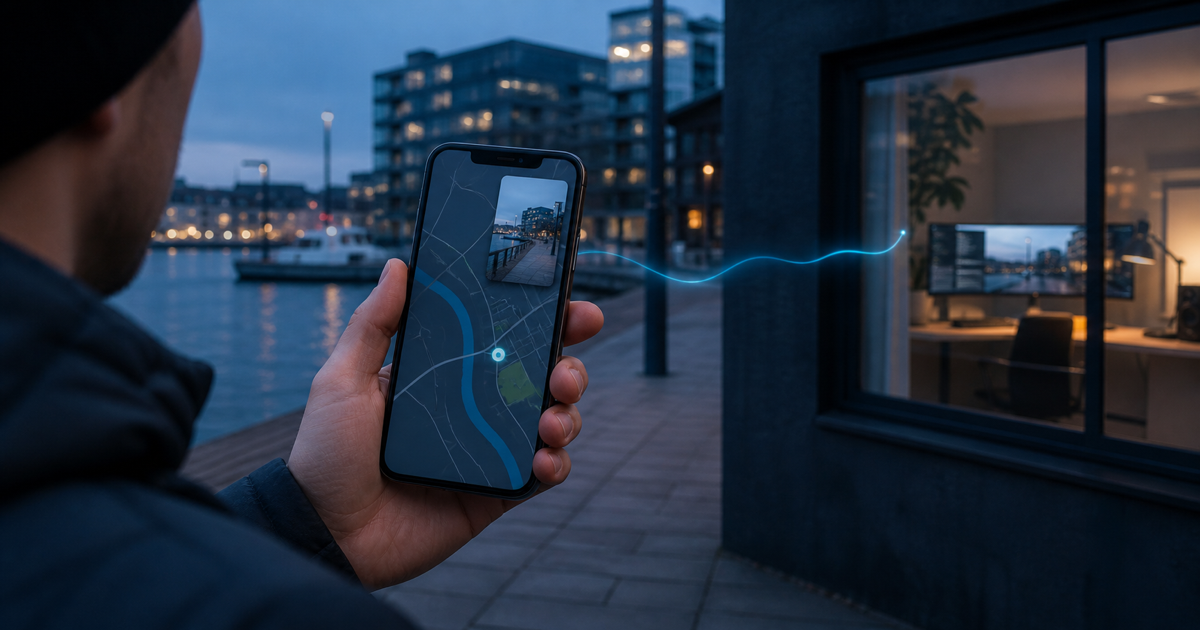
Et tarvitse aina toista puhelinta kartan tarkistamiseen tai tuottajan viestin avaamiseen kesken iPhonella tehdyn IRL-lähetyksen. Tuetulla iPhonella VISP voi pitää aktiivisen kameran näkyvissä Picture in Picture- eli PiP-ikkunassa, kun toinen sovellus on etualalla. Käynnistä kamerasyöte VISPissä, varmista se OBS:stä, pyyhkäise Koti-valikkoon ja odota, että pieni suora esikatselu tulee näkyviin ennen toisen sovelluksen avaamista.
Raja on tärkeä: sovellusta voi vaihtaa aktiivisen PiP-ikkunan kanssa, mutta puhelimen lukitseminen, PiP-ikkunan sulkeminen tai VISPin pakkosulkeminen ei ole turvallinen taustatyönkulku. Jos iOS ei pysty jatkamaan kameraa PiP-tilassa, VISP pysäyttää julkaisun sen sijaan, että se näyttäisi jäätynyttä kuvaa suorana.
'/%3e%3cpath%20d='M430%20450H660M940%20450h220M1390%20450h90'%20fill='none'%20stroke='%2348d7ff'%20stroke-width='16'%20stroke-linecap='round'%20marker-end='url(%23arrow)'/%3e%3cg%20transform='translate(90%20160)'%3e%3crect%20width='340'%20height='580'%20rx='54'%20fill='%2305080d'%20stroke='%23718099'%20stroke-width='8'/%3e%3crect%20x='28'%20y='42'%20width='284'%20height='496'%20rx='28'%20fill='%231a3550'/%3e%3cpath%20d='M50%20430C120%20350%20115%20280%20190%20210S250%20105%20295%2080'%20fill='none'%20stroke='%236f8ca4'%20stroke-width='10'/%3e%3ccircle%20cx='180'%20cy='260'%20r='18'%20fill='%2348d7ff'%20stroke='%23dff9ff'%20stroke-width='7'/%3e%3crect%20x='158'%20y='70'%20width='132'%20height='190'%20rx='22'%20fill='%23d9eef7'%20stroke='%2348d7ff'%20stroke-width='8'/%3e%3cpath%20d='M175%20210l35-48%2025%2023%2038-62'%20fill='none'%20stroke='%2325516e'%20stroke-width='10'%20stroke-linecap='round'%20stroke-linejoin='round'/%3e%3ccircle%20cx='245'%20cy='120'%20r='14'%20fill='%2348d7ff'/%3e%3c/g%3e%3cg%20transform='translate(660%20265)'%3e%3crect%20width='280'%20height='370'%20rx='44'%20fill='%2312243a'%20stroke='%2348d7ff'%20stroke-width='8'/%3e%3cpath%20d='M55%20110h170M55%20170h130M55%20230h150'%20stroke='%237a93a8'%20stroke-width='18'%20stroke-linecap='round'/%3e%3ccircle%20cx='220'%20cy='300'%20r='28'%20fill='%2348d7ff'/%3e%3c/g%3e%3cg%20transform='translate(1160%20235)'%3e%3crect%20width='230'%20height='320'%20rx='30'%20fill='%230a0f18'%20stroke='%23718099'%20stroke-width='8'/%3e%3crect%20x='24'%20y='28'%20width='182'%20height='224'%20rx='16'%20fill='%231f4763'/%3e%3cpath%20d='M42%20210l42-58%2038%2030%2052-88'%20fill='none'%20stroke='%2348d7ff'%20stroke-width='12'%20stroke-linecap='round'%20stroke-linejoin='round'/%3e%3crect%20x='75'%20y='275'%20width='80'%20height='18'%20rx='9'%20fill='%23718099'/%3e%3c/g%3e%3cg%20transform='translate(1480%20365)'%3e%3ccircle%20cx='60'%20cy='85'%20r='60'%20fill='%2348d7ff'%20opacity='.18'/%3e%3cpath%20d='M30%2085h60M60%2055v60'%20stroke='%2348d7ff'%20stroke-width='14'%20stroke-linecap='round'/%3e%3c/g%3e%3c/svg%3e)
Mitä Picture in Picture pitää käynnissä
VISP kaappaa valitun iPhone-kameran ja mikrofonin, enkoodaa H.264-videon sekä AAC-äänen ja julkaisee kuvalähteen SRT:n kautta. Tavallisessa kotistudiotyönkulussa VISP-relay tunnistaa syötteen ja välittää sen OBS:n medialähteeseen. OBS lisää kohtaukset, hälytykset, paikallisen äänen ja varasisällön ennen valmiin ohjelman lähettämistä Twitchiin tai Kickiin.
Kun PiP toimii, kameran kuvalähde jatkuu toisen iPhone-sovelluksen täyttäessä päänäytön. Pieni PiP-ikkuna näyttää suoran kamerakuvan, joten kuvaajalla säilyy näkyvä merkki aktiivisesta kaappauksesta. Apple antaa siirtää ikkunan toiseen kulmaan, muuttaa sen kokoa tai työntää sen hetkeksi näytön reunan taakse.
Tämä on kameran moniajoa, ei näytön jakamista. PiP-ikkunan taakse avattu reitti, yksityisviesti tai tilisivu ei muutu VISPin kamerasyötteeksi tai OBS-lähteeksi. Kamera osoittaa edelleen fyysiseen ympäristöön. PiP ei siksi ole tapa näyttää mobiilipeliä tai esitellä sovellusta; siihen tarvitaan tarkoituksella rakennettu näytönkaappaustyönkulku.
Sama puhelinkaappaus voi syöttää myös VISP Directiä, mutta epäonnistumisen seuraus on erilainen. Kun OBS on kotona, tuottaja voi vaihtaa paikalliseen varakohtaukseen puhelimen pysähtyessä. Pelkässä Direct-lähetyksessä ei ole kotistudion OBS-kerrosta peittämässä epäonnistunutta siirtymää taustalle.
Tarkista tuki oikealla iPhonella
VISPin iPhone-sovellus vaatii iOS 16.4:n tai uudemman, mutta käyttöjärjestelmän vähimmäisversio ei yksin lupaa kameran taustakäyttöä. Sovellus kysyy aktiiviselta kaappaussessiolta, ilmoittaako iOS moniajon kameratuen kyseisellä laitteella. PiP valmistellaan vain, kun järjestelmä kertoo polun olevan tuettu.
Apple dokumentoi
isMultitaskingCameraAccessSupported
-ominaisuuden tukitarkistukseksi ja
isMultitaskingCameraAccessEnabled
-asetuksen kameran moniajon käyttöönotoksi. VISP ottaa session käyttöön vasta
tukitarkistuksen jälkeen. Nykyinen
PiP-koordinaattori
syöttää sitten suorat kameraruudut iOS:n PiP-ikkunaan.
Älä muuta toteutuksen yksityiskohtaa verkosta kopioiduksi puhelinmallilistaksi. Luotettava testi tehdään sillä iPhonella ja VISP-versiolla, joita oikeassa lähetyksessä käytetään. Käyttöjärjestelmäpäivitys, laitteen kyvyt ja kaappaustila vaikuttavat kaikki. Kokeile taustalle siirtymistä harjoituksessa ja arvioi OBS:ssä etenevää kuvaa, älä pelkkää PiP-kuvaketta.
Android on eri tapaus. Tässä kuvattu nykyinen VISPin PiP-julkaisupolku on vain iPhonelle. Android-käyttäjän kannattaa pitää VISP etualalla ja käyttää tarvittaviin tietoihin sisäistä chattia, toista laitetta tai tuottajaa, kunnes vastaava taustakameratyönkulku on dokumentoitu.
Käytä toista sovellusta menettämättä kamerasyötettä
Rakenna koko polku valmiiksi ennen VISPistä poistumista:
- Avaa VISP ja valitse kamera, mikrofoni, tarkkuus sekä kuvataajuus.
- Käynnistä puhelinsyöte ja odota, että VISP ilmoittaa sen olevan suorana.
- Avaa puhelimen medialähde OBS:ssä koko ruudulle ja varmista ajantasainen kuva sekä ääni.
- Pyyhkäise iPhonen Koti-valikkoon. Älä lukitse laitetta.
- Odota, että suora kameraesikatselu ilmestyy pieneksi PiP-ikkunaksi.
- Avaa tarvitsemasi kartta-, muistiinpano-, chat- tai tuottajasovellus.
- Siirrä PiP-ikkunaa tai muuta sen kokoa, jos se peittää tärkeän säätimen, mutta älä sulje sitä.
- Pyydä OBS-tuottajaa varmistamaan, että lähde etenee ja äänimittari reagoi.
- Palaa VISPiin PiP-ikkunan paluupainikkeella tai sovelluksenvaihtajalla ennen kamerasyötteen lopettamista tai asetusten muuttamista.
Applen nykyinen iPhonen PiP-ohje kuvaa ikkunan eleet: koon muuttamisen, siirtämisen, reunaan piilottamisen, sulkemisen ja koko näyttöön palaamisen. Suorassa VISP-kuvalähteessä sulkeminen ei ole sama asia kuin piilottaminen. Työnnä ikkuna reunaan, kun tarvitset tilaa, ja palaa VISPiin ennen PiP:n sulkemista.
OBS-tarkistus on välttämätön. Pieni esikatselu todistaa iOS:n avanneen PiP-ikkunan, mutta tuotanto tarvitsee koko kamera–relay–OBS-polun. Seuraa liikkuvaa kohdetta tai puhelimen ulkopuolella näkyvää kelloa useita sekunteja ja kuuntele lyhyt puhuttu lause. Liikkumaton näkymä voi saada jäätyneen lähteen näyttämään terveeltä.
Valitse chattiin ja navigointiin oikea työkalu
Jos tarvitset vain Twitch- tai Kick-chatin, sovelluksen vaihtaminen voi olla turhaa. VISP tarjoaa kelluvan chatin suoraan kameran päälle, joten kuvaaja voi lukea viestejä koko julkaisunäkymässä. Puhelimen chat-opas selittää yksityisen kuvaajanäkymän ja sen eron katsojille näkyvään OBS-chatpeitteeseen.
PiP auttaa enemmän, kun tieto on muualla:
- seuraavan kävelyosuuden kartassa;
- muistiinpanoissa tai lähetyksen ajolistassa;
- yksityisellä tuottajakanavalla;
- tapahtumapaikan tai liikenteen päivityksessä;
- selaimessa hetkellisesti tarvittavalla sivulla.
Pidä käynnit lyhyinä. PiP-esikatselu on VISPin koko kameranäkymää pienempi, joten tarkennusta, horisonttia, valotusta ja kuvaan saapuvia sivullisia on vaikeampi arvioida. Palaa VISPiin ennen vaativaa kameraliikettä tai osuutta, jossa rajaus on erityisen tärkeä.
Käytä puhuttuja navigointiohjeita varoen. Puhelimen kaiuttimesta kuuluva opastus voi päätyä saman mikrofonin kautta lähetykseen, vaikka navigointisovelluksen näyttöä ei kaapata. Testaa oikea mikrofoni, kaiuttimen voimakkuus ja reitin ohjeet. Mykistetty opastus, huomaamaton kuuloke tai toinen navigointilaite voi tuottaa siistimmän lähetyksen.
PiP ei tee taustalähetyksestä ehdotonta
Picture in Picture ratkaisee yhden rajatun ongelman: se antaa tuetulle aktiiviselle kaappaussessiolle iOS:n hyväksymän näkyvän taustaesityksen toisen sovelluksen ollessa etualalla. Se ei poista puhelimen tai verkon muita häiriötapoja.
Älä luota PiP:hen näissä tilanteissa:
- Näytön lukitseminen. Lukittu puhelin ei vastaa etualan sovellusta, jonka päällä näkyy PiP-ikkuna. Pidä laite lukitsematta julkaisun aikana.
- PiP-ikkunan sulkeminen. Jos VISP jää taustalle ja PiP päättyy, sovellus ei voi turvallisesti luvata kamerakaappauksen jatkumista.
- VISPin pakkosulkeminen. Sovelluksen poistaminen sovelluksenvaihtajasta lopettaa sen julkaisuprosessin.
- Kuolleen verkkoyhteyden palauttaminen. PiP ei luo lähetyskaistaa, korjaa operaattorikatkoa tai muuta SRT-viivettä.
- Yhteyksien aito yhdistäminen. VISPin valinnainen natiivin kaksilinkin tila kahdentaa paketit Wi-Fiin ja mobiiliyhteyteen; PiP ei yhdistä kapasiteettia.
- Kamera-asetusten muuttaminen taustalla. Palaa VISPiin ennen kameran, kuvamuodon, äänitulon, vakautuksen tai lähetystilan vaihtamista.
VISPin nykyinen taustatilan käytäntö pitää yhdistävän, suoran tai uudelleenyhdistävän session käynnissä vain PiP:n ollessa aktiivinen tai käynnistymässä. Jos PiP ei voi jatkaa, natiivinäkymä pysäyttää lähetyksen ja näyttää taustavideovirheen sovellukseen palattaessa. Ratkaisu on tarkoituksellinen: näkyvä virhe on turvallisempi kuin vanhan kuvan lähettäminen huomaamatta.
Rakenna OBS-varakohtaus epäonnistumista varten
Testattu PiP-siirtymäkin voi epäonnistua myöhemmin, jos kaappaussessio keskeytetään tai käyttöjärjestelmä ei pysty jatkamaan sitä. Kodin OBS-tuotannon kannattaa olettaa puhelinlähteen voivan kadota ja pitää paikallinen kohtaus valmiina.
Käytä luotua medialähdettä ja varakohtaustyönkulkua VISPin lähettäjän ohjeesta. Varakohtauksessa voi olla odotuskuva, paikallinen mikrofoni, musiikkia jonka käyttöön sinulla on lupa tai toinen kamera. Sen tehtävä on pitää katsojien lähetys ymmärrettävänä sillä aikaa, kun kuvaaja palaa VISPiin.
Jos syöte pysähtyy sovelluksesta poistumisen jälkeen:
- vaihda OBS paikalliseen varakohtaukseen;
- palaa iPhonella VISPiin;
- lue näytön tila äläkä pyyhkäise sovellusta heti uudelleen taustalle;
- käynnistä puhelimen kuvalähde uudelleen, jos VISP on pysäyttänyt sen;
- varmista OBS:stä tuore liike ja ääni;
- palaa kenttäkohtaukseen vasta lähteen vakauduttua.
Älä yritä peittää taustakameran epäonnistumista kasvattamalla SRT-viivettä. SRT-viive antaa myöhästyneille tai uudelleenlähetetyille paketeille enemmän aikaa, mutta ei pidä iOS:n kamerakaappausta käynnissä. Mobiiliverkon palautumisopas käsittelee siirtoyhteyden häiriöt erikseen.
Tee viiden minuutin PiP-harjoitus
Testaa ominaisuus samalla iPhonella, iOS-versiolla, VISP-versiolla, mikrofonilla ja verkolla, joita aiot käyttää lähetyksessä. Tallenna OBS-lähde, jotta voit tutkia jokaisen siirtymän täsmällisen hetken.
| Aika | Kuvaajan toiminta | Mitä OBS-tuottaja varmistaa |
|---|---|---|
| 0:00 | Käynnistä VISP etualalla | Ajantasainen liike, puhdas ääni ja oikea lähde |
| 1:00 | Pyyhkäise Kotiin ja odota PiP:tä | Ei jäätymistä, uudelleenyhdistämistä tai äänikatkoa |
| 2:00 | Avaa tarvittu kartta tai chat | Kameran liike ja mikrofoni jatkuvat |
| 3:00 | Siirrä PiP:tä ja piilota se hetkeksi reunaan | Syöte jatkuu PiP:n pysyessä aktiivisena |
| 4:00 | Palaa VISPiin | Suora tila ja tilastot ovat ajan tasalla |
| 5:00 | Lopeta normaalisti VISPistä | Lähde päättyy tarkoituksella ja varakohtaus toimii |
Toista testi kerran näytön tallennus pois päältä ja ilmoitukset hiljennettyinä, kuten oikeassa lähetyksessä. Jos ensimmäinen taustalle siirtyminen pysäyttää syötteen, käsittele PiP:tä kyseisellä yhdistelmällä ei-tuettuna. Pidä VISP etualalla ja käytä toista laitetta sen sijaan, että julkinen lähetys olisi seuraava koe.
Testaa myös palautuminen tarkoituksella: sulje PiP yksityisessä harjoituksessa VISPin ollessa taustalla ja varmista, että tuottaja havaitsee virheen, vaihtaa varakohtaukseen ja odottaa tuoretta lähdettä. Häiriöpolun tunteminen on yhtä arvokasta kuin onnistuneen siirtymän näkeminen.
Usein kysyttyä
Näkevätkö katsojat PiP:n takana olevan kartan tai chatin?
Eivät. VISP julkaisee valitun kameran ja mikrofonin, ei iPhonen näyttöä. Toinen sovellus pysyy paikallisena. Sen näyttämiseen lähetyksessä tarvittaisiin erillinen näytönjakotyönkulku.
Voinko lukita iPhonen kameran jatkaessa PiP-tilassa?
Älä luota siihen. PiP on tarkoitettu pysymään näkyvissä toisen sovelluksen käytön aikana, ja lukitusnäyttö on eri tila. Pidä puhelin lukitsematta ja testaa automaattinen lukitus ennen lähetystä.
Miksi VISP pysähtyi, kun poistuin sovelluksesta?
iPhone ei ehkä ilmoittanut moniajon kameratukea, PiP ei käynnistynyt tai aktiivinen kaappaussessio keskeytyi. Palaa VISPiin ja lue virhe. Jos sama laite epäonnistuu kahdessa harjoituksessa, pidä VISP etualalla oikeassa lähetyksessä.
Toimiiko PiP, kun VISP Direct lähettää Twitchiin tai Kickiin?
PiP suojaa samaa aktiivista iPhone-kaappausta, joten se voi jatkaa Directin ollessa käytössä tuetulla laitteella. Pelkässä Direct-lähetyksessä ei kuitenkaan ole OBS-varakohtausta kaappauksen pysähtymisen varalle. Testaa kohdealusta ja palautuminen, älä vain puhelimen esikatselua.
Heikentääkö PiP lähetyksen laatua tai bittinopeutta?
PiP-ikkuna on aktiivisen kaappauksen paikallinen esikatselu, ei toinen alustaenkoodaus. Valittu kameramuoto ja VISPin kuvalähdeasetukset määräävät yhä puhelinsyötteen. Varmista oikea lopputulos OBS:stä, sillä laitteen kuorma ja verkkotilanne voivat muuttua moniajon aikana.
Lähteet ja seuraavat vaiheet
- Apple: Picture in Picture -moniajo iPhonella
- Apple: AVCaptureSessionin kameran moniajo
- Twitch: mobiililähetyksen aloittaminen
- VISP-puhelin- ja selainsovellus
- VISP-enkooderit ja varakohtaus
Jos haluat pitää iPhonen hallittuna kenttäkamerana ja Twitch- tai Kick-tuotannon kotistudion OBS:ssä, kokeile VISPiä. Aloita yksityisellä viiden minuutin PiP-harjoituksella, pidä paikallinen varakohtaus valmiina ja käytä toista laitetta aina, kun oikea iPhone ei pidä taustakameraa luotettavasti käynnissä.
Tuo kenttä osaksi OBS-studiotasi
Kokeile VISPiä ilmaiseksi betan ajan. Lähetysavainta ei tarvitse liittää mihinkään.
Kokeile VISPiä ilmaiseksi