Näin lisäät grafiikat puhelimen IRL-lähetykseen ilman OBS:ää
Lisää puhelimen IRL-lähetykseen kohtaukset, PNG-grafiikat, selainlähteet ja live-alertit VISP Cloud Studiolla ilman kotikonetta.
Kirjoittaja VISP Team ·
Twitchin ajantasainen mobiililähetysohje vastaa yleiseen kysymykseen suoraan: Twitchin oma mobiililähetys ei tue grafiikkakerroksia. Twitchin laajempi mobiilistriimauksen opas ohjaa siksi sovelluksiin, joissa on kohtauksia, hälytyksiä ja web-grafiikoita.
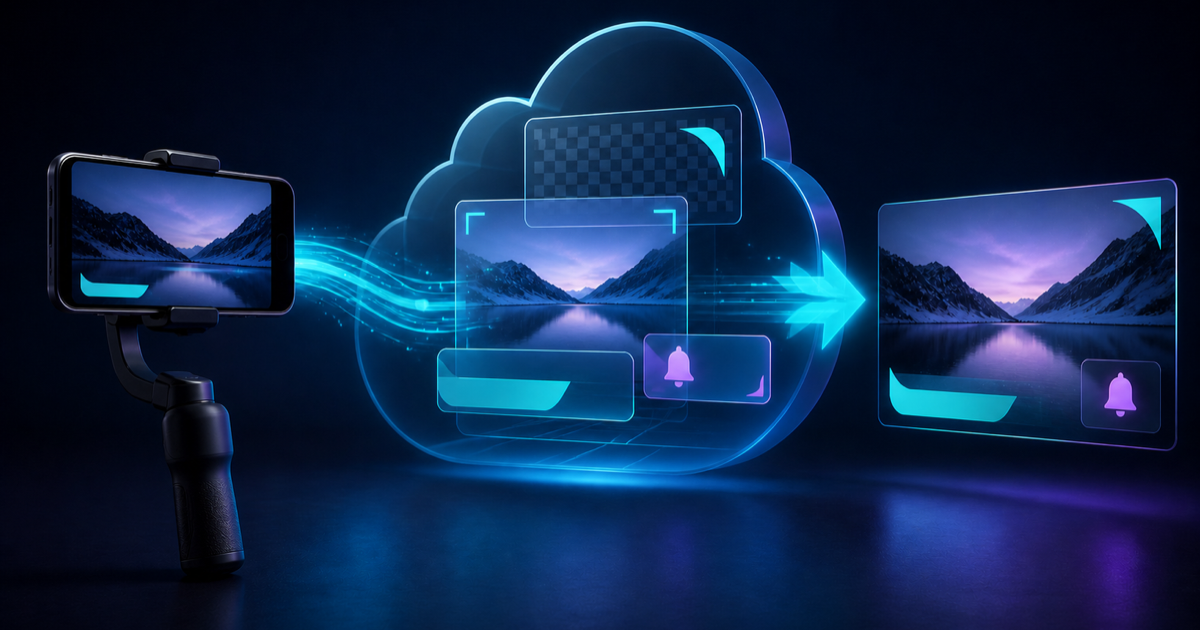
IRL-striimaajan pitää siis valita, missä valmis ohjelma rakennetaan. Koko ohjelman voi tehdä puhelimessa, OBS:n voi pitää käynnissä tai puhelimen ja alustan väliin voi lisätä kevyemmän compositorin. VISP Cloud Studio käyttää kolmatta reittiä. Puhelin lähettää yhden kamerasyötteen VISPille. Cloud Studio lisää valitut kuvakerrokset, ja VISP Direct lähettää tallennetun ohjelman Twitchiin, Kickiin, YouTubeen tai omaan kohteeseen.
Kotona ei tarvitse olla käynnissä tietokonetta. Cloud Studion pitää kuitenkin olla käytössä omassa VISP-ympäristössäsi. Jos hallintapaneelin Etusivu-välilehdellä ei näy Cloud Studio -painiketta, käytä puhelimessa tuotantosovellusta tai pidä OBS reitillä.
'/%3e%3ccircle%20cx='800'%20cy='450'%20r='340'%20fill='%230c2440'%20opacity='0.55'/%3e%3cg%20transform='translate(105%20210)'%3e%3crect%20x='0'%20y='0'%20width='270'%20height='480'%20rx='42'%20fill='%23111827'%20stroke='%2367e8f9'%20stroke-width='5'/%3e%3crect%20x='23'%20y='55'%20width='224'%20height='350'%20rx='12'%20fill='%23183453'/%3e%3cpath%20d='M23%20300%20L88%20230%20L137%20272%20L185%20205%20L247%20270%20L247%20405%20L23%20405%20Z'%20fill='%23245f79'/%3e%3ccircle%20cx='135'%20cy='27'%20r='8'%20fill='%2364748b'/%3e%3ccircle%20cx='135'%20cy='442'%20r='18'%20fill='none'%20stroke='%2364748b'%20stroke-width='4'/%3e%3c/g%3e%3cpath%20d='M420%20450%20C510%20450%20535%20450%20605%20450'%20fill='none'%20stroke='%2322d3ee'%20stroke-width='10'%20marker-end='url(%23arrow)'/%3e%3cg%20transform='translate(610%20155)'%3e%3cpath%20d='M180%20530%20H520%20C600%20530%20650%20480%20650%20410%20C650%20342%20606%20290%20542%20280%20C524%20170%20432%2090%20320%2090%20C230%2090%20149%20143%20111%20224%20C45%20235%200%20286%200%20350%20C0%20422%2056%20478%20128%20478%20H180%20Z'%20fill='%23102d4e'%20stroke='%2338bdf8'%20stroke-width='6'/%3e%3crect%20x='105'%20y='225'%20width='430'%20height='242'%20rx='24'%20fill='%23122b45'%20stroke='%2367e8f9'%20stroke-width='5'/%3e%3cpath%20d='M105%20385%20L210%20300%20L300%20360%20L386%20270%20L535%20370%20L535%20467%20L105%20467%20Z'%20fill='%231d607a'/%3e%3crect%20x='155'%20y='325'%20width='245'%20height='78'%20rx='16'%20fill='%2322d3ee'%20opacity='0.78'/%3e%3crect%20x='335'%20y='245'%20width='170'%20height='95'%20rx='16'%20fill='%238b5cf6'%20opacity='0.8'/%3e%3cpath%20d='M420%20267%20C395%20267%20376%20286%20376%20310%20C376%20337%20355%20345%20355%20345%20H485%20C485%20345%20464%20337%20464%20310%20C464%20286%20445%20267%20420%20267%20Z'%20fill='%23f0abfc'/%3e%3ccircle%20cx='420'%20cy='353'%20r='11'%20fill='%23f0abfc'/%3e%3crect%20x='210'%20y='185'%20width='220'%20height='70'%20rx='16'%20fill='%230f172a'%20stroke='%23a5f3fc'%20stroke-width='4'%20stroke-dasharray='12%2010'/%3e%3c/g%3e%3cpath%20d='M1260%20450%20C1320%20450%201340%20450%201390%20450'%20fill='none'%20stroke='%2322d3ee'%20stroke-width='10'%20marker-end='url(%23arrow)'/%3e%3cg%20transform='translate(1390%20285)'%3e%3crect%20x='0'%20y='0'%20width='160'%20height='280'%20rx='24'%20fill='%230f172a'%20stroke='url(%23cyan)'%20stroke-width='5'/%3e%3crect%20x='16'%20y='22'%20width='128'%20height='215'%20rx='10'%20fill='%23193d5d'/%3e%3cpath%20d='M16%20168%20L55%20124%20L88%20150%20L118%20110%20L144%20139%20L144%20237%20L16%20237%20Z'%20fill='%2327687d'/%3e%3crect%20x='29'%20y='170'%20width='83'%20height='31'%20rx='8'%20fill='%2322d3ee'%20opacity='0.8'/%3e%3crect%20x='102'%20y='133'%20width='31'%20height='31'%20rx='8'%20fill='%23a78bfa'/%3e%3c/g%3e%3cg%20fill='%2394a3b8'%3e%3ccircle%20cx='468'%20cy='450'%20r='8'/%3e%3ccircle%20cx='511'%20cy='450'%20r='8'/%3e%3ccircle%20cx='1300'%20cy='450'%20r='8'/%3e%3ccircle%20cx='1340'%20cy='450'%20r='8'/%3e%3c/g%3e%3c/svg%3e)
Mitä Cloud Studio muuttaa?
Ilman compositoria VISP Direct vastaanottaa puhelimen H.264- ja AAC-syötteen ja tekee jokaiselle kohteelle erillisen alustakoodauksen. Kamerakuva on samalla valmis ohjelma.
Cloud Studio lisää yhden koostamisvaiheen ennen kohdekoodauksia:
- Puhelin kuvaa kameran ja mikrofonin sekä lähettää yhden SRT-syötteen.
- Cloud Studio käyttää kamerakuvaa 1920×1080-pohjakankaana.
- Se asettaa aktiivisen kohtauksen teksti-, PNG-, selain- ja hälytyskerrokset kamerakuvan päälle.
- Se säilyttää kameran äänen ja koodaa sen stereo-AAC:ksi. Cloud Studio ei miksaa muita äänilähteitä.
- Direct tekee jokaiselle valitulle kohteelle oman lähdön.
Puhelin lähettää edelleen vain yhden syötteen, vaikka valitset useita alustoja. Jokainen kohde käyttää edelleen yhden Direct-paikan ja relayn suoritintehoa. Cloud Studio ei poista koodausta. Se siirtää visuaalisen koostamisen pois puhelimesta ja poistaa kotona olevan OBS-koneen tarpeen.
Tunne rajat ennen rakentamista
OBS tukee monia lähdetyyppejä, suodattimia, lisäosia, ääniväyliä, paikallista tallennusta ja useiden kameroiden leikkausta. Virallinen OBS Sources Guide näyttää, kuinka paljon kameran ja grafiikan yhdistelmää laajemmaksi OBS-tuotanto voi kasvaa.
Cloud Studio ratkaisee tarkoituksella pienemmän tehtävän:
| Tarve | Cloud Studion tuki |
|---|---|
| Teksti kamerakuvan päällä | Kyllä |
| Läpinäkyvä grafiikka tai sponsorimerkki | PNG, enintään 10 Mt |
| Web-pohjainen tila tai kevyt grafiikka | Julkinen HTTPS-selainlähde |
| Seuraaja-, tilaus- tai lahjoitushälytys | Yksi VISP-hälytyskerros |
| Kohtausten vaihto | Enintään kolme kohtausta, leikkaus tai häivytys |
| Kerrosten järjestys ja sijoittelu | Enintään kahdeksan kerrosta kohtauksessa |
| Valmiin ohjelman paikallinen tallennus | Ei |
| Lisämikrofonien tai musiikin miksaus | Ei |
| OBS-lisäosat, uusinnat tai useiden kameroiden miksaus | Ei |
Koko Studiossa voi olla enintään kaksi selainlähdettä ja yksi hälytyskerros. Rajat koskevat kaikkia kohtauksia yhteensä. Niitä ei saa jokaiseen kohtaukseen erikseen. Rajat pitävät relayn compositorin toiminnan ennakoitavana. Jos lähetys tarvitsee enemmän, OBS tai pilvessä toimiva OBS-palvelu sopii paremmin.
Rakenna ensimmäiseen kohtaukseen yksi hyödyllinen grafiikka
Aloita pienemmästä kokonaisuudesta kuin ensin suunnittelit. Kamerakohtaus, yksi PNG ja yksi hälytys riittävät koko reitin todentamiseen.
- Kirjaudu VISPiin ja tee puhelimen tavallinen Direct-käyttöönotto loppuun.
- Valtuuta testattavat alustakohteet.
- Valitse hallintapaneelin Etusivu-välilehdeltä Cloud Studio. Puhelinsovelluksen Edit on web avaa saman kirjautuneen editorin.
- Valitse kohdassa Direct-tuotantotila vaihtoehto Cloud Studio.
- Luo Main-niminen kohtaus.
- Valitse Lisää lähde → PNG-päällys ja lähetä enintään 10 Mt:n kokoinen läpinäkyvä PNG-kuva.
- Valitse kerros ja määritä sen sijainti, leveys ja korkeus. Korjaa pinoamisjärjestys komennoilla Siirrä eteen ja Siirrä taakse.
- Valitse Tallenna ja ota käyttöön.
Tallentaminen on olennainen vaihe. Editorissa muutokset pysyvät luonnoksena, kunnes tallennat ne. Direct käyttää viimeksi tallennettua ohjelmaa myös silloin, kun käynnistät lähetyksen myöhemmin puhelimesta. Editorista poistuminen tallentamatta ei muuta live-kuvaa.
Käytä esikatseluita eri tarkoituksiin. Kamerasyöte näyttää puhelimesta saapuneen kuvan. Ohjelma näyttää valmiin koosteen. Jos ensimmäinen on kunnossa ja toinen ei, pysy Studiossa ja tarkista kerrokset. Jos molemmat ovat väärin, tarkista ensin puhelin ja kuvalähteen asetukset.
Käsittele selainlähteitä tilannekuvina
OBS Browser Source ajaa verkkosivua OBS:n sisällä. Virallinen Browser Source -ohje kuvaa jatkuvasti toimivan selaimen sekä sen ääni-, käyttöoikeus-, päivitys- ja CSS-asetukset.
Cloud Studion selainlähde on rajatumpi. Se avaa julkisen HTTPS-sivun eristetyssä selaimessa, tallentaa renderöidyn kerroksen kuvaksi ja päivittää kuvan noin viiden sekunnin välein. Tämä sopii tulostauluun, aikatauluun, staattiseen sponsoripaneeliin tai hitaasti muuttuvaan tilasivuun. Se ei sovi videolle, äänelle, nopealle animaatiolle tai sekunnintarkalle laskurille.
Osoitteen pitää käyttää HTTPS:ää ja ratketa julkiseen verkko-osoitteeseen. Cloud Studio hylkää URL-osoitteeseen upotetut tunnukset, localhostin, paikalliset isäntänimet ja yksityiset verkko-osoitteet. Älä liitä editoriin hallintapaneelin osoitetta, jossa on tilitunnus. Julkaise sitä varten vain katseluun tarkoitettu grafiikkasivu.
Jos selainkerros epäonnistuu, Studio ohittaa kerroksen kameran ohjelmaa lopettamatta. Editori merkitsee lähteen epäonnistuneeksi, jotta voit vaihtaa tai piilottaa sen. Testaa täsmälleen sama julkinen osoite ennen tapahtumaa. Varmista myös, ettei sivu jää tyhjäksi ilman evästettä tai kirjautunutta selainistuntoa.
Lisää alertit polttamatta chattia kuvaan
Lisää yksi hälytyskerros valinnalla Lisää lähde → VISP-hälytys. Valitse seuraaja-, tilaus- tai lahjoitustapahtuma ja aseta hälytys kuten mikä tahansa kuvakerros. VISP ryhmittelee tuetut alustatapahtumat näihin kolmeen ryhmään. Hälytys näkyy oletuksena kymmenen sekuntia; Hälytyksen kesto (sekuntia) hyväksyy arvot 1–30.
Tämä ei ole sama asia kuin yhdistetyn chatin näyttäminen jokaisella alustalla. Hälytys on lyhyt tapahtumakortti. Chat-grafiikka on jatkuva viestivirta, joka voi tuoda monilähetykseen alustan sääntöihin tai moderointiin liittyviä ongelmia. Jos vain kentällä oleva kuvaaja tarvitsee viestit, käytä chatin tekstistä puheeksi -opasta sen sijaan, että lisäät chatin julkiseen ohjelmaan.
Lähetä oikea testihälytys ennen liveä. Kerros voi olla oikeassa kohdassa, vaikka tapahtumia tarjoava tililiitäntä puuttuu tai sen oikeus on vanhentunut. Kuvaeditori ei yksin todista alustayhteyttä.
Tee toisesta kohtauksesta oikea varavaihtoehto
Cloud Studio tukee enintään kolmea kohtausta. Hyödyllinen ensimmäinen pari on:
- Main, jossa kamera ja tavallinen kulmagrafiikka näkyvät.
- Low signal, jossa on lyhyt tekstirivi ja vähemmän grafiikkaa.
Valitse Leikkaus, kun vaihdon pitää tapahtua heti. Häivytys tekee puolen sekunnin häivytyksen. Pidä molemmat kohtaukset samalla 1920×1080-pohjakankaalla. Kun valitset Tallenna ja ota käyttöön, kohtauksen vaihto päivittää Direct-ohjelman. Editori ei ole paikallinen, viiveetön videomikseri. Katso Ohjelma-esikatselua ja tarkista julkinen kanava toisella mykistetyllä laitteella.
Älä sekoita Studio-kohtausta VISPin kuvalähteen katoamisen varatoimintoon. Studio-kohtaus tarvitsee edelleen puhelimen syötteen. Jos puhelin katoaa kokonaan ja Never drop on käytössä, Direct pitää alustalähdön käynnissä BRB-toiminnolla. Heikon mobiiliverkon opas selittää, miksi SRT-palautus, uudelleenyhdistäminen ja varasisältö ovat edelleen eri osia luotettavaa lähetystä.
Varaudu pelkkään kamerakuvaan palaamiseen
Cloud Studio palaa vikatilanteessa yksinkertaisempaan ohjelmaan. Jos compositor ei ole toimintakunnossa, Direct näyttää puhelimen kamerasyötteen ja yrittää palauttaa tallennetun Studio-ohjelman. Tallennetut kohtaukset säilyvät.
Pelkkä kamerakuva on koko lähetyksen katkeamista turvallisempi vika, mutta katsojille näkyvä kuva muuttuu. Älä sijoita turvallisuuden kannalta tarpeellista tietoa vain grafiikkaan. Älä myöskään luota sponsorikuvan peittävän kameran yksityistä sisältöä. Oleta, että puhdas kamerakuva voi tulla julkiseksi milloin tahansa.
Tee yksi harjoitus, joka todistaa palautumisen:
- Käynnistä puhelin, Cloud Studio ja yksi alustalähtö.
- Tarkista kamerasyöte, Studio-ohjelma ja julkinen kanava.
- Vaihda kohtausta ja tallenna yksi muutos liven aikana.
- Piilota yksi kerros ja palauta se.
- Katkaise puhelimen yhteys niin pitkäksi aikaa, että valitsemasi BRB-toiminto käynnistyy.
- Yhdistä uudelleen ja varmista kameran, grafiikoiden, äänen ja hälytysten palautuminen.
VISP Directin dokumentaatio sisältää Cloud Studion ajantasaiset ohjaimet, rajat ja vikatilanteet. Puhelinsovelluksen dokumentaatio kattaa kuvalähteen asetukset.
Cloud Studio sopii väliin, kun puhelimella tehtävä IRL-lähetys tarvitsee muutaman kohtauksen ja grafiikan, mutta täysi OBS-kone lisäisi tarpeetonta ylläpitoa. Jos tämä vastaa omaa tuotantoasi, kokeile VISPiä, rakenna yksi pieni kohtaus ja testaa paluu pelkkään kamerakuvaan ennen seuraavaa julkista lähetystä.
Tuo kenttä osaksi OBS-studiotasi
Kokeile VISPiä ilmaiseksi betan ajan. Lähetysavainta ei tarvitse liittää mihinkään.
Kokeile VISPiä ilmaiseksi