Näin vähennät tuulen ja taustamelun iPhonen IRL-lähetyksessä
Vähennä tuulta ja taustamelua iPhonen IRL-lähetyksessä mikrofonin sijoittelulla, VISPin ääneneristyksellä ja maltillisella OBS-suodatuksella.
Kirjoittaja VISP Team ·
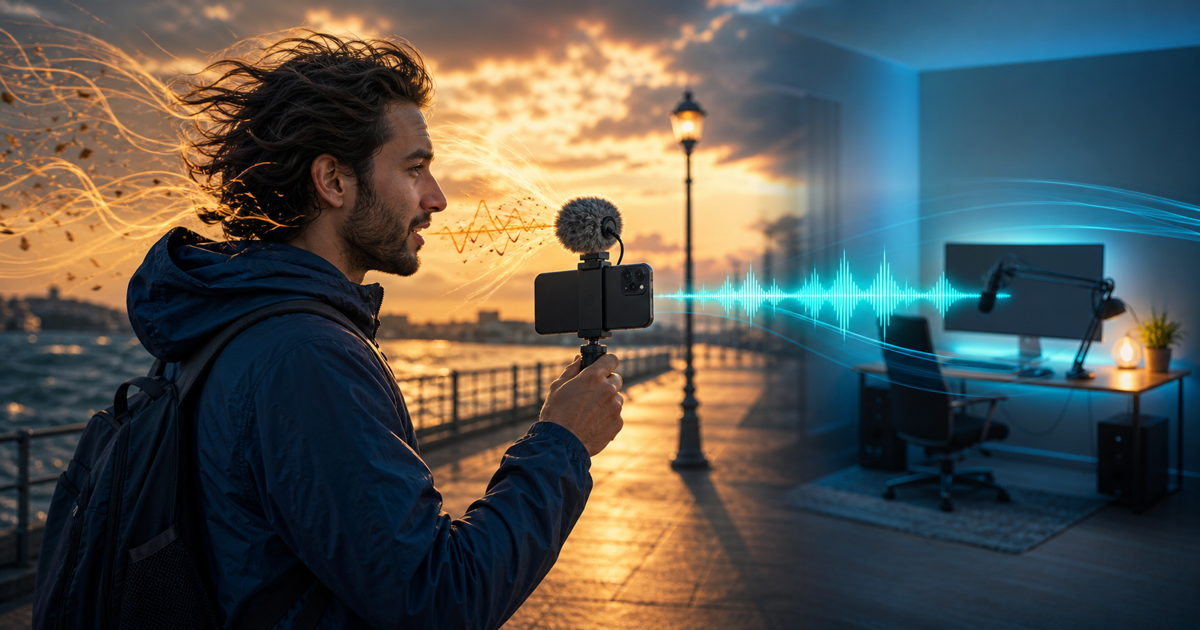
Tuuli voi pilata IRL-lähetyksen, vaikka kuva ja mobiiliyhteys toimisivat moitteettomasti. Yleinen virhe on käsitellä kaikkea ylimääräistä ääntä yhtenä ongelmana. Mikrofoniin osuva tuuli, äänekäs ihmisjoukko, tasainen taustahurina ja leikkautuva ääni tarvitsevat eri korjaukset. Yksi voimakas kohinanpoistosuodatin ei korjaa niitä kaikkia, ja pahimmillaan se tekee puheesta ohutta tai katkonaisen kuuloista.
Kun iPhone lähettää kuvan OBS:ään, etene tässä järjestyksessä: estä tuulta pääsemästä mikrofoniin, valitse oikea äänitulo, käytä yhtä tilanteeseen sopivaa eristysvaihetta ja arvioi tulos OBS-tallenteesta. Näin ratkaisu pysyy ymmärrettävänä myös silloin, kun olet jo ulkona aloittamassa Twitch- tai Kick-lähetystä. Jos lähetät VISP Directillä ilman OBS:ää, sama järjestys pätee; arvioi tulos silloin alustan testilähetyksestä tai tallenteesta.
Lyhyt vastaus: korjaa ensimmäinen huono vaihe
Aloita siitä, mitä todella kuulet, älä ensimmäisestä mieleen tulevasta suodattimesta:
| Oire | Ensimmäinen toimi |
|---|---|
| Matala jyrinä tai puuskat ilman osuessa mikrofoniin | Lisää oikein asennettu tuulisuoja ja siirrä mikrofoni pois suorasta ilmavirrasta |
| Puhe kuuluu, mutta liikenne tai ihmisjoukko kilpailee sen kanssa | Siirrä mikrofoni lähemmäs ja kokeile sitten VISPin ääneneristystä iPhonessa |
| Kotistudion OBS-miksaukseen jää lievä tasainen kohina | Kokeile yhtä OBS:n Noise Suppression -suodatinta puhelinlähteeseen |
| Kovat sanat rätisevät tai litistyvät | Pienennä tulovahvistusta tai muuta mikrofonin paikkaa; kohinanpoisto ei korjaa leikkautumista |
| Ympäristön ääni kuuluu olennaisesti tarinaan | Jätä eristys pois tai käytä sitä kevyesti, jotta paikka kuulostaa edelleen aidolta |
| Ääni myöhästyy pilvikäsittelyn jälkeen | Tee taputustesti ja korjaa vain mitattu ero |
Järjestys on tärkeä, koska jokainen myöhempi vaihe saa käsiteltäväkseen sen, mitä aiempi vaihe tallensi. Jos tuuli yliohjaa mikrofonikapselin, ohjelmisto näkee vain pahasti vaurioituneen signaalin. Kun mikrofonilta tuleva ääni on ehjä ja jäljellä on vain lievää melua, ohjelmiston tehtävä on paljon helpompi.
1. Pysäytä tuuli mikrofonilla
Vaahtomuovisuoja auttaa hengitysääniin ja kevyeen ilmavirtaan, mutta paljas puhelinmikrofoni on huono kohde rantakadun puuskassa. Käytä kuljettamallesi mikrofonille tarkoitettua tuulisuojaa ja asenna se valmistajan ohjeen mukaan. Esimerkiksi Shuren tuulisuojaohjeessa tuulisuojan tehtäväksi kuvataan hengitys- ja tuuliäänten vaimentaminen ulkokäytössä. Sopiva varuste riippuu mikrofonista; olennainen asia on fyysinen suoja, ei juuri kyseinen malli.
Myös sijoittelu ratkaisee:
- Vie mikrofoni lähelle puhujaa sen sijaan, että nostaisit kaukana olevan mikrofonin vahvistusta.
- Pidä mikrofoni poissa käden liikkeen, polkupyörän, avoimen autonikkunan tai rannan suorasta ilmavirrasta.
- Estä vaatetta, olkahihnaa ja kaapelia hankaamasta mikrofonia tai liitintä.
- Jos käytät langallista tai langatonta ulkoista mikrofonia, varmista ennen lähtöä, että iPhone todella valitsi sen.
- Tallenna kävelyä, kääntymistä ja normaalia puheääntä. Paikallaan tehty sisätesti ei paljasta käsittely- eikä tuuliääniä.
Kaikkea ympäristön ääntä ei pidä poistaa automaattisesti. Askeleet, yleisö ja tapahtumapaikan äänet voivat olla tärkeä osa IRL-lähetystä. Tavoitteena on ymmärrettävä puhe ilman rikkovia tuulenpuuskia, ei jatkuva studiomainen hiljaisuus.
2. Valitse äänitulo ennen eristyksen käyttöönottoa
Pysäytä lähetys VISPin iPhone-sovelluksessa ennen mikrofonin vaihtamista. Avaa Settings → Audio, valitse System default tai haluamasi nimetty äänitulo ja puhu samalla, kun seuraat mikrofonin tasoa.
Irrota tai peitä hetkeksi mikrofoni, jonka uskot olevan käytössä. Jos mittari liikkuu edelleen tavalliseen tapaan, puhelin tallentaa todennäköisesti toista äänituloa. Korjaa valinta ennen eristysasetuksia. Hyvinkään suodatettu väärä mikrofoni ei muutu oikeaksi äänilähteeksi.
VISPin natiivisovellus yhdistää valitun mikrofonin H.264-kamerakuvaan ja lähettää syötteen SRT:llä. Tavallinen välitysreitti tunnistaa ja välittää syötteen, mutta ei transkoodaa eikä normalisoi puhelimen ääntä matkalla OBS:ään. Nykyinen tallennus- ja lähetysprosessi kuvataan puhelinsovelluksen ohjeessa.
3. Ota VISPin Audio isolation käyttöön iPhonessa
Kun lähetys on pysäytetty, avaa Settings → Audio ja ota Audio isolation käyttöön. Android-sovelluksessa on sama valitsin; alempana kuvattu palvelimella toimiva Better audio isolation on vain iPhonessa.
VISP käyttää tällöin iPhonen paikallista puheenkäsittelyreittiä. Jos iOS avaa mikrofonitilojen valinnan, valitse Voice Isolation. Applen nykyisen mikrofonitilaohjeen mukaan Voice Isolation vaimentaa ympäristön ääniä ja selkeyttää puhetta, kun taas Wide Spectrum jättää ympäristöäänet suodattamatta. Apple huomauttaa myös, että valittu tila on sovelluskohtainen. Puhelun aikana tehtyä valintaa ei siis pidä olettaa automaattisesti VISPissä aktiiviseksi.
Käynnistä testisyöte ja tallenna OBS:ssä neljä näytettä:
- kymmenen sekuntia oikeaa taustaa ilman puhetta;
- tavallista puhetta mikrofoniin päin;
- puhetta kävellessä ja kääntyessä;
- yksi tarkoituksella äänekäs lause.
Kuuntele muutakin kuin kohinan määrää. Tarkista, katoavatko sanojen loput, muuttuuko ääni metalliseksi ja häviävätkö halutut tapahtumapaikan äänet. Voice Isolation painottaa puhetta. Kytke se pois, jos bändi, katuesitys, yleisö tai luonnonäänet ovat itse sisältöä eivätkä häiriöitä.
4. Ymmärrä Better audio isolation -asetuksen ero
Joillakin VISP-tileillä näkyy toinen Better audio isolation -valitsin, kun Audio isolation on käytössä. Se ei ole vain saman paikallisen käsittelyn voimakkaampi taso.
| Tila | Missä käsittely tapahtuu | Käytännön kompromissi |
|---|---|---|
| Audio isolation | iPhonen paikallisella äänireitillä | Ei pilvipohjaisen ääneneristyksen edestakaista verkkokierrosta; paras ensimmäinen ohjelmistotesti |
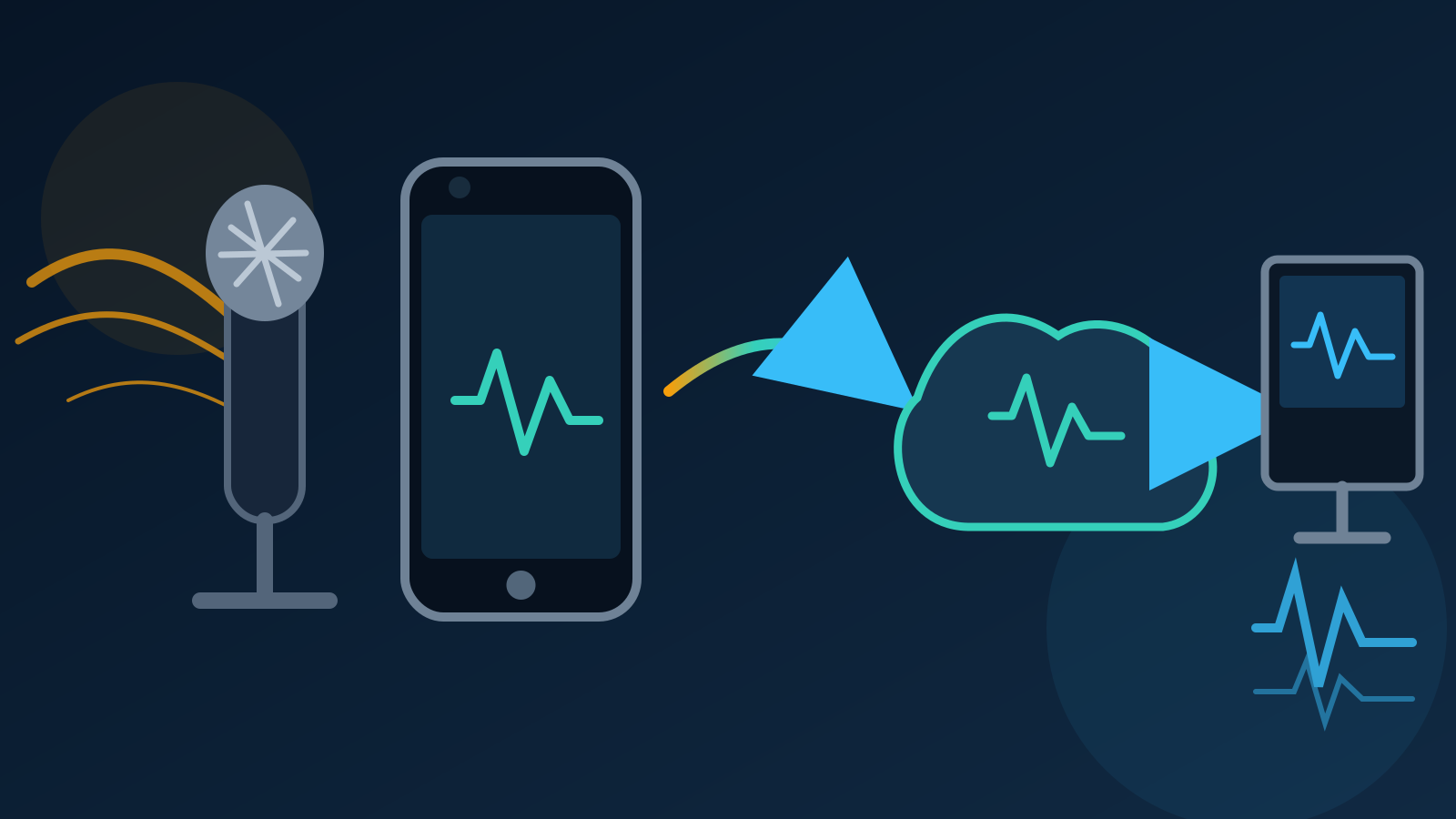
| Better audio isolation | VISPin sovelluspalvelimen ja ElevenLabsin kautta | Voi poistaa monimutkaisempaa taustamelua, mutta käyttää lisää lähetyskaistaa ja lisää noin puoli sekuntia viivettä |
| OBS Noise Suppression | Kotistudion OBS-koneella syötteen saavuttua | Sopii lievään jäännöskohinaan OBS-lähdössä; ei puhdista OBS:n ohittavaa VISP Direct -lähetystä |
VISPin pilvikäsittely lähettää lyhyitä 16 kHz:n mono-PCM-paloja tunnistetun sovelluspalvelimen kautta ElevenLabsille. ElevenLabs kuvaa Audio Isolation -suoratoistorajapinnan poistavan taustamelua äänestä, ja rajapinta tukee samaa raakaa PCM-muotoa. Koska kyse on ulkoisesta käsittelystä, arvioi sen viive, lähetyskaistan käyttö ja oman tuotantosi tietosuojavaatimukset eri tavalla kuin täysin paikallinen tila.
Better audio isolation näkyy vain, kun ominaisuus on sallittu tilille. Lisäksi VISP-asennuksen pilvipalveluntarjoajan asetusten pitää olla kunnossa. Jos valitsinta ei näy, paikallinen vaihtoehto on tavallinen reitti. Älä rakenna lähetyssuunnitelmaa sellaisen ominaisuuden varaan, jota tilillä ei ole.
Kun otat pilvieristyksen käyttöön, toista sama tallenne ja lisää näkyvä kädentaputus. Sovellus kerää tarkoituksella noin puolen sekunnin äänipalan jokaista käsittelypyyntöä varten, joten tarkista huulisynkronointi valmiista tiedostosta. Älä kopioi toisen puhelimen tai yhteyden synkronointiarvoa. Mittaa juuri tämä laite, mikrofoni ja reitti.
5. Lisää OBS-kohinanpoisto vain lievään jäännösmeluun
Jos puhelinsyöte kuulostaa jo hyvältä mutta siinä on vielä lievä tasainen kohina, OBS voi käsitellä Media Source -lähteen ennen lopullista Twitch- tai Kick-lähtöä:
- Avaa VISP-puhelinlähteen Filters OBS:n Audio Mixerissä.
- Lisää Noise Suppression.
- Aloita RNNoise-menetelmällä ja tee lyhyt paikallinen tallenne.
- Vertaa tallennetta samalla kuunteluvoimakkuudella versioon, jossa suodatin on pois käytöstä.
- Säilytä suodatin vain, jos puhe paranee ilman pumppaavaa ääntä tai katoavia tavuja.
OBS:n virallisen Noise Suppression Filter -ohjeen mukaan suodatin on tarkoitettu lievään tausta- tai valkoiseen kohinaan. Se ei yleensä tehoa suureen melumäärään, kuten äänekkääseen huoneeseen. Ohje varoittaa myös, että Speexin voimakkaampi vaimennus voi vääristää muita ääniä, puhe mukaan lukien. Siksi OBS-suodatin tulee mikrofonin sijoittelun jälkeen eikä sen tilalle.
Älä pinoa paikallista eristystä, pilvieristystä ja vahvaa OBS-suodatinta vain siksi, että kaikki ovat saatavilla. Muuta yhtä asiaa kerrallaan. Peräkkäiset puheprosessorit voivat tulkita edellisen vaiheen jäljet kohinaksi ja poistaa enemmän kuin tarkoitit.
OBS-suodatin vaikuttaa vain OBS:n ohjelmalähtöön. Jos VISP Direct lähettää puhelinsyötteen Twitchiin, Kickiin tai molempiin ilman OBS:ää jakelureitillä, OBS-suodatin ei voi muuttaa katsojien kuulemaa ääntä. Puhdista ääni silloin jo iPhonessa. VISP Directin esittely kertoo, milloin alustalähtö ohittaa OBS:n.
6. Arvioi tulos tallenteesta, älä mittarista
Tasomittari kertoo, että ääntä tulee ja lähestyvätkö huiput leikkautumista. Se ei kerro, peittääkö tuuli konsonantit tai vahingoittaako eristys puheääntä. OBS:n nykyinen Audio Mixer Guide suosittelee tarkistamaan signaalin ensin alkuperäisellä laitteella ja sitten OBS:ssä sekä tallentamaan ja kuuntelemaan tuloksen ennen suoraa lähetystä.
Käytä kuulokkeita ja vertaa tiedostoja suunnilleen samalla toistovoimakkuudella. Hiljaisempi näyte voi vaikuttaa puhtaammalta, vaikka kohinaa ei olisi poistettu. Sisällytä jokaiseen vertailuun hiljaisuutta, puhetta, äänekäs kohta, liikettä ja taputus.
Jos kotistudiossa on etäoperaattori, tarkista lisäksi julkinen lähetys toisella äänettömälle asetetulla laitteella. Paikallinen OBS-tallenne todistaa puhelinsyötteen ja loppumiksauksen toimivuuden. Alustatarkistus puolestaan varmistaa, että oikea Twitch- tai Kick-ääniraita päätyi katsojille.
Kenttälista seuraavaan IRL-lähetykseen
Tee nämä ennen lähtöä:
- asenna ja kiinnitä mikrofonille sopiva tuulisuoja;
- yhdistä haluttu mikrofoni ja valitse se VISPissä;
- päätä, onko ympäristön ääni sisältöä vai melua;
- ota paikallinen Audio isolation käyttöön vain, kun puheen pitää hallita;
- käytä Better audio isolation -tilaa vain, kun se on saatavilla ja testi osoittaa sille tarpeen;
- tallenna OBS:ssä liike-, äänekkyys- ja taputustesti;
- käytä tarvittaessa enintään yhtä maltillista OBS-kohinanpoistosuodatinta;
- tallenna testattu scene ja monitorointiasetus;
- ota mukaan varamikrofoni tai varaudu palaamaan puhelimen omaan mikrofoniin;
- tee lyhyt tarkistus oikeassa paikassa, sillä sisäharjoitus ei toista sen tuulta ja yleisöä.
VISP ei pysty luomaan jälkikäteen hyvää mikrofonisignaalia, eikä sen välitysreitti OBS:ään transkoodaa tai puhdista ääntä. Se antaa iPhonelle hallitun syötereitin kotistudioon, jossa voit tarkistaa ja miksata tuloksen ennen Twitchiä tai Kickiä.
Jos ongelmasi on taustamelun sijaan hiljaisuus, kaiku, leikkautuminen tai vakiona pysyvä viive, käytä puhelinkameran äänen vianmääritysopasta. Koko lähteen käyttöönotto löytyy oppaasta Näin käytät puhelinta OBS:n etäkamerana ja VISPin aloitusohjeesta. Kokeile sitten VISPiä yhdessä testiscenessä ja pidä käytössä eristystila, joka selviää oikeasta ulkotallenteesta eikä vain hiljaisesta työpöytätestistä.
Tuo kenttä osaksi OBS-studiotasi
Kokeile VISPiä ilmaiseksi betan ajan. Lähetysavainta ei tarvitse liittää mihinkään.
Kokeile VISPiä ilmaiseksi