Näin lähetät vaakakuvaa Twitchiin tai Kickiin ja pystykuvaa YouTubeen
Lähetä yhdellä puhelimella 16:9-kuvaa Twitchiin tai Kickiin ja erillinen 9:16-rajaus YouTubeen ilman toista mobiililähetystä tai OBS-konetta.
Kirjoittaja VISP Team ·
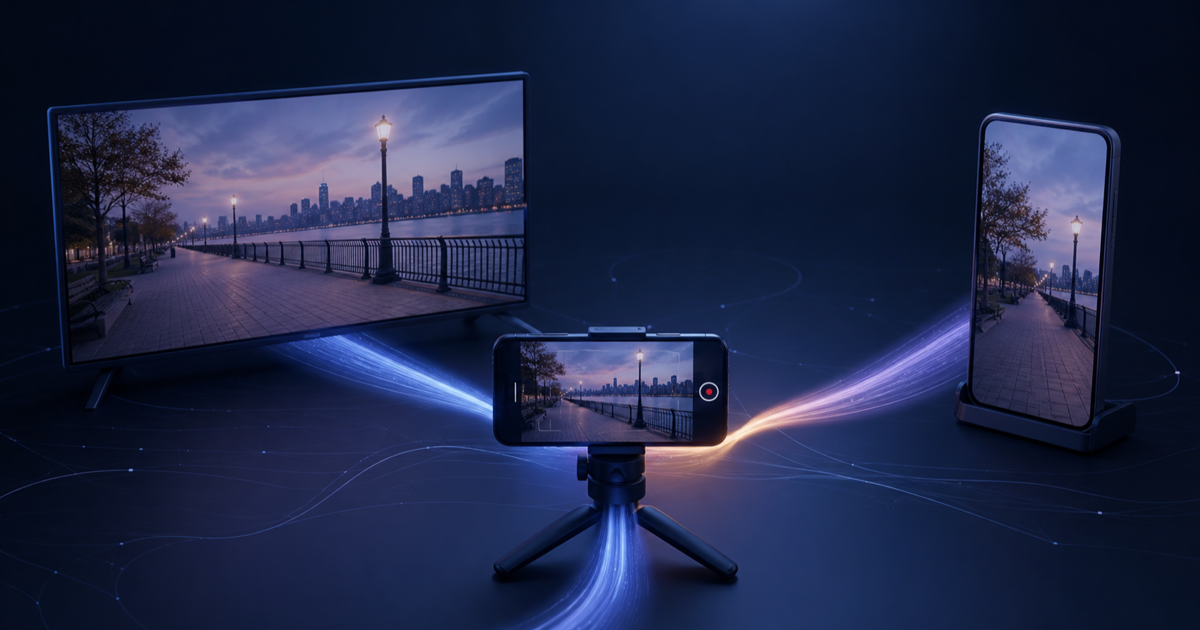
Vaakakuva sopii edelleen hyvin Twitchin ja Kickin IRL-lähetyksiin. YouTube tarjoaa toisenlaisen mahdollisuuden. Sen pystylähetys täyttää puhelimen näytön, ja YouTube voi näyttää sen Shorts-syötettä selaaville katsojille. Sama muuttamaton 16:9-kuva käyttää pystytilan huonosti, mutta kahden kuvan koodaaminen ja lähettäminen kenttäpuhelimesta tekee mobiililähetyksestä turhan hauraan.
VISPin Portrait Direct pitää puhelimen tehtävän yksinkertaisena. Puhelin lähettää yhden vaakamuotoisen syötteen. Välityspalvelin käyttää koko kuvaa Twitchissä tai Kickissä ja tekee YouTubea varten erillisen 9:16-rajauksen. Valitset rajauksen ennen lähetystä. Kohteet käynnistyvät, yrittävät uudelleen ja ilmoittavat virheensä toisistaan riippumatta.
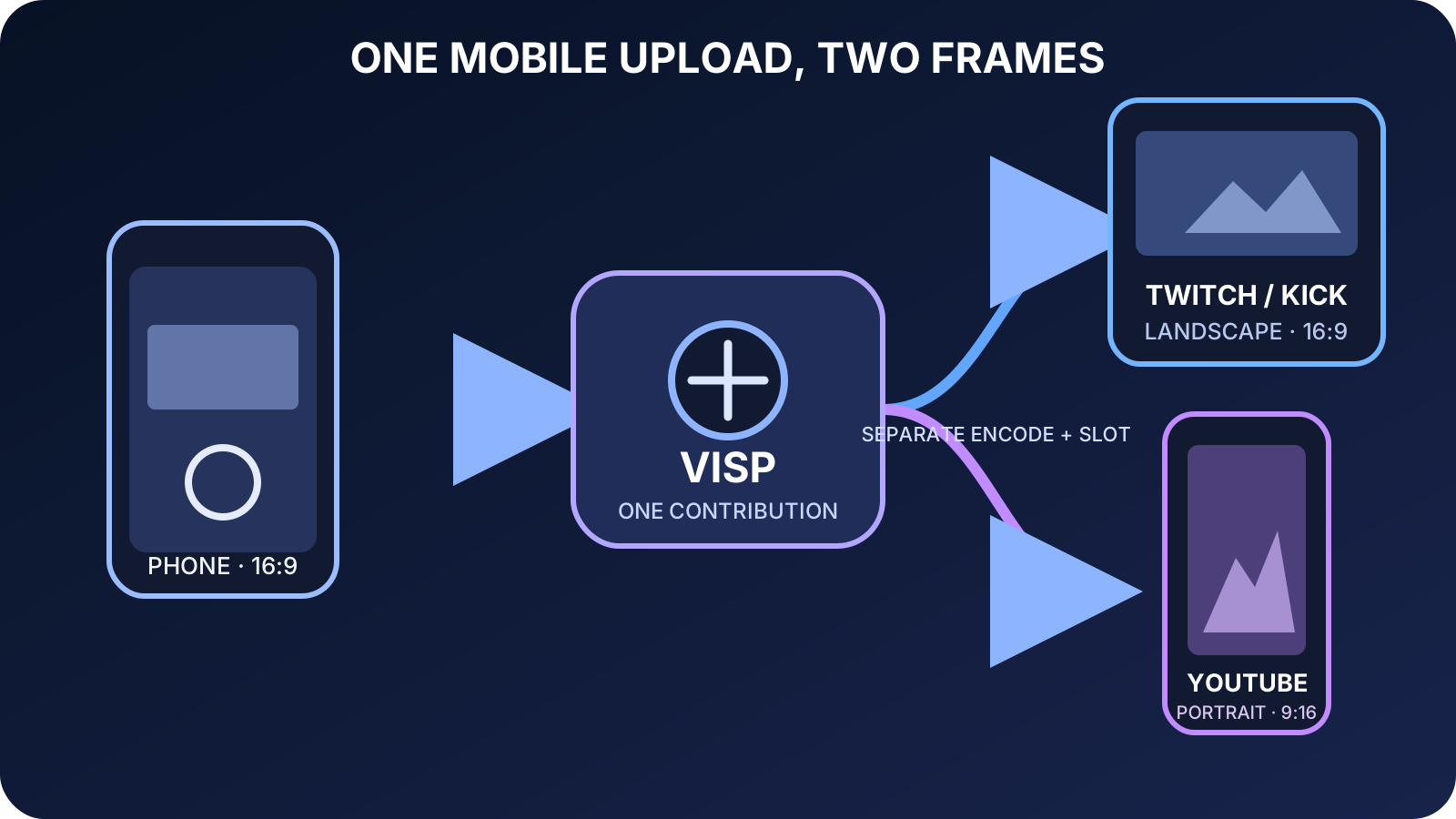
Tämä ohje on Twitch- tai Kick-sisällöntuottajalle, joka haluaa erillisen pystysuuntaisen YouTube-lähetyksen ilman OBS-konetta. Kyse ei ole Twitch Dual Formatista eikä YouTuben yhden kanavan kaksimuotoisesta lähetyksestä. Ero on tärkeä, joten aloitetaan signaalireitistä eikä rajausnapista.
Lyhyt vastaus
Tee näin:
- Pidä puhelin vaakasuunnassa ja sijoita ihminen tai pääkohde lähelle kuvan keskiosaa.
- Ota käyttöön yksi tavallinen Direct-kohde, joko Twitch tai Kick.
- Lisää YouTube pystykohteeksi.
- Siirrä ja mitoita 9:16-rajaus VISPissä ja tallenna se.
- Käynnistä lähetys kerran puhelimesta.
- Tarkista vaakasuuntainen kanava ja YouTuben mobiilisovelluksen pystysyöte eri laitteilla ääni mykistettynä.
Puhelin lähettää edelleen vain yhden H.264/AAC-syötteen. VISP tekee jokaiselle valitulle kohteelle oman H.264- ja stereo-AAC-jakelukoodauksen. Vaakakohde saa alkuperäisen kuvan. Pystykohde rajaa valitun alueen ja skaalaa sen kokoon 1080×1920. Molemmat kohteet käyttävät yhden Direct-välityspaikan sekä välityspalvelimen suoritinaikaa ja lähtevää kaistaa.
Lue Portrait Direct -ohje ennen tärkeää tapahtumaa. Toiminto näkyy vain tileillä, joille Portrait Direct on otettu käyttöön.
Tiedä, mitä alustat saavat
Tämä asetelma luo kaksi erillistä lähetystä kahteen palveluun. Se ei yhdistä kahta kuvamuotoa samalle lähetyssivulle eikä yhdistä keskusteluja.
| Kohde | Kuva | Katsojan kokemus |
|---|---|---|
| Twitch tai Kick | Koko vaakasuuntainen ohjelma | Kanavan tavallinen lähetys ja keskustelu |
| YouTube | Tallennettu 9:16-rajaus | Erillinen julkinen YouTube-lähetys, jonka YouTube voi näyttää pystysyötteessä |
YouTuben mukaan pystylähetys voi löytyä Shorts-selauksen kautta myös muille kuin kanavan nykyisille tilaajille. YouTuben ajantasainen lähetysohje kertoo myös, että pystysyöte on tarkoitettu puhelimelle. Ajastetut lähetykset ja ensi-illat eivät näy siinä. Katsojan ohjeen mukaan pystylähetysten syöte näkyy tällä hetkellä YouTuben puhelinsovelluksessa, ei tableteilla.
VISP Direct luo uuden julkisen YouTube-lähetyksen, kun puhelin alkaa julkaista, ja käyttää automaattista aloitusta ja lopetusta. Tallenna YouTube-otsikko VISPissä ennen testiä. Tarkista sitten julkinen katselusivu. Välityspalvelimen onnistunut tila ei vielä todista, että YouTube näyttää kuvan oikein tai tarjoaa sitä uusille katsojille.
Valitse vaakakohteeksi palvelu, jossa nykyinen yleisösi jo on. Twitch sallii samanaikaiset lähetykset nykyisten simulcasting-sääntöjensä mukaisesti. Twitch-kokemus ei kuitenkaan saa olla toista palvelua heikompi, eikä lähetys saa ohjata katsojia pois Twitchistä käynnissä olevaan rinnakkaiseen lähetykseen. Älä polta yhteiseen kamerakuvaan toisen palvelun keskustelua tai sinne ohjaavaa kehotusta.
Kickin toukokuussa 2026 julkaistu multistreaming-ohje vaatii Partner Program -lähettäjää käyttämään Kickin multistreaming-valintaa, kun rinnalla on toinen pitkä lähetys. Sama ohje käsittelee YouTube Shortsin kaltaiset pystypalvelut erikseen. Tarkista ajantasainen Kick-ohje ja oma sopimuksesi ennen tapahtumaa, sillä ohjelman ehdot voivat muuttua.
1. Sommittele yksi käyttökelpoinen vaakakuva
Portrait Direct rajaa vaakasuuntaisesta lähteestä. Se ei seuraa kasvoja, näytä kuvan ulkopuolelle jäävää aluetta tai rakenna toista kamerakulmaa. Hyvä pääkuva on siksi hieman väljä vaakakuva, jossa tärkein toiminta pysyy lähellä keskiosaa.
Tee nämä valinnat ennen koodauksen käynnistämistä:
- lukitse puhelin vaakasuuntaan;
- valitse kamera, tarkkuus, kuvataajuus ja mikrofoni;
- pidä kasvot ja kädet erossa kuvan uloimmista reunoista;
- sijoita kuvaan poltetut tekstitykset tulevan pystyrajauksen sisään;
- harjoittele kääntymistä, kävelyä ja kahden ihmisen keskustelua suurimmalla odotetulla etäisyydellä.
Oletusrajaus käyttää koko kuvan korkeuden mutta vain keskiosan 16:9-kuvan leveydestä. Reunalla näkyvä maamerkki voi näyttää Twitchissä hyvältä ja kadota YouTubesta kokonaan. Kaiken keskittäminen ei aina tuota parasta kuvaa, mutta se on toimiva lähtökohta, kun yhden kameran pitää palvella molempia kuvasuhteita.
Älä käännä puhelinta lähetyksen aikana. Natiivisovellus lukitsee suunnan, kun kuvaus alkaa. Jos fyysinen asento muuttuu, pysäytä lähetys, vaihda suunta, sommittele molemmat kuvat uudelleen ja käynnistä vasta sitten.
VISP-puhelinsovelluksen ohje kattaa kameran ja mikrofonin valinnan. Maltillisen tarkkuuden ja kuvataajuuden valintaan auttavat IRL-bittinopeusohje ja 30 FPS:n ja 60 FPS:n vertailu. Toinen Direct-kohde ei lisää puhelimen lähettämien syötteiden määrää. Se ei kuitenkaan korjaa syötettä, jonka asetukset ovat jo liian raskaat todelliselle mobiilireitille.
2. Valtuuta kaksi palvelua
Avaa VISPin hallintapaneelin Kohteet-välilehti tai puhelinsovelluksen asetusten Direct-osio. Valtuuta lähetysoikeus vaakakohteelle ja YouTubelle. VISP pyytää tarvittavan oikeuden suoraan palvelulta. Sinun ei tarvitse liittää lähetysavainta puhelimeen.
Ota Twitch tai Kick käyttöön tavallisena vaakakohteena. Älä ota YouTubea samalla käyttöön tavallisena vaakakohteena, jos siitä tulee pystykohde. Tässä työnkulussa yhdellä palvelulla on yksi rooli, joten sama palvelu ei voi olla yhtä aikaa vaaka- ja pystykohde.
Siksi toiminto ei korvaa YouTuben omaa kaksoislähetystä. YouTube voi ottaa samalle lähetykselle vastaan vaaka- ja pystysyötteen, kun ne määritetään YouTube Studiossa. VISP Portrait Direct lähettää sen sijaan vaakaohjelman yhteen palveluun ja erillisen pystyohjelman toiseen. Käytä YouTuben omaa ohjetta, jos tarvitset yhden YouTube-sivun, yhden ilmoituksen ja yhteisen keskustelun.
OBS voi lukea VISP-syötettä seurantaa tai paikallista tallennusta varten. Älä anna OBSin julkaista Twitchiin tai Kickiin, jos Direct omistaa saman kohteen. Kaksi saman kanavakohteen julkaisijaa voivat katkaista toisensa. Direct output -ohje selittää käsittelemättömän OBS-välityksen ja Directin kohdekohtaisten koodausten eron.
3. Lisää ja tallenna pystykuva
Valitse YouTuben vierestä Lisää pystylähtö. VISP avaa viimeisimmän vaakaesikatselun, siirrettävän 9:16-ruudun ja simuloidun pystykuvan.
Siirrä ruutu niin, että pääkohde pysyy sen sisällä. Muuta kokoa vain, jos tiukempi tai väljempi rajaus auttaa todellista kohtausta. Pienempi rajaus tekee kohteesta suuremman 1080×1920-kuvassa, mutta heittää enemmän lähdepikseleitä pois ja jättää vähemmän liikkumavaraa. Koko korkeuden käyttävä rajaus on varma ensimmäinen testi kävelevään IRL-lähetykseen.
Valitse Tallenna rajaus. Tallennus on tarkoituksella erillinen toiminto. Editorin sulkeminen ilman onnistunutta tallennusta ei ota keskeneräistä rajausta käyttöön. Rajauksen voi tehdä selaimen hallintapaneelissa tai puhelinsovelluksessa. Selaineditoria voi käyttää myös näppäimistöllä ja esteettömyysohjaimella.
Rajaus pysyy paikallaan, kunnes muokkaat ja tallennat sen uudelleen. VISP ei seuraa kohdetta automaattisesti. Jos lähettäjä kävelee torikojun laidalta toiselle, pystykuvan katsoja voi menettää tapahtuman, vaikka vaakakuvassa se näkyy edelleen. Harjoittele oikea liike tai sovi, että esiintyjä pysyy molempien kuvien yhteisellä turvallisella alueella.
4. Tarkista kapasiteetti ennen oikeaa lähetystä
Vaaka- ja pystykohde käyttävät kumpikin yhden välityspaikan. VISP sallii pystyasetuksen tallentamisen myös välityspalvelimen ollessa täynnä ja näyttää varoituksen. Kun käynnistät lähetyksen, vaakakohde voi silti käynnistyä ja pystykohde jäädä virhetilaan. Tämä suojaa päälähetystä, mutta testi epäonnistui, jos tavoitteena oli YouTuben pystynäkyvyys.
Käynnistä yksityinen tai vähäriskinen harjoitus ja tarkista kummankin kohteen tila erikseen. Varmista, että molemmat saavuttavat live-tilan. Anna testin jatkua niin kauan, että se kattaa suunnitellun reitin vaikeimman osuuden. Minuutti Wi-Fi-verkossa ei todista kävelevän mobiililähetyksen toimintaa.
Direct tekee kaksi jakelukoodausta, joten seuraa myös kapasiteettivirheitä ja palvelukohtaisia häiriöitä. Yhden kohteen uudelleenyritys ei pysäytä toista. Eristys on hyödyllinen, mutta yhden vihreän tilan tarkistaminen ei todista koko lähetyksen toimintaa.
5. Tarkista kaksi oikeaa katselureittiä
Käytä kahta toistolaitetta ääni mykistettynä, jotta ääni ei kierrä takaisin puhelimen mikrofoniin. Tarkista nämä kohdat:
- VISP-syöte. Puhelin näyttää vakaan yhteyden sekä odotetun bittinopeuden, hävikin ja uudelleenyhdistämisen tilan.
- Twitch- tai Kick-kanava. Vaakakuva on ehjä, ääni on tahdissa eikä kuvaan ole poltettu YouTubeen ohjaavaa viestiä.
- YouTuben katselusivu. VISP loi tarkoitetun julkisen lähetyksen, jolla on tallennettu otsikko ja toimiva ääni.
- YouTuben puhelinsovellus. Kuva täyttää pystykatselun ja tärkeä toiminta pysyy erossa keskustelusta ja soittimen ohjaimista.
- Palautuminen. Lyhyt syötekatko, palvelun uudelleenyritys tai pystykohteen virhe ei jää huomaamatta, vaikka toinen kohde palautuu.
YouTube-näkyvyyttä ei voi luvata. Oikea 9:16-lähetys voi olla kelvollinen pystysyötteeseen ilman, että YouTube näyttää sen tietylle katsojalle. Tarkista kuvasuhde ja katselusivu, joihin voit itse vaikuttaa. Älä lupaa tavoittavuutta yhden teknisen asetuksen perusteella.
Myös keskustelut pysyvät erillään. VISP voi näyttää Twitchin, Kickin ja YouTuben viestit puhelimen yksityisessä Floating-näkymässä, mutta katsojat käyttävät oman palvelunsa keskustelua. Pidä yhdistetty keskustelu yksityisenä Twitch-rinnakkaislähetyksessä. Puhelinkeskustelun ohje selittää yksityisen Floating-näkymän ja kuvaan poltetun keskustelun eron.
Milloin tämä on väärä työnkulku
Valitse toinen reitti, kun tavoite on jokin näistä:
- Molemmat kuvasuhteet Twitchissä. Käytä Twitch Dual Formatia yhteensopivan OBS- ja Aitum-asennuksen kanssa. Seuraa Twitchin vaaka- ja pystykuvan ohjetta.
- Molemmat kuvasuhteet samalla YouTube-lähetyksellä. Määritä YouTuben oma kaksoislähetys kahdella koodausavaimella, jotta katsojilla on yksi sivu ja keskustelu.
- Eri kohtaukset, grafiikat tai äänet eri palveluihin. Käytä OBSia tai muuta tuotantojärjestelmää, joka rakentaa kaksi täyttä ohjelmaa. Portrait Direct on yhden ohjelman kiinteä rajaus, ei toinen kohtauskokoelma.
- Automaattinen kasvojen seuranta. Käytä kameraa tai tuotantotyökalua, joka tukee seurantaa. VISP tallentaa kiinteän rajauksen.
- Ei vapaata välityskapasiteettia. Julkaise ensin pääasiallinen vaakakohde ja lisää pystykuva vasta, kun vapaa paikka on varmistettu.
Portrait Direct on hyödyllinen juuri siksi, että se tekee rajatun tehtävän. Yksi puhelinsyöte pysyy lähtökohtana. Välityspalvelin tekee siitä koko vaakakuvan ja yhden kiinteän pystykuvan. Kentällä ei tarvitse käyttää toista kooderia eikä kotona tarvitse pitää OBS-konetta käynnissä.
Ota VISP Direct käyttöön, valtuuta Twitch tai Kick sekä YouTube ja tee lyhyt kahden katselulaitteen harjoitus. Jos pystykuvan valinta ei näy tililläsi, käytä toistaiseksi vaakalähetystä. Älä rakenna oikeaa tapahtumaa sellaisen valinnan varaan, jota tilillä ei vielä ole.
Lähteet
Tuo kenttä osaksi OBS-studiotasi
Kokeile VISPiä ilmaiseksi betan ajan. Lähetysavainta ei tarvitse liittää mihinkään.
Kokeile VISPiä ilmaiseksi