Näin striimaat Kickiin puhelimesta OBS:n kautta
Striimaa Kickiin puhelimesta OBS:n kautta ja pidä kohtaukset, alertit, varakuva sekä lähetysavain kotona VISPin välittäessä kameran.
Kirjoittaja VISP Team ·
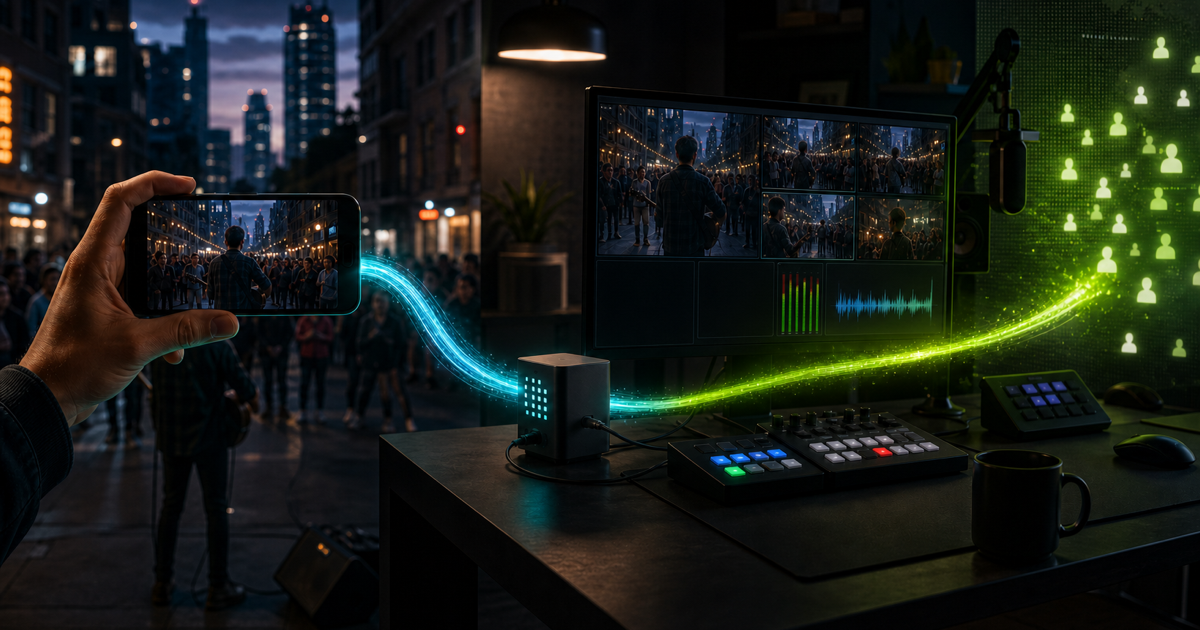
Kun haluat striimata Kickiin puhelimesta OBS:n kautta, puhelinta kannattaa käyttää etäkamerana eikä lopullisena Kick-enkooderina. Kirjaudu VISPiin Kick-tunnuksella, tuo puhelimen kuva OBS:ään, määritä Kick vain OBS:ssä ja käynnistä valmis lähetys kotikoneelta.
Ylimääräinen vaihe on hyödyllinen, jos lähetys tarvitsee nykyisiä OBS-kohtauksia, hälytyksiä, paikallisia mikrofoneja, tallennusta tai varakuvaa. Samalla Kickin lähetysavain pysyy kotona. Jos tarvitset vain yhden puhelinkameran ja haluat päästä mahdollisimman nopeasti liveen, Kickin oma mobiilisovellus, suoraan Kickiin lähettävä mobiilienkooderi tai VISP Direct (VISPin oletuslähtö, joka enkoodaa Kick-lähdön relayllä) on yksinkertaisempi ratkaisu.
Valitse ensin suora lähetys tai OBS-työnkulku
Kickin virallinen mobiiliohje esittelee kaksi käytännöllistä suoraa vaihtoehtoa: Kick - Go Live -sovelluksen ja puhelimessa toimivat enkooderit, jotka lähettävät kuvan suoraan Kickiin. Ne sopivat tilanteeseen, jossa puhelin on koko tuotanto.
VISP-työnkulku ratkaisee eri ongelman. Puhelin tuo yhden kameran ja mikrofonin OBS-studioon, joka vastaa julkisesta lähetyksestä.
| Tuotannon tarve | Parempi aloitustapa |
|---|---|
| Yksi puhelin, vähän asetuksia, ei kotikonetta | Kick - Go Live, muu suora mobiilienkooderi tai VISP Direct |
| Nykyiset OBS-kohtaukset, alertit, grafiikat ja äänet | Puhelin → VISP → OBS → Kick |
| Paikallinen varakuva puhelimen yhdistäessä uudelleen | Puhelin → VISP → OBS → Kick |
| Kickin lähetysavain ei saa olla kenttäpuhelimessa | Puhelin → VISP → OBS → Kick |
| Useita erillisiä kenttäkameroita | Jokaiselle puhelimelle oma VISP-laite, kuvat miksataan OBS:ssä |
OBS-reitti ei ole automaattisesti luotettavampi. Se lisää tuotantoon kotikoneen, kodin internetyhteyden ja relayn. Valitse se, kun tarvitset niiden tarjoamaa tuotannon hallintaa — ei siksi, että pidempi signaaliketju olisi itsessään parempi.
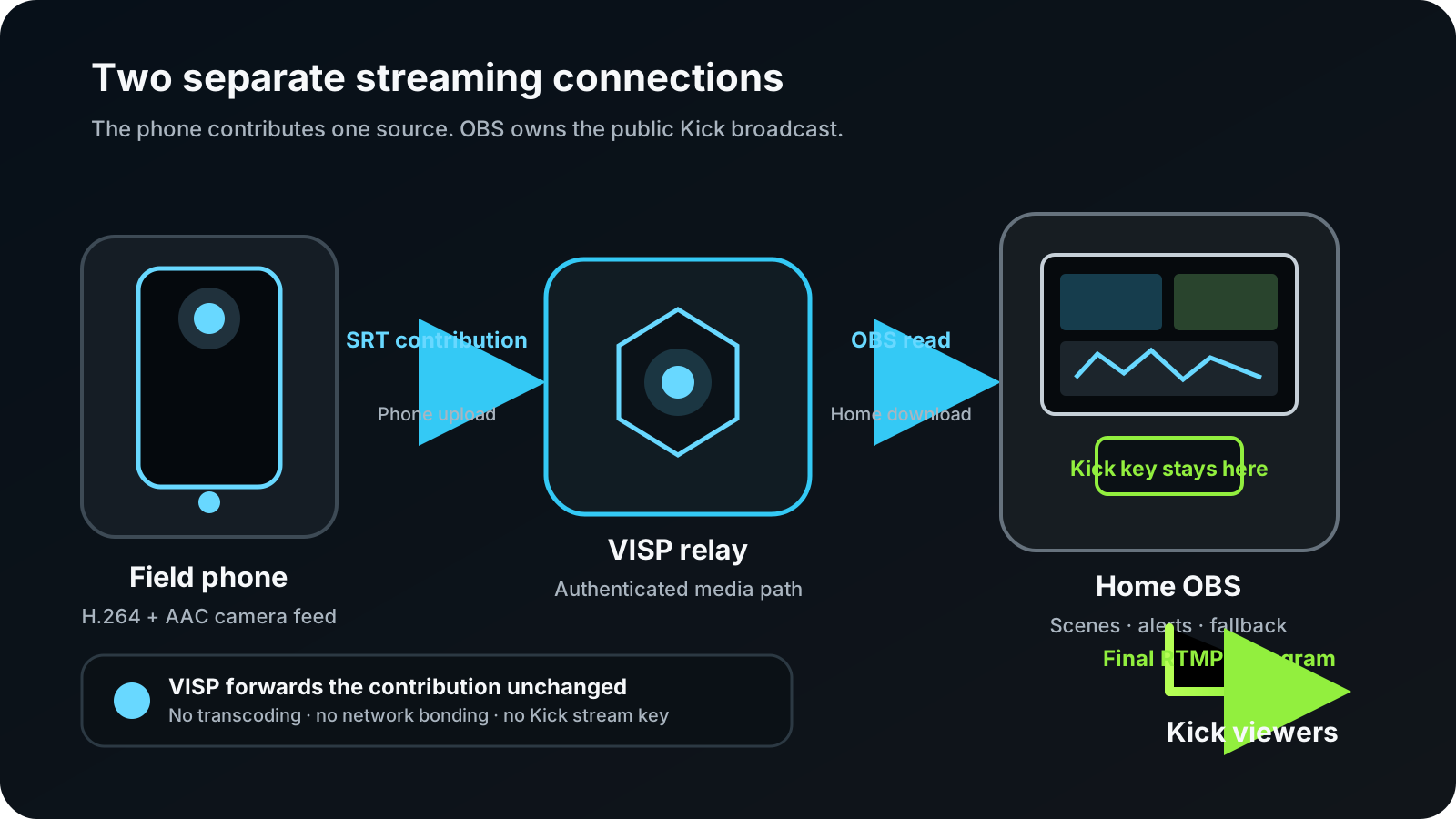
Ymmärrä kaksi erillistä lähetysvirtaa
Työnkulussa on kaksi enkooderiyhteyttä:
- Kuvalähde: puhelin enkoodaa kameran ja mikrofonin H.264/AAC-muotoon ja julkaisee ne SRT:llä tunnistettuun VISP-polkuun.
- Jakelu: OBS lukee syötteen, kokoaa lopullisen kohtauksen, enkoodaa ohjelman ja lähettää sen Kickiin Kickin palvelinosoitteella ja lähetysavaimella.
VISP käsittelee vain ensimmäisen yhteyden. Relay kuljettaa puhelimen kuvan OBS:ään, ja hallintataso huolehtii laitteiden käyttöoikeuksista. VISP ei vastaanota eikä välitä Kickin lähetysavainta. Avain kuuluu OBS:n kohtaan Settings → Stream.
Yhteyksillä on myös omat bittinopeusbudjettinsa. Puhelin voi saada yhteyden VISPiin samalla, kun OBS:n Kick-lähetyksessä putoaa ruutuja. Vastaavasti OBS:n Kick-yhteys voi olla kunnossa, vaikka kenttäkuva yhdistäisi uudelleen. Puhelimen ja OBS:n bittinopeusopas auttaa mitoittamaan nämä yhteydet erikseen.
Mitä tarvitset
- iPhonen tai Android-puhelimen, jota VISP-sovellus tukee
- OBS Studio 31:n kotikoneella nykyistä VISP-lisäosaa varten tai hallintapaneelista käsin luodun OBS-medialähteen
- Kick-tunnuksella luodun VISP-tilin
- pääsyn Kick Creator Dashboardiin
- riittävän puhelimen lähetysnopeuden sekä kodin latausnopeuden puhelinkuvalle ja lähetysnopeuden valmiille Kick-ohjelmalle
- kuulokkeet ja toisen mykistetyn laitteen lopputarkistukseen
Pidä käyttöoikeuksien tehtävät erillään. VISP-julkaisuosoite on yhden kamerapolun yksityinen tunnus. Kickin lähetysavain on laajempi tunnus, jolla kanavalle voi lähettää ohjelmaa. Kumpikaan ei kuulu kuvakaappauksiin, chatiin tai vieraan muistiinpanoihin.
1. Kirjaudu Kickillä ja luo puhelimen kuvalähde
Avaa VISP-sovellus kenttäpuhelimessa ja valitse Continue with Kick. Sovellus varaa asennukselle julkaisulaitteen ja tallentaa sen SRT-osoitteen käyttöjärjestelmän suojattuun tallennustilaan. Osoitetta ei tavallisesti tarvitse kopioida.
VISP aloittaa Direct-tilassa, jolloin relay lähettää Kickiin itse. Tätä työnkulkua varten avaa hallintapaneeli, valitse yläpalkin Tila: Suora · vaihda -valikosta Puhelimesta omaan OBS:ään. Älä jätä Directiä ja OBS:ää molempia lähettämään samalle Kick-kanavalle.
Nimeä laite niin, että sen tunnistaa myöhemmin OBS:ssä, esimerkiksi ”liikkuva puhelin” tai ”tapahtumakamera”. Jokaisella puhelimella pitäisi olla oma laite ja tunnus. Saman laitteen jakaminen usealle puhelimelle vaikeuttaa käyttöoikeuden peruuttamista eikä muodosta varayhteyttä: yhtä VISP-polkua voi käyttää vain yksi julkaisija kerrallaan.
Jos käytät VISP-sovelluksen sijaan Larixia, Moblinia tai muuta enkooderia, luo laite hallintapaneelissa ja kopioi lähetysosoite enkooderiin. Kuvalähteen ohje kattaa manuaaliset SRT- ja RTMP-reitit.
2. Lisää puhelin OBS:ään
Kun käytät lisäosaa, avaa OBS:ssä Tools → VISP Remote Control, valitse Sign in with browser ja hyväksy laitekoodi. Valitse puhelin ja lisää se haluttuun kohtaukseen. Lisäosa luo medialähteen oikealla, tunnistetulla lukuosoitteella ja palautumisasetuksilla.
Lisäosa muodostaa ulospäin suuntautuvat HTTPS- ja WSS-yhteydet. Se ei tarvitse reitittimeen saapuvaa porttiohjausta. Konetunnus on rajattu laitteiden ja OBS-ohjauksen tehtäviin yleisen tilikäytön sijaan. OBS-etäohjauksen ohje kuvaa yhdistämisen ja tunnuksen peruuttamisen.
Vaihtoehtoisesti voit valita hallintapaneelin OBS-välilehdeltä Lataa OBS-kokoelma ja tuoda kokoelman kohdasta Scene Collection → Import. Mukana ovat varakohtaus ja yksi medialähde jokaista nykyistä polkua varten. Jos paljastat ja liität lukuosoitteen itse, käsittele sitä salasanana. Koko tilin lukuavaimen vaihtaminen mitätöi kaikki OBS:n nykyiset VISP-medialähteet.
3. Määritä puhelimen kuvalähteen laatu
Valitse kamera, kuvan suunta, tarkkuus, kuvataajuus ja mikrofoni ennen julkisen lähetyksen käynnistämistä. Liikkuvassa IRL-lähetyksessä mobiiliverkon yli 720p30 on järkevä ensimmäinen testi. Nosta laatua vasta, kun todellinen reitti kestää valitun bittinopeuden riittävällä marginaalilla.
Nämä ovat kuvalähteen asetuksia, eivät Kick-lähdön asetuksia. Relay–OBS-polku ei transkoodaa puhelimen kuvaa toiseen tarkkuuteen tai bittinopeuteen. VISP-sovelluksen valinnainen verkkobonding voi yhdistää Wi-Fin ja mobiilidatan, mutta jos käytettävissä olevat yhteydet eivät pysty kuljettamaan valittua kuvaa, VISP ei voi luoda puuttuvaa kaistaa.
Käynnistä puhelimen lähetys ja odota, että laitteen tilana näkyy hallintapaneelissa Live. Tarkkaile liikettä OBS:ssä muutaman minuutin ajan, puhu oikeaan mikrofoniin ja tarkista mikseri. Jos kenttä ja studio tallentavat saman tilan ääntä, mykistä toinen reitti tai kohdista ne tarkoituksella. Kaksi eri aikaan kuuluvaa kopiota aiheuttaa kaiun.
4. Määritä Kick OBS:ssä
Avaa Kick Creator Dashboard ja etsi Channel → Stream URL and Key. Avaa OBS:ssä Settings → Stream, valitse Custom ja liitä Kickin näyttämä palvelinosoite sekä lähetysavain. Älä liitä Kick-avainta VISP-sovellukseen tai VISP-hallintapaneeliin.
Kickin nykyinen OBS-asennusohje edellyttää H.264-yhteensopivaa enkooderia, vakiobittinopeutta ja kahden sekunnin avainruutuväliä. Kick tukee tällä hetkellä enintään 1920 × 1080 -tarkkuutta, 60 kuvaa sekunnissa ja 8 000 kbit/s bittinopeutta. Tuettu enimmäisarvo ei kuitenkaan ole suositus. Valitse bittinopeus, jonka kodin lähetysyhteys kestää jatkuvasti, ja tarkista Kickin ohje aina, kun rakennat OBS-profiilin uudelleen.
OBS tekee nyt sekä dekoodaus- että enkoodaustyötä: se purkaa etäkuvan, renderöi kohtauksen ja enkoodaa valmiin Kick-lähdön. Tarkkaile testissä prosessorin ja näytönohjaimen kuormaa. Jos renderöinti tai enkoodaus viivästyy mutta verkon pudonneiden ruutujen määrä pysyy nollassa, pelkkä verkkobittinopeuden pienentäminen ei todennäköisesti korjaa todellista pullonkaulaa.
5. Aseta Kickin otsikko ja kategoria
Aseta otsikko ja kategoria ennen julkista käynnistystä. Kick varoittaa, ettei lähetys välttämättä käynnisty oikein, jos tiedot puuttuvat.
Voit muokata niitä Kick Creator Dashboardissa. VISP-sovellus voi myös hakea Kick-kategorioita sekä päivittää otsikon ja kategorian, kun annat sille kanavatietojen kirjoitusoikeuden. Oikeus koskee lähetyksen metatietoja; se ei anna VISPille Kickin lähetysavainta.
Jos seuraat puhelimella sekä Twitch- että Kick-chatia, valitse yksityinen Floating-näkymä, jotta viestit näkyvät vain kuvaajalle. Mobiilichatin oppaassa selitetään ero yksityisen kelluvan näkymän ja puhelimen lähtevään kuvaan tarkoituksella upotetun chatin välillä.
6. Tee lopputarkistus oikeassa järjestyksessä
Tällä järjestyksellä näet jokaisen rajapinnan ennen katsojien saapumista:
- Käynnistä puhelimen VISP-kuvalähde.
- Varmista, että laite on VISPissä Live ja näkyy oikeassa OBS-kohtauksessa.
- Tarkista puhelimen ääni OBS-mikserissä kuulokkeilla.
- Tee lyhyt paikallinen OBS-tallenne ja tarkista liike, rajaus ja synkronointi.
- Pysäytä puhelin tai katkaise sen yhteys kerran ja varmista, että varakohtaus tulee näkyviin.
- Yhdistä puhelin uudelleen ja varmista, että medialähde palautuu.
- Aseta Kickin otsikko ja kategoria.
- Käynnistä Kick-lähtö OBS:stä. Käytä yhdistettyä VISP-ohjausta vasta, kun esikatselu on kunnossa.
- Tarkista julkinen kanava toisella mykistetyllä laitteella.
Enkooderi- ja varakohtausohje sisältää Advanced Scene Switcher -reseptin. Se odottaa, että lähde pysyy toistotilassa ennen siihen vaihtamista, ja odottaa uudelleen ennen varakohtaukseen siirtymistä. Näin kohtaus ei vaihtele edestakaisin yhteyden palautuessa.
Etsi vika oikeasta lähetysvaiheesta
Puhelin näyttää live-tilaa, mutta OBS on tyhjä: tarkista ensin, näkyykö laite VISP-hallintapaneelissa Live-tilassa. Jos ei, tutki puhelimen ja relayn välistä yhteyttä. Jos näkyy, varmista OBS:n nykyinen lukuosoite ja tarkista, ettei toinen julkaisija yritä käyttää samaa polkua.
OBS:n esikatselu toimii, mutta Kick pysyy offline-tilassa: VISP-osuus on jo kunnossa. Tarkista Kickin palvelinosoite ja avain OBS:ssä. Varmista sen jälkeen Kickin nykyisestä ohjeesta otsikko, kategoria, H.264-enkooderi, CBR ja kahden sekunnin avainruutuväli.
OBS ilmoittaa verkossa pudonneista ruuduista: ongelma on kodin Kick-lähetyksessä, ei puhelimen SRT-viiveessä. Pienennä lopullisen lähdön bittinopeutta tai korjaa kodin lähetysyhteys.
Puhelimen kuva jäätyy tai yhdistää uudelleen Kickin pysyessä livessä: ongelma on kuvalähteen yhteydessä. Pienennä puhelimen bittinopeutta, käytä hallintapaneelin Edistynyt-välilehden viivemittausta ja testaa todellista kenttäverkkoa. Mobiiliverkon toimintavarmuusopas näyttää, miten SRT:n palautus, uudelleenyhdistys ja OBS-varakuva täydentävät toisiaan.
Chat tai metatietojen ohjaus ei ole käytettävissä: yhdistä Kick VISPiin ja anna kyseisen toiminnon pyytämä oikeus. Median julkaisu, kanavan metatiedot, chat ja Kickin lähetysavain ovat erillisiä käyttöoikeuspolkuja.
Mitä VISP ei korvaa
Tässä työnkulussa VISP on kuvalähteiden tunnistettu SRT/RTMP-relay ja hallintataso. Se ei ylläpidä OBS:ää, eikä relay–OBS-polku miksaa kohtauksia, transkoodaa videota tai lähetä valmista ohjelmaa Kickiin. (VISP Direct ja Cloud Studio enkoodaavat ja koostavat relayllä, mutta silloin ohjelma ei tule OBS:stä.) Puhelin enkoodaa edelleen kenttäkuvan, OBS rakentaa ja enkoodaa ohjelman, ja Kick vastaanottaa valmiin lähdön suoraan OBS:stä.
Juuri tämä työnjako on työnkulun tarkoitus: kenttäpuhelimesta tulee hallittu kamera tuotantoon ilman, että siitä tulee Kick-kanavan omistava lähetin.
Jos tämä vastaa tuotantotarvettasi, jatka VISPin aloitusohjeeseen, lisää puhelin testikohtaukseen ja varmista koko palautumisketju ennen seuraavaa Kick-lähetystä.
Tuo kenttä osaksi OBS-studiotasi
Kokeile VISPiä ilmaiseksi betan ajan. Lähetysavainta ei tarvitse liittää mihinkään.
Kokeile VISPiä ilmaiseksi