Näin lisäät Twitch- ja Kick-chatin OBS:ään Browser Source -lähteenä
Lisää Twitch- tai Kick-chat OBS:ään yhdellä peruttavalla Browser Source -URL:lla, läpinäkyvällä asettelulla ja turvallisilla asetuksilla.
Kirjoittaja VISP Team ·
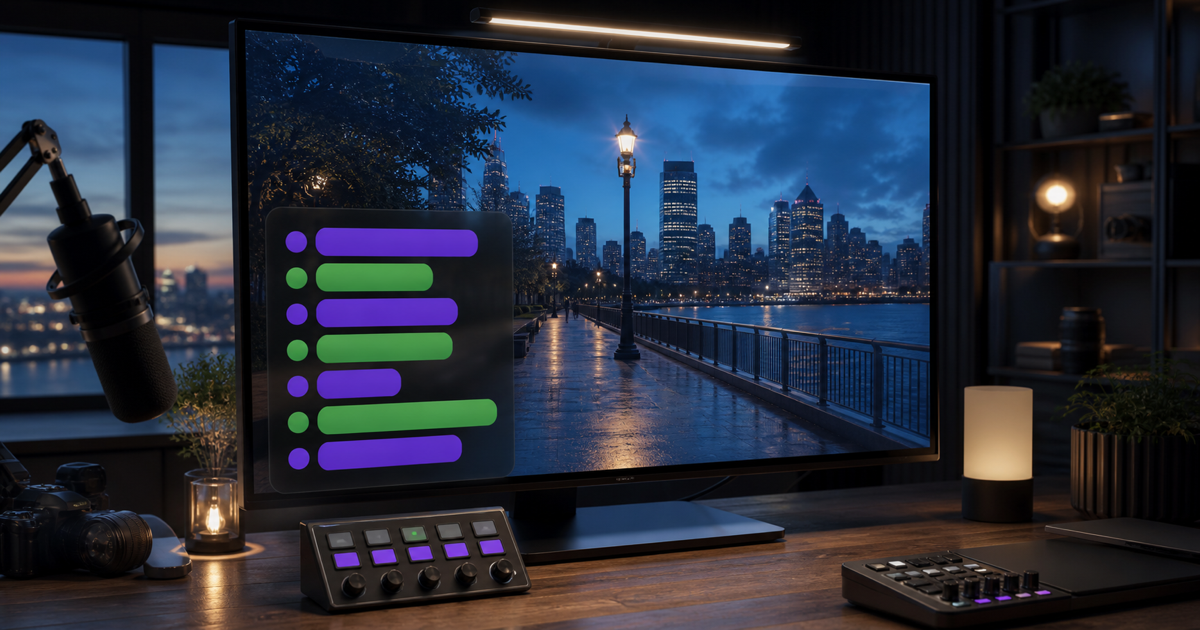
Saat Twitch- tai Kick-chatin näkyviin OBS-ohjelmaan VISPin kautta näin: ota haluamasi chat-yhteys käyttöön, luo VISPin hallintapaneelissa OBS-chat-overlayn URL ja liitä se koko canvasin kokoiseen Browser Source -lähteeseen. Sivu on ilman viestejä täysin läpinäkyvä. Uusi viesti tuo kuvaan kompaktin chat-paneelin.
URL on tunnus, ei julkinen linkki. VISP näyttää selväkielisen tunnuksen kerran, jotta voit viedä sen OBS:ään. Palveluun tallennetaan vain salaisuuden tiiviste. Voit vaihtaa tai perua URL:n muuttamatta medialähdettä tai alustan lähetysavainta.
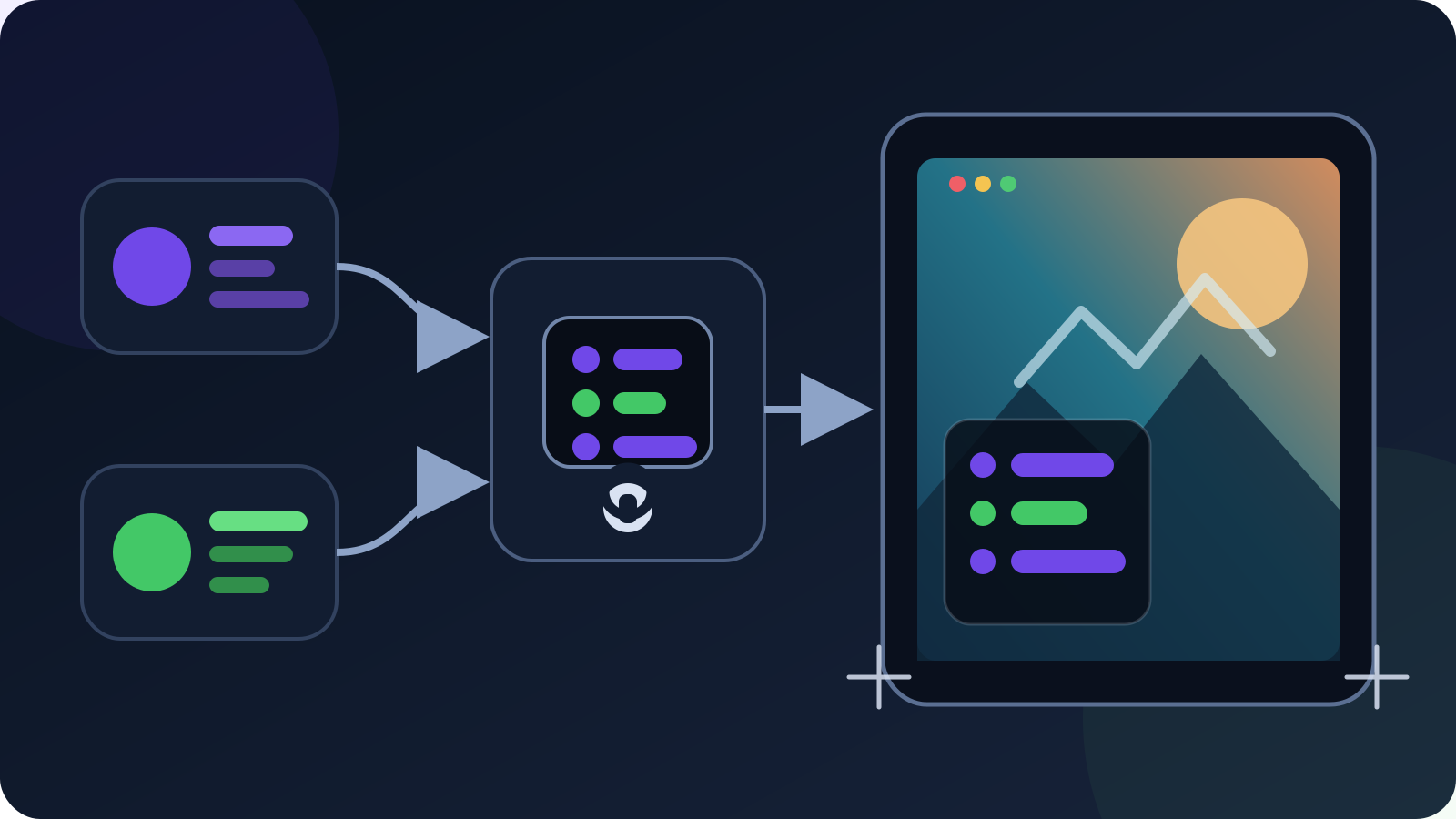
Tämä ei ole sama asia kuin chatin lukeminen OBS-dockissa tai kenttäpuhelimessa. Dock näkyy vain tuottajalle. Browser Source on osa sceneä, joten se voi näkyä katsojille, VOD-tallenteissa ja klipeissä. Erilliset puhelimen Floating- ja Embedded-tilat selitetään VISPin puhelimen chat-oppaassa.
Päätä, kenelle overlay näkyy
Tee päätös ennen kuin otat kaikki saatavilla olevat chat-yhteydet käyttöön:
| Lähetys | Turvallinen lähtökohta |
|---|---|
| Vain Twitch | Ota Twitch-chat käyttöön ja lisää overlay Twitch-ohjelmaan |
| Vain Kick | Ota Kick-chat käyttöön ja lisää overlay Kick-ohjelmaan |
| Twitch ja Kick ovat live-tilassa eri aikoina | Pidä käytössä vain parhaillaan lähetettävän alustan chat |
| Sama OBS-ohjelma lähetetään yhtä aikaa Twitchiin ja Kickiin | Älä näytä yhdistettyä chatia Twitch-ohjelmassa |
| Tuottajan pitää nähdä molemmat chatit yksityisesti | Käytä yksityistä seurantaa äläkä vie yhdistettyä Browser Sourcea ohjelmaan |
Kaksi viimeistä riviä ovat tärkeitä. Twitchin nykyinen simulcasting-ehto kieltää muiden alustojen toiminnan, kuten chatin, yhdistämisen kolmannen osapuolen palvelulla Twitch-lähetykseen simulcastin aikana. Twitchin Simulcasting FAQ sallii yhdistävät työkalut henkilökohtaiseen käyttöön, mutta ohjelmassa näkyvä Browser Source ei ole henkilökohtaista käyttöä.
VISPin nykyinen overlay näyttää kaikki käyttäjätilillä käyttöön otetut chat-yhteydet. URL:ssa ei ole alustakohtaista suodatinta. Jos sekä Twitch että Kick ovat käytössä, käsittele URL:ia yhdistettynä overlayna. Kun sama OBS-ohjelma lähtee molemmille alustoille, pidä overlay pois lähetyskuvasta tai poista muu kuin Twitch-chat käytöstä ennen simulcastia. Pelkkään alustatunnuksen rajaamiseen ei voi luottaa, sillä seuraava viesti voi tulla toisesta palvelusta.
Jos kuulut Kick Partner Programiin ja lähetät yhtä aikaa toiselle pitkän formaatin livealustalle, noudata myös Kickin nykyistä Multistreaming-ohjetta ja sen hallintapaneelin kytkintä. Alustojen ehdot voivat muuttua OBS:stä ja VISPistä riippumatta, joten tarkista ne ennen tärkeää lähetystä.
Mitä tarvitset
- VISP-tilin, johon Twitch- tai Kick-kanava on linkitetty;
- vain lukemiseen tarkoitetun chat-yhteyden erikseen käyttöön alustalle, jonka haluat näyttää;
- OBS-skenen, jonka sommittelussa on tilaa chat-paneelille;
- toisen käyttäjätilin tai moderaattorin testiviestin lähettämiseen;
- moderointi- ja fallback-suunnitelman suorassa lähetyksessä näkyvälle tekstille.
Twitchin tai Kickin lähetysavainta ei kopioida overlayhin. Chat, puhelimen kamerasyöte ja lopullinen alustalähtö pysyvät eri reitteinä. Overlay ei myöskään tee OBS:stä monilähetintä. Se näyttää vain käyttöön ottamiesi chat-yhteyksien uudet viestit.
1. Linkitä ja ota käyttöön oikea chat-yhteys
Avaa VISPin hallintapaneelin Chat connections. Jokaisella alustalla on kaksi erillistä päätöstä:
- Link liittää kanavan VISP-tiliisi.
- Authorize chat tai Enable chat ottaa vain lukemiseen tarkoitetut liveviestit käyttöön.
Twitchiä varten VISP pyytää
channel.chat.message-EventSub-tilauksen
tarvitseman chat-luvan. Twitch luettelee taustalla olevat oikeudet virallisessa
scope-viitteessään. Jos
hallintapaneelissa lukee Authorize chat, tee suostumusvaihe uudelleen. Älä
oleta tavallisen sisäänkirjautumisen antaneen chat-lupaa.
Kickissä chatin käyttöönotto luo tilauksen
chat.message.sent-tapahtumaan.
Kick toimittaa viestit VISPin sovelluspalvelimelle allekirjoitetulla webhookilla.
VISP välittää hyväksytyt liveviestit tunnistetuille asiakkaille, myös OBS:n
overlaylle.
Ota käyttöön vain ne alustat, joiden kuuluu näkyä tässä ohjelmassa. Lähetä uusi viesti toiselta käyttäjätililtä ja varmista chat-yhteyden toiminta ennen overlay-URL:n luomista. Overlay vastaanottaa live-tapahtumia eikä lataa aiempaa viestihistoriaa.
2. Luo ja suojaa Browser Source -URL
Avaa yhteyslistan alta OBS chat overlay ja valitse Generate overlay URL. Kopioi koko URL heti ja vie se salasananhallintaan tai suoraan OBS:ään. Hallintapaneeli ei näytä samaa selväkielistä tunnusta uudelleen sivun tilan kadottua.
Käsittele URL:ia scene-tunnuksena:
- älä näytä sitä käyttöönottokuvissa, näytönjaossa, videoilla tai tukilokeissa;
- älä liitä sitä julkiseen chatiin tai jaetun scene collectionin kuvaukseen;
- vaihda URL vahingossa tapahtuneen paljastumisen jälkeen;
- peru URL, kun kyseisellä OBS-asennuksella ei enää saa olla chat-yhteyttä.
Rotate overlay URL korvaa nykyisen salaisuuden. Vanha Browser Source näyttää seuraavan uudelleenlatauksen tai -yhdistämisen jälkeen perutun URL:n virheen, kunnes liität OBS:ään uuden URL:n. Revoke overlay URL estää uusien overlay-yhteystunnusten luonnin irrottamatta Twitch- tai Kick-tiliä ja muuttamatta puhelimen tai OBS-medialähteen tunnuksia. Jos overlay on jo yhteydessä, peru URL ja päivitä tai poista Browser Source yhteyden katkaisemiseksi.
3. Lisää OBS:ään yksi koko canvasin Browser Source
Tee chatia näyttävässä scenessä näin:
- Valitse Sources → + → Browser.
- Nimeä lähde esimerkiksi
VISP chat overlay. - Jätä Local file pois käytöstä ja liitä luotu URL.
- Aseta Width ja Height OBS:n peruscanvasin kokoisiksi, esimerkiksi 1920×1080.
- Sijoita lähde kohtaan 0,0, jolloin läpinäkyvä sivu peittää koko canvasin.
- Siirrä lähde Sources-listassa kameran ja muiden sisältölähteiden yläpuolelle.
- Jätä ensimmäisessä harjoituksessa Shutdown source when not visible pois käytöstä.
OBS:n virallinen Browser Source -ohje kuvaa URL-lähteet, näkymän mitat, läpinäkyvän CSS:n sekä sammutus- ja päivitysasetukset. VISP tuottaa valmiiksi läpinäkyvän sivun, joten oletusasettelu ei tarvitse omaa CSS:ää.
Koko canvasin Browser Source tekee overlayn kulma-asetuksesta yksiselitteisen.
Kompaktin viestipaneelin ulkopuolella lähde on läpinäkyvä. Jos käytät sen
sijaan pientä 400×700-näkymää, sijoita lähde käsin. Muista silloin, että
top-right tarkoittaa pienen lähteen, ei koko lähetyscanvasin, oikeaa
yläkulmaa.
Pidä overlay sellaisten pysyvien turvallisuus- tai yhteistyöilmoitusten alla, joita ei saa peittää. Älä sijoita sitä tekstitysten, kasvojen, puhelinkameran tärkeän kuva-alueen tai pelin välttämättömien HUD-tietojen päälle.
4. Valitse kulma, rivimäärä ja häivytys
Luotu URL toimii sellaisenaan. Nykyiset oletukset ovat:
- vasen alakulma;
- enintään kahdeksan viimeisintä viestiä;
- viestit säilyvät, kunnes uudemmat rivit työntävät ne pois.
Muuta vain nykyisen overlayn tukemia ominaisuuksia lisäämällä URL:iin kyselyparametreja:
| Tavoite | Lisää URL:n loppuun |
|---|---|
| Siirrä oikeaan yläkulmaan | &corner=top-right |
| Näytä kolme riviä | &rows=3 |
| Häivytä viestit noin 12 sekunnissa | &fade=1 |
| Yhdistä kaikki kolme | &corner=top-right&rows=3&fade=1 |
Sallitut kulmat ovat bottom-left, bottom-right, top-left ja top-right.
Rivimäärä voi olla 1–20. Virheellinen kulma tai rivimäärä palautuu oletukseen
sen sijaan, että lähetyssivu rikkoutuisi.
Käytä puhelimelle suunnatussa pystysommittelussa vähän rivejä. Lisää rivejä vain, jos paneelille on jätetty tarkoituksella tilaa. Häivytys sopii IRL-sceneen, jossa kuvan pitää vapautua keskustelujen välissä. Ilman häivytystä hiljaisen kanavan konteksti säilyy, mutta uudet viestit korvaavat silti vanhimmat rivit.
5. Harjoittele sisältö, moderointi ja scenevaihdot
Overlay näyttää alustatunnuksen, lähettäjän nimen, tuetut badget, tekstin ja emotet. Se on näyttöpinta, ei vastaus- tai moderointityökalu. Viesti voi tulla näkyviin ennen moderaattorin toimintaa, joten riski on sama kuin muissa live-chat-laatikoissa.
Tee paikallisella tallennuksella tai muuten vähäriskisessä tilanteessa lyhyt harjoitus:
- Lähetä tunnistettava Twitch- tai Kick-testiviesti toiselta tililtä.
- Varmista, että paneeli ilmestyy oikeaan kulmaan ja on luettava.
- Lähetä emote ja pitkä viesti ja tarkista rivitys sekä paneelin leveys.
- Vaihda scenestä pois ja takaisin päivittämättä sivua.
- Tee paikallinen tallenne ja varmista, että chat näkyy vain tarkoitetuissa sceneissä.
- Piilota lähde ja varmista, että puhdas kamerakuva on edelleen käytettävissä.
- Vaihda URL, päivitä lähde, katso vanhan lähteen virhe ja vie OBS:ään uusi URL.
- Peru URL, päivitä lähde ja varmista, ettei se enää vastaanota viestejä.
Jos sama chat tarvitaan useaan sceneen, lisää niihin olemassa oleva Browser Source. Älä tee monta uutta lähdettä kopioiduilla tunnuksilla. Yksi lähde on helpompi vaihtaa, piilottaa ja tarkistaa. Jos tarvitset puhtaan tallenteen, pidä overlay vain ohjelmascenessä tai käytä OBS:n tallennus- ja lähdetyönkulkua, joka säilyttää kameran erikseen.
Vianmääritys
Browser Source on täysin tyhjä
Se on normaali lepotila. Sivu on täysin läpinäkyvä, kunnes uusi liveviesti saapuu. Varmista, että oikea alusta on linkitetty ja chat käytössä. Lähetä uusi viesti vasta lähteen latauduttua. Aiempia viestejä ei toisteta.
Toinen alusta näkyy ja toinen ei
Tarkista Chat connections. Hiljaisen alustan pitää olla linkitetty, valtuutettu ja käytössä. Jos simulcastaat Twitchiin, pysähdy ennen molempien käyttöönottoa: Twitchin nykyiset simulcasting-ehdot rajoittavat yhdistetyn chatin näyttämistä ohjelmassa.
Overlay ilmoittaa, että URL on peruttu
Joku on vaihtanut tai perunut tunnuksen. Luo uusi URL ja korvaa OBS:n Browser Sourcessa koko vanha osoite. Vanhan sivun päivittäminen ei palauta tunnusta, joka ei enää kelpaa.
Paneeli ei siirry lähetyksen valittuun kulmaan
Tarkista Browser Sourcen mitat ja transformaatio. Aseta näkymä peruscanvasin kokoiseksi ja kohtaan 0,0 tai sijoita pienempi lähde tarkoituksella. URL:n kulma on suhteessa Browser Sourcen näkymään.
Viestit katoavat odottamatta
Poista &fade=1, jos haluat rivien säilyvän, kunnes uudemmat viestit korvaavat
ne. Tarkista myös, purkaako OBS lähteen muistista sen ollessa piilossa. Overlay
on vain livekäyttöön eikä palauta viestihistoriaa uudelleenlatauksen jälkeen.
Esitarkistuslista
Tee nämä ennen julkista lähetystä:
- päätä, onko chat yksityinen vai katsojille näkyvä;
- ota käyttöön vain nykyisessä ohjelmassa sallittu alustachat;
- tarkista Twitchin ja Kickin ehdot uudelleen, jos simulcastaat;
- luo overlay-URL ja säilytä sitä tunnuksena;
- lisää kameran yläpuolelle yksi koko canvasin Browser Source;
- valitse kulma, rivit ja häivytys URL-parametreilla;
- testaa viestit, emotet, pitkät nimet ja scenevaihdot;
- tarkista overlay paikallisesta tallenteesta;
- varmista moderaattorit ja yhden painalluksen päässä oleva puhdas scene;
- vaihda tai peru URL, jos se paljastui käyttöönotossa.
VISP pitää työnkulun tarkoituksella pienenä. Alustachat saapuu peruttavalla URL-tunnuksella, OBS päättää läpinäkyvän kerroksen näkymisestä ja alla oleva kameralähde pysyy uudelleenkäytettävänä. VISPin tavallinen relay-to-OBS-reitti ei edelleenkään transkoodaa puhelinsyötettä eikä yhdistä verkkoyhteyksien kapasiteettia.
Jos käytät jo VISP-puhelinta IRL-kamerana, tee ensin puhelin-OBS-opas ja testaa sitten yhtä overlay-URL:ia scenen kopiossa. Kokeile VISPiä ensin vain Twitch- tai vain Kick-chatilla, varmista sekä puhdas että katsojille näkyvä scene ja lisää kerros varsinaiseen tuotantoon vasta sääntö- ja moderointitarkistusten jälkeen.
Lähteet
- VISPin puhelin- ja selainsovellus
- VISPin chat- ja media-arkkitehtuuri
- OBS Browser Source
- OBS:n chat-overlayn FAQ
- Twitch EventSubin kanavachattiviestit
- Twitchin access token -oikeudet
- Twitchin käyttöehdot: Simulcasting
- Twitch Simulcasting Guidelines FAQ
- Kick-kehittäjädokumentaation tapahtumatyypit
- Kick-tapahtumatilaukset
- Kick-webhookien turvallisuus
- Kick Partner -monilähetys
Tuo kenttä osaksi OBS-studiotasi
Kokeile VISPiä ilmaiseksi betan ajan. Lähetysavainta ei tarvitse liittää mihinkään.
Kokeile VISPiä ilmaiseksi