Twitch- ja Kick-chatin kuunteleminen IRL-lähetyksessä OBS:n kanssa
Kuuntele Twitch- ja Kick-chatia puhelimen tekstistä puheeksi -toiminnolla, pidä ääni poissa OBS-lähetyksestä ja testaa äänipolku ennen IRL-striimiä.
Kirjoittaja VISP Team ·
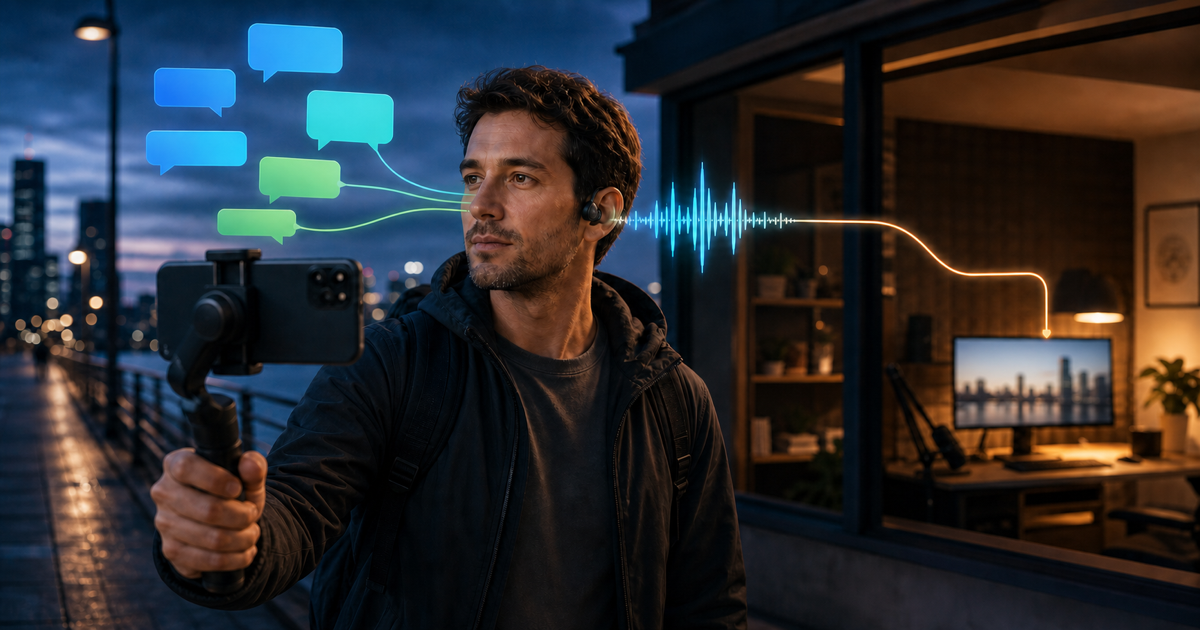
Nopein tapa kuunnella Twitch- ja Kick-chatia IRL-lähetyksen aikana on yhdistää palvelujen chatit VISPiin, valita Settings → Chat overlay → Speak messages -kohdasta Suomi tai English, käyttää kuuloketta ja tehdä yksityinen koelähetys. Uudet tekstiviestit luetaan silloin kenttäpuhelimessa samalla, kun puhelin lähettää kamera- ja mikrofonisyötteen kotistudion OBS:ään.
Kyseessä on kuvaajan kädet vapaaksi jättävä chat-seuranta, ei lahjoitushälytys eikä OBS:n tekstistä puheeksi -äänilähde. VISP ei tarkoituksella miksaa puhesynteesiä kameralähteeseen. Siksi kenttäkuvaaja voi kuulla chatin ilman, että jokainen katsoja kuulee sen.

Valitse yksityinen puhe, älä yleisölle kuuluvaa TTS:ää
Chatin tekstistä puheeksi -toiminnolla voidaan tarkoittaa kahta aivan erilaista tuotantoratkaisua:
| Tavoite | Paras lähtökohta | Mitä katsojat saavat? |
|---|---|---|
| Kuuntele tavallisia Twitch- ja Kick-viestejä käyttäessäsi puhelinta kamerana | VISPin Speak messages ja kuulokkeet | Normaali kamera- ja mikrofonimiksaus |
| Vilkaise uusimpia viestejä ilman puhetta | VISPin Floating-chat | Puhdas kameralähde; Floating näkyy vain kuvaajan näytössä |
| Liitä uusimmat chat-tekstit puhelimen videoon | VISPin Embedded | Chat sommitellaan pysyvästi kameralähteeseen |
| Toista valitut alertit tai maksullinen TTS yleisölle | Moderoitu OBS-hälytys tai TTS-ratkaisu | Ohjelmamiksiin tarkoituksella lisätty ääni |
Tämä opas käsittelee ensimmäistä vaihtoehtoa. Puhe ja näkyvän chatin sijainti ovat erillisiä asetuksia. Voit siis kuunnella viestejä overlayn ollessa Hidden, pitää Floating-näkymän tukena tai käyttää puhetta Embedded- overlayn kanssa. Näkyvät vaihtoehdot ja niiden yksityisyysvaikutukset käydään läpi oppaassa Twitch- ja Kick-chatin seuraaminen puhelimella OBS-lähetyksen aikana.
VISPin ääneenluku on tarkoituksella yksinkertainen: se seuraa live-chattia ja puhuu hyödyllisen tekstin. Se ei ole moderointijono, palkintojärjestelmä eikä vastaustyökalu. Jos jokainen yleisölle kuuluva viesti pitää hyväksyä etukäteen, pidä TTS OBS:n puolella ja anna moderaattorin hallita sitä. Älä kierrätä suodattamatonta puhelimen kaiutinääntä takaisin lähetykseen.
Mitä tarvitset?
- VISPin natiivisovelluksen, johon on kirjauduttu tuotannon Twitch- tai Kick-tilillä
- vähintään yhden sovelluksessa käyttöön otetun Twitch- tai Kick-chatin
- OBS:ään jo tuodun puhelinsyötteen, jonka käyttöönotto kuvataan oppaassa Puhelimen käyttäminen OBS:n etäkamerana
- kuulokkeen, joka ei estä ympäristön havainnointia
- toisen tunnuksen tai luotettavan moderaattorin vaarattomia testiviestejä varten
- yksityisen OBS-harjoituksen ja tallenteen, jonka voit kuunnella jälkeenpäin
Tässä puhelimesta OBS:ään -työnkulussa Twitchin tai Kickin lähetysavain kuuluu edelleen OBS:ään. Chatin puheeksi muuttaminen ei vaihda kohdepalvelua, käynnistä monilähetystä eikä anna puhelimelle valmiin ohjelman hallintaa.
1. Yhdistä chat-palvelut
Avaa VISPin puhelinsovellus, kirjaudu sisään ja avaa Settings → Chat. Palvelutilin pitää olla yhdistetty ja chatin käytössä, ennen kuin viestit voivat saapua puhelimeen.
Valitse Twitchin kohdalla Authorize, jos sovellus pyytää chat-oikeutta.
VISP käyttää Twitchin user:read:chat-oikeutta. Twitch määrittelee sen luvaksi
vastaanottaa chat-huoneen viestejä ja niihin liittyviä ilmoituksia. Virallinen
channel.chat.message-EventSub-viite
kuvaa live-viestitapahtuman. Odota, että Twitch näyttää connected-tilaa, ja
lähetä sitten uusi testiviesti. Sovellus ei hae vanhaa chat-historiaa.
Yhdistä Kick-tili, ota chat käyttöön ja odota connected-tilaa. Kick lähettää
chat.message.sent-tapahtuman VISPille allekirjoitettuna webhook-pyyntönä.
VISP tarkistaa toimituksen ennen live-viestin välittämistä kirjautuneelle
puhelimelle. Kick kuvaa tapahtuman virallisissa
tapahtumatyyppien,
tilaamisen
ja webhook-turvallisuuden
ohjeissa.
Kun molemmat chatit ovat käytössä, niiden uudet viestit yhdistyvät puhelimessa. Tämä ei saa OBS:ää lähettämään kahteen palveluun eikä yhdistä palvelujen moderointityökaluja.
2. Valitse puhuttava kieli
Avaa Settings → Chat overlay → Speak messages ja valitse:
- Off, kun ääneenluku ei ole käytössä;
- Suomi, kun haluat suomenkielisen puhelinäänen; tai
- English, kun haluat englanninkielisen puhelinäänen.
Valinta ohjaa ääntämistä. Se ei käännä chattia eikä tunnista jokaisen viestin kieltä automaattisesti. Valitse kanavan yleisin kieli. Muunkieliset viestit luetaan silti, mutta nimet ja sanat voivat kuulostaa kömpelöiltä.
VISP tarkistaa, löytyykö puhelimesta valitulle kielelle asennettua ääntä. Jos sovellus ilmoittaa puuttuvasta äänestä, lisää se laitteen järjestelmän tekstistä puheeksi -asetuksissa ja avaa asetus uudelleen. Sovellus käyttää puhelinalustan puhetoimintoja Expo Speechin kautta. Virallinen viite kuvaa asennettujen äänten hakemisen ja kielen valinnan.
Joillekin natiivisovelluksen käyttäjille voi näkyä myös Better voice. Käsittele sitä valinnaisena asetuksena: kytkin näkyy vain tilillä, jolla toiminto on käytössä. Jos luotua äänileikettä ei saada ladattua tai toistettua, VISP palaa laitteen omaan ääneen, jotta chat voi jatkua kuultavana.
3. Estä puheäänen päätyminen puhelimen mikrofoniin
Laita kuulokkeet päähän ennen ensimmäistä viestiä. Jos puhe tulee puhelimen kaiuttimesta, saman puhelimen mikrofoni voi poimia sen ja lähettää sen OBS:ään. Katsojat voivat silloin kuulla chatista viivästyneen kopion, vaikka VISP ei ole lisännyt mediavirtaan erillistä TTS-lähdettä. Kun kieli on valittu, Speak to -asetuksella voit valita äänilähdön, esimerkiksi yhdistetyn Bluetooth-kuulokkeen.
Aloita pienellä kuunteluvoimakkuudella. Varmista myös, ettei kuuloke estä liikenteen, tapahtumahenkilökunnan tai lähellä olevien ihmisten kuulemista. Turvallisin laite riippuu kuvauspaikasta; yksikään chat-viesti ei ole tilannetajun menettämisen arvoinen.
Seuraa OBS:ssä puhelinlähteen äänimittaria testiviestin aikana. Kuvaajan puheen pitää liikuttaa mittaria, mutta yksityisen chat-äänen ei. OBS:n virallinen Audio Mixer Guide neuvoo tarkistamaan äänen sekä mahdollisimman aikaisin signaaliketjussa että OBS:ssä ja kuuntelemaan tallenteen ennen lähetystä.
Jos puhe kuuluu OBS-tallenteessa, korjaa fyysinen äänipolku: pienennä puhelimen toistovoimakkuutta, paranna kuulokkeen eristystä tai muuta mikrofonin sijaintia. Älä peitä oiretta mykistämällä OBS-lähdettä pysyvästi, sillä samalla katoaa myös kenttäkuvaajan mikrofoni.
4. Testaa vasta oikean lähetysistunnon aikana
VISP lukee viestit ääneen vain puhelimen aktiivisen lähetysistunnon aikana, kun sovellus on etualalla. Näin asetusten aikana tullut chat ei ala puhua yllättäen. Kameran ollessa valmiustilassa lähetetty viesti voi näkyä ruudulla, mutta se ei ole kelvollinen puhetesti.
Käytä tätä järjestystä:
- Valitse Speak messages -kohdasta Suomi tai English.
- Laita kuulokkeet päähän ja säädä maltillinen voimakkuus.
- Käynnistä puhelimen VISP-lähetys.
- Varmista kameran ja mikrofonin saapuminen OBS:ään.
- Lähetä lyhyt Twitch-viesti toisella tunnuksella.
- Lähetä lyhyt Kick-viesti, jos Kick on käytössä.
- Pysäytä puhelimen lähetys ja varmista, että myös puhejono hiljenee.
Pidä sovellus näkyvissä testin ajan. Taustalle siirtäminen pysäyttää ääneenluvun, joten toiseen sovellukseen vaihtaminen ei pidä puhetta luotettavasti käynnissä live-kävelyn aikana.
5. Opettele, mitä VISP puhuu ja mitä se ohittaa
VISP muuttaa jokaisen hyödyllisen chat-viestin lyhyeksi puheenvuoroksi:
- viestin teksti puhutaan ensin ja lähettäjän nimi sen jälkeen, joten sisältö ehtii kuulua ennen lähettäjän nimeä;
- verkko-osoitteen sijasta puhutaan sana “linkki”, eikä jokaista merkkiä luetella;
- pelkistä kuvallisista emoteista koostuva viesti jää hiljaiseksi;
- hyvin pitkää viestiä ja nimeä lyhennetään, jotta yksi rivi ei varaa ääntä loputtomasti;
- chat-yhteyden uudelleenmuodostus ei tarkoituksella puhu samaa palvelun viestiä kahdesti.
Viestit käsitellään saapumisjärjestyksessä. Vilkas chat voi siksi kasvattaa jonoa: puheen kuunteleminen kestää ruudun silmäilyä kauemmin, eikä yksi ääni voi puhua useaa viestiä yhtä aikaa. Jos puhe jää jatkuvasti jälkeen, käytännön ratkaisu on ottaa Speak messages pois käytöstä, pitää Floating-chat näkyvissä ja antaa moderaattorin nostaa tärkeät viestit esiin. VISPissä ei tällä hetkellä ole käyttäjäkohtaista sallittujen listaa, avainsanasuodatinta tai “vain maininnat” -tilaa.
Puhe ei siis ole chatin täydellinen kopio. Merkit, kuvalliset emotet, poistettujen viestien konteksti ja moderointitila kuuluvat edelleen Twitchin tai Kickin omiin työkaluihin.
Näin chat-puhe ja OBS pysyvät erillään
Polut kohtaavat puhelimen käyttöliittymässä, mutta niillä on eri tehtävät:
- Twitch lähettää hyväksytyt
channel.chat.message-tapahtumat VISPille. - Kick lähettää allekirjoitetut
chat.message.sent-webhook-tapahtumat VISPille. - VISP yhdenmukaistaa hyväksytyt viestit ja välittää ne todennetulla live-yhteydellä kirjautuneelle puhelimelle.
- Puhelin muuttaa tekstin puheeksi valitulla kielellä ja toistaa sen yhdistettyyn äänilaitteeseen.
- Erikseen puhelin enkoodaa kameran ja mikrofonin H.264/AAC-muotoon ja julkaisee yhden SRT-kenttäsyötteen.
- VISP-relay välittää syötteen OBS:ään, jossa kotituottaja hallitsee kohtauksia, hälytyksiä, tallennusta sekä lopullista Twitch- tai Kick-kohdetta.
Relay–OBS-polku ei transkoodaa kameralähdettä. Natiivisovelluksen valinnainen verkkobonding voi yhdistää Wi-Fin ja mobiilidatan SRTLA:lla tai lähettää samat paketit molempia yhteyksiä pitkin. Chatin puheeksi muuttaminen ei muuta kumpaakaan ominaisuutta.
Puhelimen puheääni ei myöskään ole OBS:n erillinen digitaalinen äänilähde. Se päätyy lähetykseen vain, jos kenttämikrofoni poimii sen tai jos rakennat tarkoituksella toisen äänireitin.
Tee tämä yksityinen ennakkotesti
Ennen TTS:n käyttämistä julkisessa IRL-lähetyksessä:
- Yhdistä vain ne chatit, joita aiot oikeasti seurata.
- Valitse yleisin kieli ja varmista, että laitteessa on sitä vastaava ääni.
- Valitse chatille Hidden tai Floating. Käytä Embedded-tilaa vain, jos tekstin kuuluu päätyä kameralähteeseen.
- Laita kuulokkeet päähän ja käynnistä puhelimen lähetys.
- Lähetä tavallinen teksti, verkko-osoite, pelkkä emote ja yksi pitkä viesti.
- Varmista näkyvästä chatista, että tunnistat molemmat palvelut.
- Puhu testiviestin päälle ja arvioi, häiritseekö ääni omaa puhettasi.
- Tallenna puhelinlähde OBS:ssä ja kuuntele puhevuoto, kaiku sekä kaksinkertainen ääni.
- Katkaise kenttäyhteys lyhyesti ja varmista, että OBS:n varakohtaus suojaa edelleen katsojille näkyvää lähetystä.
- Pysäytä lähetys ja varmista, että puhelin hiljenee.
Jos tallenteessa on TTS:stä riippumatonta kaikua tai synkronointiongelmia, seuraa opasta Puhelinkameran äänen korjaaminen OBS:ssä ennen uusien chat-asetusten muuttamista.
Ongelmatilanteet
Speak messages on käytössä, mutta mitään ei kuulu
Varmista, että puhelimen lähetys on aktiivinen, sovellus on etualalla ja vähintään yksi chat-palvelu näyttää connected-tilaa. Nosta mediavoimakkuutta varovasti, lähetä uusi tekstiviesti ja tarkista puuttuvan äänen varoitus. Vanhoja viestejä ei toisteta, kun puhe otetaan käyttöön.
Toinen palvelu kuuluu, mutta toinen ei
Avaa Settings → Chat. Hiljaisen palvelun pitää olla yhdistetty, chatin käytössä ja connected-tilassa. Twitch voi pyytää uusimaan chat-oikeuden. Testaa uudella viestillä vasta tilan palauduttua.
Nimet tai viestit lausutaan väärin
Kielivalinta ei käännä tekstiä eikä tunnista kieltä automaattisesti. Valitse chatin pääkieli ja hyväksy, että käyttäjänimet, slangi sekä sekakieliset viestit voivat kuulostaa epätäydellisiltä. Jos itse järjestelmä-ääni puuttuu, asenna valitulle kielelle sopiva ääni.
Puhe jää kauas chatin jälkeen
Kanava tuottaa tekstiä nopeammin kuin yksi ääni pystyy lukemaan. Ota puhe pois käytöstä sen sijaan, että kuuntelisit vanhentuneita reaktioita. Pidä Floating-chat pikakontekstina ja pyydä moderaattoria nostamaan vastauksen tarvitsevat viestit esiin.
Katsojat kuulevat tekstistä puheeksi -äänen
Puhelimen kaiutin kuuluu todennäköisesti kenttämikrofoniin. Siirry kuulokkeisiin, pienennä toistovoimakkuutta ja tee uusi OBS-tallenne. Etsi toista tarkoituksellista äänireittiä vasta, kun akustinen vuoto on poistettu.
Usein kysyttyä
Voiko VISP lukea Twitch- ja Kick-chatia yhtä aikaa?
Kyllä. Yhdistä ja ota käyttöön molemmat chatit. Niiden uudet tekstiviestit saapuvat samaan puhejonoon. Tämä ei käynnistä OBS:n monilähetystä eikä yhdistä moderointia.
Tarvitaanko chat-puhetta varten OBS-lisäosa?
Ei. Puhe toimii kirjautuneessa VISP-sovelluksessa. Lisäosasta on hyötyä kohtausten ja lähetyksen etäohjauksessa, mutta se ei ole TTS-moottori.
Voinko vastata chattiin puhumalla?
Et. VISPin mobiilichat on vain lukuun tarkoitettu. Vastaaminen ja moderointi tehdään palvelujen omissa sisällöntuottajatyökaluissa.
Päätyykö chat-puhe lähetykseen tai tallenteeseen?
Ei VISPin digitaalisena lähteenä. Ääni voi silti vuotaa molempiin, jos puhelimen mikrofoni kuulee kaiuttimen. Siksi kuuloke- ja tallennustesti ovat olennaisia.
Lähteet ja seuraavat vaiheet
- VISPin puhelin- ja selainsovellus
- VISPin chat- ja media-arkkitehtuuri
- VISPin lähettäjän varakuva-asetukset
- Twitch EventSubin chat-viestit
- Twitchin käyttöoikeudet
- Kickin kehittäjädokumentaation tapahtumatyypit
- Kickin webhook-turvallisuus
- Expo Speech -viite
- OBS:n Audio Mixer Guide
Jos puhelimesi syöttää jo kotistudion OBS-tuotantoa ja chatin katsominen katkaisee kuvaamisen rytmin, kokeile VISPiä: yhdistä yksi palvelu, ota ääneenluku käyttöön ja varmista kuulokepolku yksityisellä tallenteella ennen seuraavaa kävelylähetystä.
Tuo kenttä osaksi OBS-studiotasi
Kokeile VISPiä ilmaiseksi betan ajan. Lähetysavainta ei tarvitse liittää mihinkään.
Kokeile VISPiä ilmaiseksi